

こんにちは、さんパパです!
今回は、「LINE公式に予約カレンダーを設置する方法」について解説します。
LINE公式アカウントで予約を受け付けるなら、できれば毎回チャットで日程調整する形ではなく、できるだけ自動化したいですよね。
たとえば、こんなふうに感じていませんか?
- 毎回チャットで日程調整するのが面倒
- 返信が遅れて予約の取りこぼしが起きそう
- できれば予約受付からリマインドまで自動化したい
先に結論を言うと、LINE公式アカウント単体では、空き枠を見せて自動で予約受付まで完結させるのは難しいです。
なので、実際は「拡張ツール」を使うことで、LINEから予約の導線を作っていくことになります。
そこで本記事では、拡張ツールを使って、LINE公式アカウントに予約カレンダーを設置する全体の流れを、初心者向けにわかりやすく解説します。
\LINEに仕事を任せて時間を捻出したい人必見/
※この特典は当ブログ限定となっています(詳細を読まずに他の場所から登録をして後悔する前に必ず確認してください)

この記事を書いた人
ブログ×LINEで「集客→販売→サポート」を自動化して、子供との時間を最優先に暮らしています。以前は毎日ブログを書いてアドセンス中心で稼いでいましたが、疲弊したので“仕組みで回る導線”に切り替え。メルマガを経て、2021年からLINE運用に一本化しました。これまで5年間で1500人以上の相談・サポートを担当。「商品はあるのに売れない」「集客が増えない」「個別対応で時間が消える」…このあたりが課題なら、解決の道筋を一緒に作れます→プロフィール詳細はこちら>
LINE公式アカウントに予約カレンダーを設置する準備
LINE公式アカウントに予約カレンダーを設置するには、最低限以下の2つが必要です👇
- LINE公式アカウント
- 予約カレンダーを作れる拡張ツール
順番に見ていきましょう。
準備1. LINE公式アカウントを用意する
まず大前提として、LINE公式アカウントが必要です。
すでに持っている人は、そのまま次に進めばOK。
まだ持っていない人は、下記で紹介するツールと合わせてアカウントを作成しましょう。
準備2. 予約カレンダーを作れる拡張ツール
次に必要なのが、予約カレンダーを作れる拡張ツールです。
先ほどお伝えしたとおり、LINE公式アカウント単体では、空き枠を表示して自動で予約を受けるところまで完結しません。
そのため、
- 予約ページを作る
- 空き枠を表示する
- 予約を自動で受け付ける
- 通知や管理をラクにする
このあたりを実現するために、拡張ツールを使います。
僕が使っているのは「プロラインフリー」というツールですね。
無料から始めやすいですし、LINE公式との連携もしやすいので、初心者にも使いやすいです。
プロラインフリーの詳細や始め方については、こちらの記事を先に確認してください👇
-

-
プロラインフリーとは?機能・料金・LINE公式との違いを解説
プロラインフリーとは、LINE公式アカウントと連携して配信・予約・決済・顧客対応を自動化しやすくするツールです。できること、料金、向いている人、LINE公式との違いをわかりやすく解説します。
続きを見る

LINE公式アカウントに予約カレンダーを導入する手順
手順1. プロラインフリーのアカウントを作成(無料)
まずは公式サイトから、プロラインフリーの無料アカウントを作成します。
メールアドレスだけで登録可能です。1分もあれば終わります。
LINE公式アカウントを持ってない場合、途中で作れるので今はなくてもOK。
プロラインフリーの始め方については、こちらの記事を参考にしてください👇
-
-
プロラインフリーの始め方|登録からLINE公式連携まで画像で解説
プロラインフリーの始め方を初心者向けに解説。準備しておくものから、無料アカウント作成、LINE公式アカウントとの連携、動作確認までを画像付きでわかりやすく紹介。スマホでもできる?、パソコン推奨の理由、つまずきやすいポイントもまとめています。
続きを見る
手順2. 予約カレンダーを設定
プロラインフリーアカウントを作成すると、こんな感じの予約カレンダーを作れるようになります👇
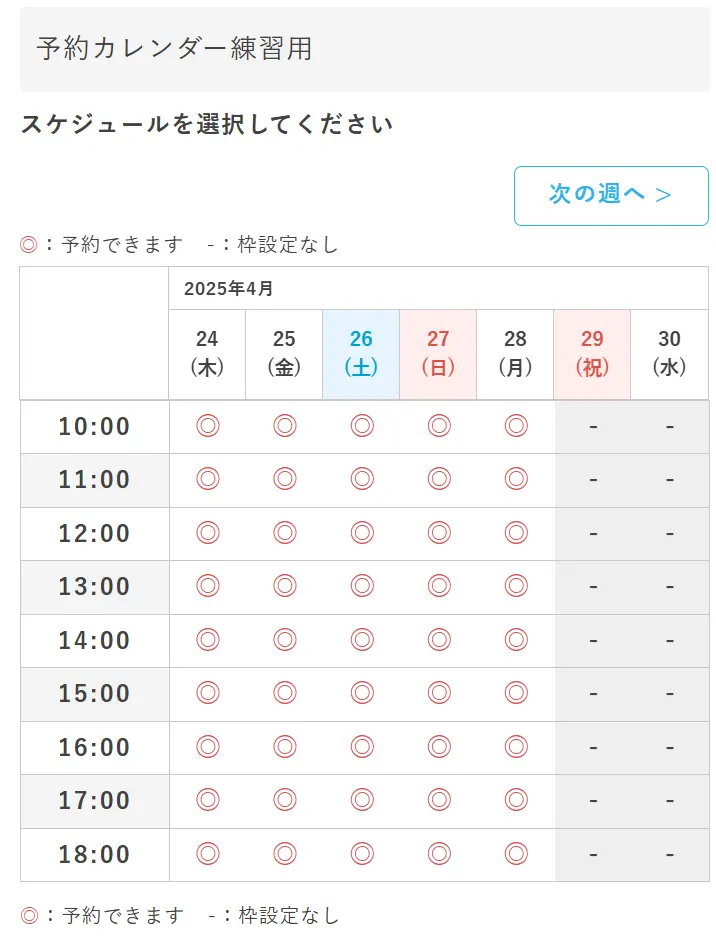
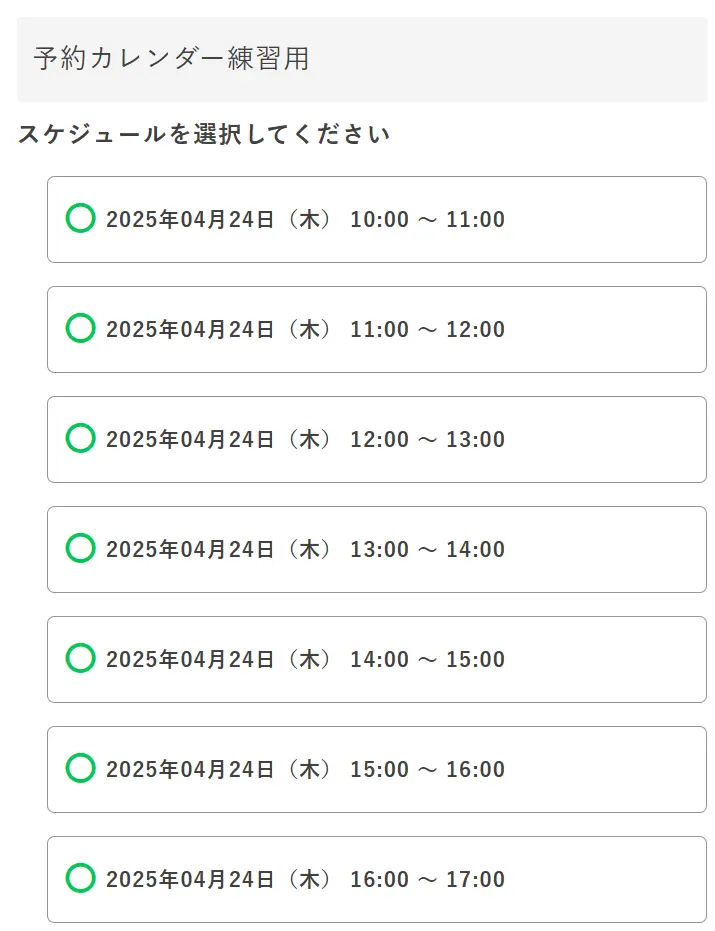
設定方法については、こちらの記事を参考にしてください👇
-

-
プロラインフリー「スケジュール/イベント予約」の使い方【完全図解】
プロラインフリーの「スケジュール/イベント予約」を図解でやさしく解説。予約カレンダー作成〜枠設定、通知、Google連携、公開、テスト予約まで順番に紹介します。表示されない時のチェックポイントもまとめました。初めてでも安心して設定できます。
続きを見る

予約カレンダーのより便利な使い方
プロラインフリーの予約カレンダーを利用すると、
- 担当者ごとに予約枠を作ることができる
- メニューごとに予約枠を作ることができる
- LINEだけで予約を完結できる(外部サイトに飛ばなくてOK)
- 1つの予約枠に人数制限を設けることができる(残り5人など)
- 予約のキャンセルや日程変更も自動で対応できる(変更できる回数も指定可能)
こういったことがLINEのトーク画面で、全て完結できます。
さらに、予約だけでなく、リマインドも自動配信設定できるため、ドタキャンの防止にもつながります。
各機能の設定については、こちらにまとめているので利用する際は、読みながら設定してください👇
▶ プロラインフリー予約カレンダーの使い方
よくある質問(FAQ)4つ
Q1. LINE公式アカウントだけで予約カレンダーは作れますか?
いいえ、外部ツールと連携させないと作ることができません。
なので、LINEで予約カレンダーを使って管理したいなら、ツールの導入が必須となります。
今回紹介したプロラインフリーは無料で使えるし、設定も難しくないので、まずはここから始めてみるのがおすすめです。
Q2. リッチメニュー以外でも予約ページへ案内できますか?
はい、できます。
たとえば以下のような場所に予約導線を置けます👇
- あいさつメッセージ
- 応答メッセージ
- チャットでの個別案内
- ステップ配信
- カードタイプメッセージ
- アンケート回答後の完了ページ
複数箇所に設置することで、反応率も高まりますね。
Q3. 美容室やサロン以外でも使えますか?
もちろん使えます。
予約カレンダーは、サロンや整体院だけでなく、以下のような業種でも使いやすいです👇
- コンサル
- オンライン相談
- 英会話レッスン
- 手話レッスン
- パーソナル指導
- セミナー受付
- 体験会の申込み
日時を選んでもらうサービスなら基本的に相性が良いですね。
Q4. 予約のキャンセルや変更にも対応できますか?
できます。
「予約完了時、リマインド、リッチメニュー」などにURLを載せることで、いつでも変更・キャンセルができます。
もちろん、「前日まで可」「当日は不可」など細かいルールも設定可能です。
まとめ:LINE公式の予約カレンダーは「外部サービス連携」で今日中に作れる
というわけで、「LINE公式に予約カレンダーを設置する方法」についてのお話でした。
ポイントをまとめると、こんな感じです👇
- LINE公式アカウント単体で予約カレンダーを完結させるのは難しい
- 最短で作るなら、プロラインフリーを使って作るのがリスクもなく現実的
- 必要なものは「LINE公式アカウント」と「プロラインフリーアカウント」の2つ
- LINEの予約管理はすべてプロラインフリーで設定すればOK
- 予約カレンダー以外にも、担当者・メニュー・決済など、細かい設定が可能
予約カレンダーを導入することで24時間、友だちの都合に合わせて予約対応ができるようになります。
結果、機会損失が減り、売り上げの向上につながるはずなので、これを機に設定してみてください。
今から実践すれば、30分後にはあなたの分身となる予約カレンダーができているはずです。
▶ プロラインフリーの使い方に関する記事のまとめはこちら
それではまた!

