

こんにちは、さんパパです!
いきなり結論ですが、ブログのアクセスを増やすうえで、「内部リンク」はかなり重要です。
なぜなら、内部リンクをちゃんと設置していると、こういう流れが作れるから👇
- 検索から来た読者が、別の記事も読んでくれる(=回遊が増える)
- 記事の閲覧が増えるほど「この人のブログ、ちゃんとしてるな」って信用が貯まる
- 結果として、収益ページまでたどり着く確率が上がって、購入率も上がりやすい
- さらに、Googleにも「読者の役に立つブログだな」と評価されやすい
- だから、新規に書いた記事も検索に乗りやすくなる
つまり、内部リンクって「アクセスを増やす」だけじゃなくて、収益までの導線にも直結するんですよね。
が、、、意外と初心者の人は気にしてないケースが多くて、
- 新規記事を増やすことばかりに気を使ってる
- アクセスが来ても直帰される(=回遊がない)
- 結果として、収益ページまでたどり着かず、収益も出ない
- さらに、読者がすぐ離れるブログは“満足度が低い”と見られやすい
- すると、新規に書いた記事も検索に乗りにくくなる
みたいな状態になりがちなんですよね。
なので、この記事では、
- 内部リンクとは?(外部リンクとの違い)
- WordPressでの内部リンクの貼り方(手順)
- クリックされる内部リンクのコツ(SEO効果も)
- チェック方法(サチコ/GA4/ツール)
このあたりを、分かりやすくまとめます。
【先に確認】内部リンクと外部リンクとの違い
先に「内部リンクと外部リンクの違い」、「内部リンクを設置する目的3つ」を解説します。
ここを飛ばして「内部リンクの貼り方」を読みたい人はこちらからどうぞ。
▶ WordPressでの内部リンクの貼り方|画像を使って解説
内部リンクとは?
「内部リンク」とは、「自分のブログ内の別ページへ飛ばすリンク」のことです。
イメージしやすいように、事例を出すとこんな感じ👇
内部リンクの事例
- 記事A → 記事Bに飛ばす
- 記事内 → 過去記事に飛ばす
- 記事内 → 同じ記事の見出し(#)に飛ばす
みたいなのは全部「内部リンク」ですね。
外部リンクとは?
一方で、「外部リンク」は「自分のブログ → 他サイト」へ飛ぶリンクです。
外部リンクの事例
- 記事A → 別サイトの記事に飛ばす
- 記事A → 別サイトで作ったLP(販売ページ)に飛ばす
- 記事A → SNS(Instagram / YouTube など)に飛ばす
「ブログの中から読者を違うサイトに移動させる」のは全部「外部リンク」になります。
内部リンクと外部リンクの違い|目的が異なる
内部リンクと外部リンクの違いをザックリ言うと、こんな感じです👇
内部リンクと外部リンクの違い
- 内部リンク:ブログ内を回ってくれるので、回遊が増える(=アクセスが伸びやすい)
- 外部リンク:ブログの外に出るので、回遊は減る。ただし収益につながる可能性もある
つまり、内部リンクを適切に設置することでブログのアクセスが伸びます。
逆に、外部リンクを設置するとブログから読者が流出するので、ここぞという場面だけにしておくのが良いです。
内部リンクの目的|アクセスアップと導線づくり
内部リンクの目的は、ざっくり3つです👇
- 目的1. 読者を迷子にしない(回遊率が上がる)
- 目的2. 収益ページに誘導する
- 目的3. SEO的にもプラス(関連性が伝わる)
サクッと解説します。
目的1. 読者を迷子にしない(回遊率が上がる)
ブログって、検索から来た読者が「1記事だけ読んで帰る」のがデフォルトです。
というか、内部リンクがなければ、ほぼ帰ります。
なぜなら、読者の頭の中はこうだから👇
- なるほど、そういうことね!ありがとう、さようなら
- 他にも知りたいことあるんだけど、ごちゃごちゃしててよく分からない
- いったん閉じて、別のワードで検索しなおそう
ここで内部リンクがあると、読者はこうなります👇
- あ、この記事も気になる
- そうそう、これが終わったらこれも気になる
- この記事を目的に来たけど、あっという間に3つの問題が解決できた
- この人凄いな、信用できそうだから他の記事も読んでみよう
ブログの信頼って、こんな感じ内部リンクをつなぐことで作っていきます。
目的2. 収益ページに誘導する
読者は、いきなりゴール(商品ページやLP)には行きません。
まずは検索で気になった記事を読んで、途中で「これも気になるな」と思ったら、ついでにクリックします。
で、この「ついで行動」を逆手に取るのが、内部リンクです。
やり方はシンプルで、こんな流れを作ります👇
- 悩みを解決する記事を書く(入口)
仕事やめたいな→「ブログを頑張ると、やめられるかも」 - さらに深ぼる記事を書く(納得)
「じゃあ、具体的にどうやるの?」→「僕はこういう方法でやってます」 - 最後に手段としての記事を書く(行動)
「ただ、1人だと挫折する人が多い」→「僕でよければ手伝います」→ 面談申し込み(商品ページ/LP)
こんな感じで、記事を読むごとに「理解 → 納得 → 信用 → 行動」と、読者の気持ちが盛り上がっていきます。
その結果、申し込み(購入)率が上がるんですよね。
目的3. SEO的にもプラス(関連性が伝わる)
Googleは、「このページが何について書かれてるか」を理解したいと思ってます。
で、その理解を助けるのが内部リンクだったりします。
内部リンクで関連記事をつなぐと、Google側はこう判断しやすくなります👇
- このブログは、このテーマに強い(専門性があるっぽい)
- この記事は、この話の一部(全体の中の1パーツ)
- じゃあ、関連ページもまとめて見に行こう(クロールしやすい)
つまり、内部リンクは「Google向けの案内図」としての役割もあります。
他にも新規で書いた記事って、放っておくと
- Googleに見つけてもらえない
- 巡回(クロール)されにくい
- 結果、検索に乗るのが遅い
みたいになりがちなんですよね。
なので、「すでにアクセスが来てる過去記事 → 新規記事」に内部リンクを貼ります。
すると、「新しい記事ここだよ」ってGoogleに教えられるので、検索に乗りやすくなります。
こんな感じで、内部リンクは「読者向け」でもありつつ、「SEOの土台」にもなるので、やっておくと強いです。
WordPressでの内部リンクの貼り方|画像を使って解説
ここからは内部リンクの貼り方について解説します。
WordPress(ブロックエディタ)なら、やることはシンプル👇
WordPressでの内部リンクの貼り方
- 手順1. リンクにしたい文字をドラッグして選択
- 手順2. 内部リンクを設置したいテキストを選択
- 手順3. リンクボタンをクリック
- 手順4. リンク先の記事URLを貼り付ける
手順1. WordPressで記事を執筆する
WordPressにログインして、投稿画面から記事を執筆します👇
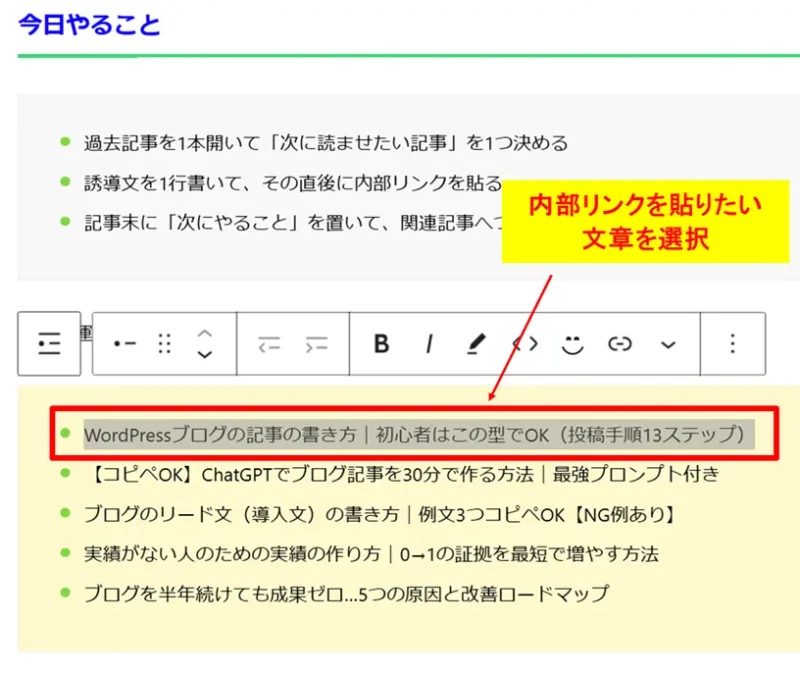
手順2. 内部リンクを設置したいテキストを選択
内部リンクを貼りたいテキストを選択します👇
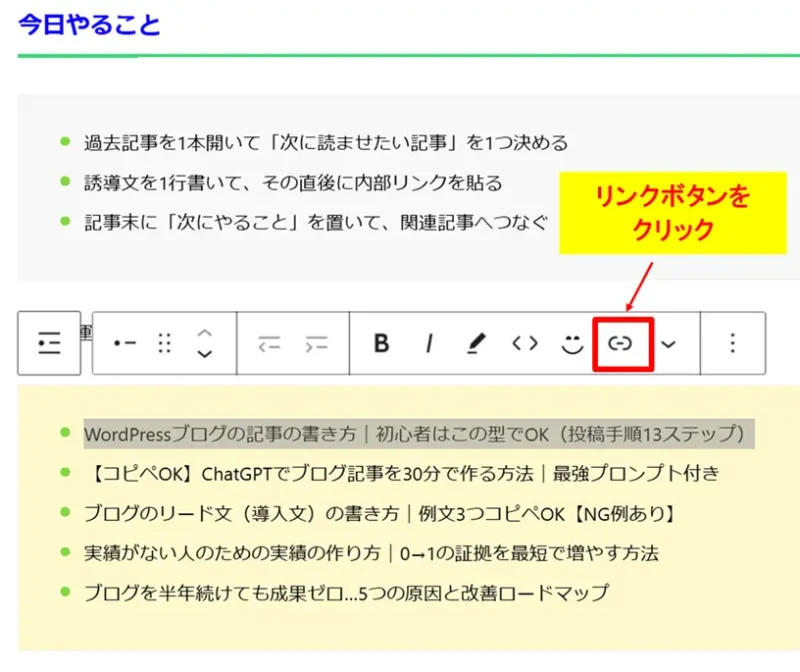
手順3. リンクボタンをクリック
ツールバーの中から「リンクボタン」をクリックします👇
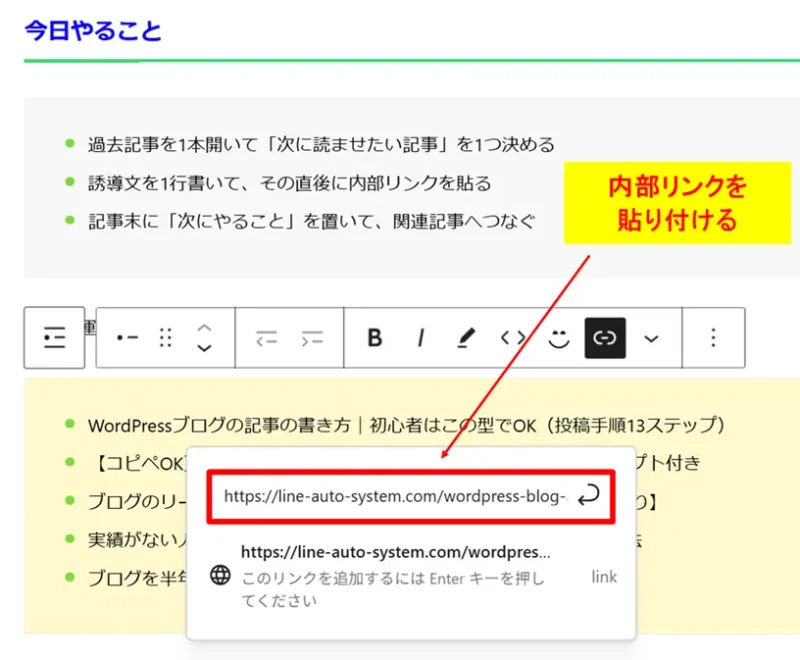
手順4. リンク先の記事URLを貼り付ける
リンク先にしたい記事のURLを貼り付けます👇
手順5. 確定ボタンをクリックする
リンク先を貼り付けたら、「確定ボタン」をクリックします👇
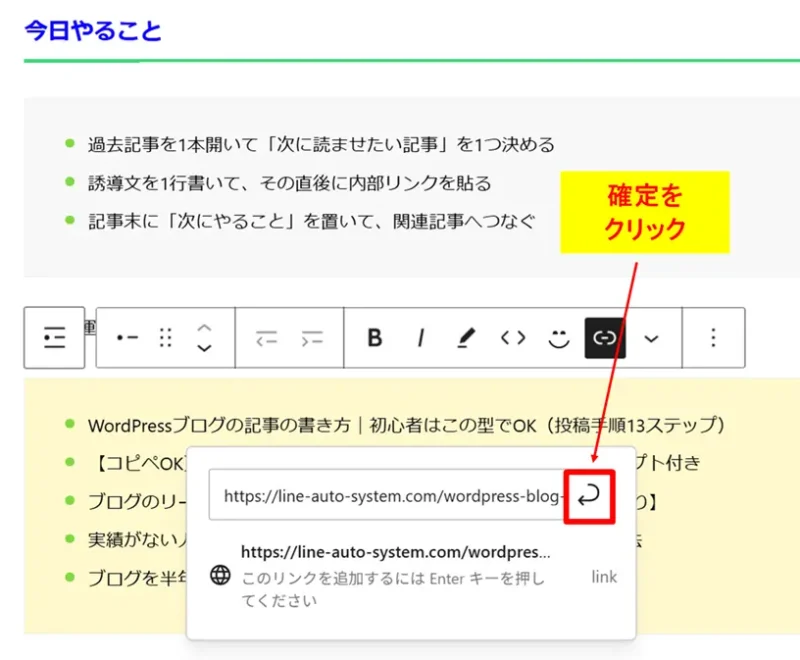
リンク部分が青文字になっていれば設定完了です👇
クリックされる内部リンクのコツ(SEO効果も出る)
最後にクリックされやすい内部リンクのコツを紹介します。
- コツ1. 見るべき理由をしっかり伝える
- コツ2. 詳しく解説している記事に誘導する
- コツ3. 記事の最後に「次にやること」を貼る
コツ1. 見るべき理由をしっかり伝える
別記事を見るべき理由をしっかり伝えることで、読者は「自分にとってそれは必要だな」と理解します。
すると当然、内部リンクをクリックしますよね。
なので、「見るべき理由」と共に内部リンクを設置します👇
初心者でも使いやすい誘導のテンプレはこう👇
- ここ、詰まりやすいので手順を別記事にまとめました
- 先に〇〇をやっておくと、あとがラクです
- 〇〇の具体例は、こちらでガッツリ解説してます
こんな感じで「読むメリット」を言語化してからリンクを置くだけでも、クリック率が変わります。
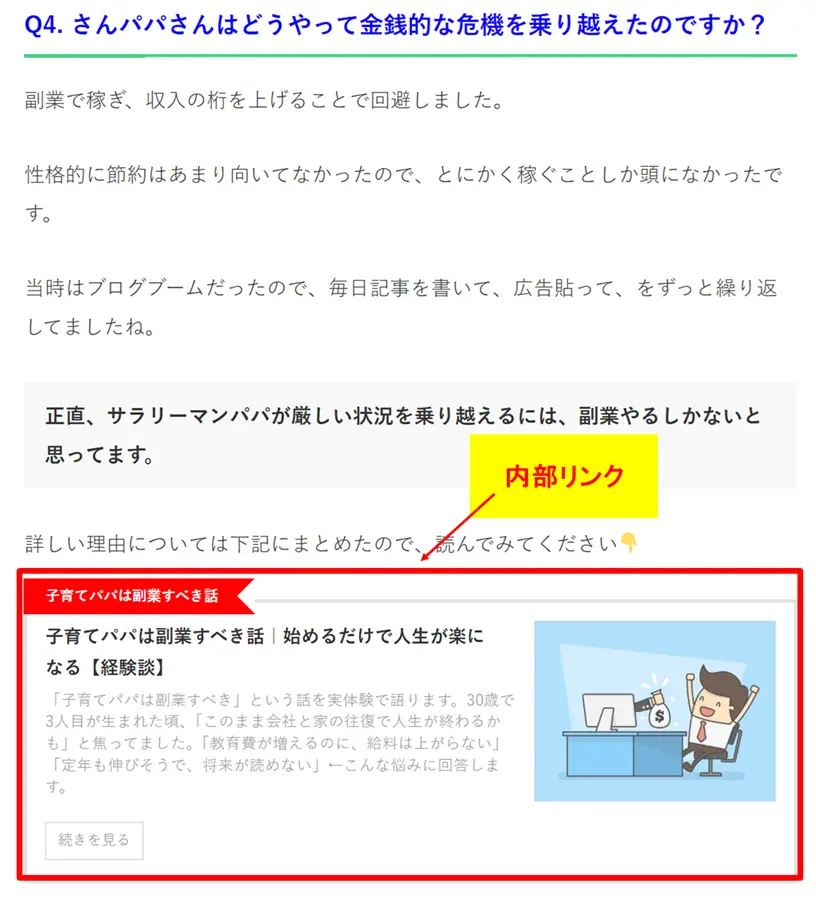
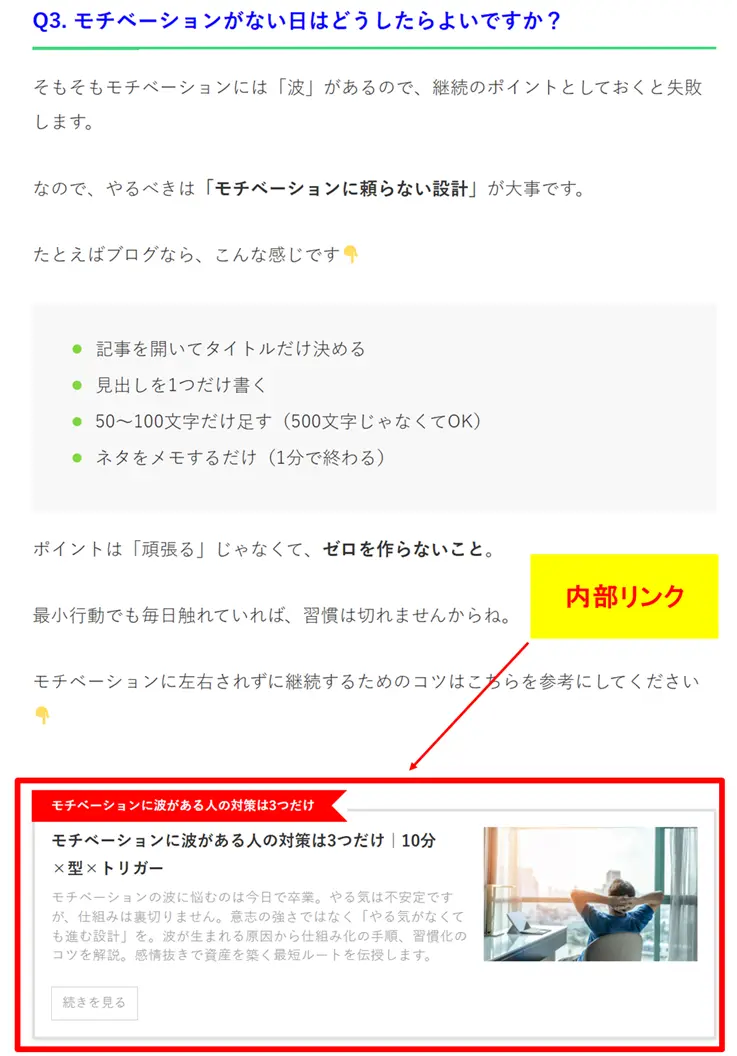
コツ2. 詳しく解説している記事に誘導する
記事を書いていると、どうしても内容が被る時があります。
その場合は、「概要だけ書いて、ガッツリ解説した記事に誘導」しましょう。
「もうちょっと知りたいな」、「自分の場合はどうすればいいんだろ」と思った読者はクリックして、リンク先を読んでくれます。
たとえば、こんな感じですね👇
コツ3. 記事の最後に「次にやること」を貼る
記事の終わりは一番離脱が起きやすい場所であり、別の記事に誘導する最大のチャンスです。
ここに内部リンクがないと読者は離脱するので、僕の場合は「次にやること」を置いてます。
これによって「あ、これも気になる」、「この記事も読んでみたいな」って思ってもらえれば、ファン化もしやすいです。
僕はかなりシンプルにしてます👇
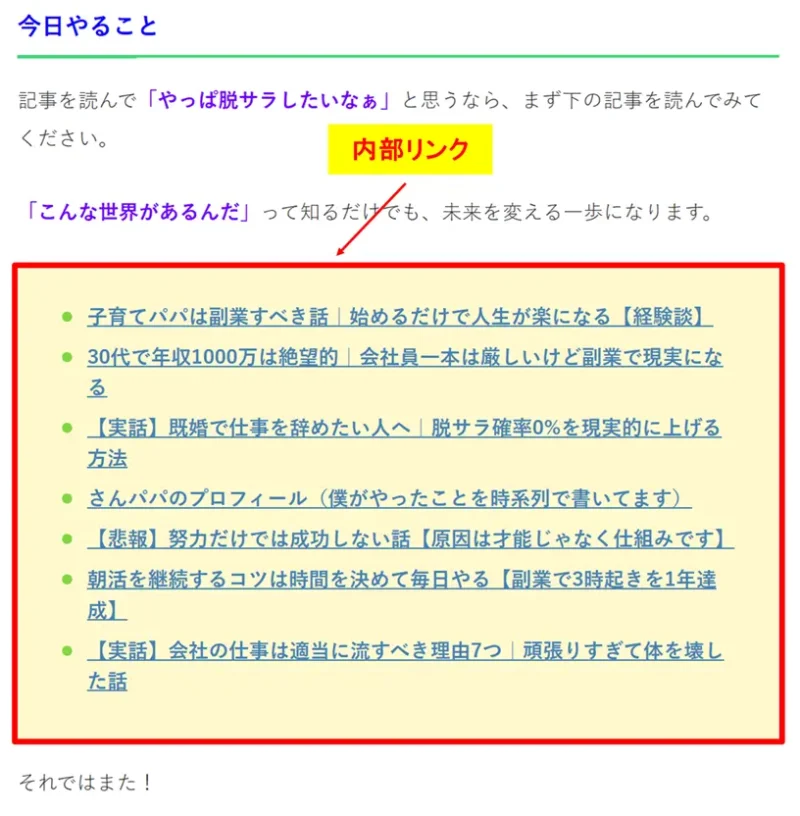
イメージとしては「今回の記事で悩みが解決しましたね → そしたら次はこれをやりましょう」といった流れにするのがポイント。
これだけで、読者は離脱しにくくなります。
よくある質問(FAQ)3つ
Q1. 内部リンクは別タブ(target="_blank")にした方がいい?
僕の場合はこうです👇
- 内部リンク:同じタブ
- 外部リンク:別タブ
理由はシンプルで、内部リンクって「ブログ内をスムーズに回ってもらうための導線」だからです。
内部リンクを別タブにすると、
- タブが増えて読者が迷子になる
- 読む順番が崩れて、途中で離脱しやすい
みたいなことが起きがちなので、基本は同じタブにしています。
一方で外部リンクは、別サイトに飛ばすので、同じタブだとそのまま戻って来ないケースが多いです。
だから僕は 外部リンクは別タブ にしてます。
Q2. 内部リンクは1記事に何個まで貼っていい?
特に決まりはないです。
ただ、僕の目安としてはこんな感じ👇
- 普通の記事:3〜5個
- まとめ記事:10個〜20個以上になることも
検索からの流入を目的にした記事(悩み解決系)は、基本3〜5個くらいに収めることが多いです(リンクが多すぎると読者が迷う)
逆に「WordPressブログの始め方完全版」みたいなまとめ記事は、1〜10まで解説すると何万文字にもなりますよね。
その場合は、
- 始め方はこちら
- プラグインはこちら
- テーマはこちら
みたいに内部リンクを並べて、「上から順番に作業してくださいね」って流れにします。
なので、数ではなく「読者に必要な内部リンクを、必要な場所に置く」ことを意識しましょう。
Q3. 画像に内部リンクを貼ってもいい?
悪くはないですが、僕はあんまりおすすめしてません。
というのも、読んでる途中に画像をクリックしたらページが切り替わると、「ん?」ってなりやすいからです。
とくに アイキャッチ画像 に内部リンクを貼るのは、やめた方がいいですね。
読者は「画像=飾り」だと思ってることが多いので、急に別ページに飛ぶとストレスになります。
もし画像にリンクを貼るなら、こういう形が良いかなと👇
- この画像をタップすると、次の記事に移動します
- タップで手順記事へ(クリックで移動)
- 画像を押すと、設定方法の記事に飛びます
「クリックすると移動する」ってことを先に書いておけばOKです。
まとめ:内部リンクは「回遊・収益・SEO」をまとめて伸ばす最強の仕組み
内部リンクは、ブログのアクセスを増やすうえで「ガチで重要」です。
理由はシンプルで、内部リンクがあるだけで👇
- 読者が迷子にならず、別記事も読んでくれる(=回遊が増える)
- 記事を読まれるほど信用が貯まって、収益ページまで届きやすくなる
- Googleにも「このブログはこのテーマに強い」と伝わって、SEOの土台になる
- 新規記事も、過去記事からリンクすれば検索に乗りやすくなる
つまり、内部リンクは「読者向け」でもありつつ「SEO向け」でもある、最強の仕組みです。
やることは難しくなくて、基本はこれだけ👇
- 普通の記事は3〜5個を目安に、必要な内部リンクを置く
- まとめ記事は10〜20個以上になってもOK(上から順番に作業できる導線を作る)
- 内部リンクは 「見るべき理由」→リンク の順番にする(誘導文が9割)
- 記事の最後に 「次にやること」 を置いて、離脱ポイントを回遊チャンスに変える
- 画像リンクは悪くないけど、クリックで移動することを明記(アイキャッチには貼らない)
- タブの使い分けは 内部リンク=同じタブ / 外部リンク=別タブ が基本
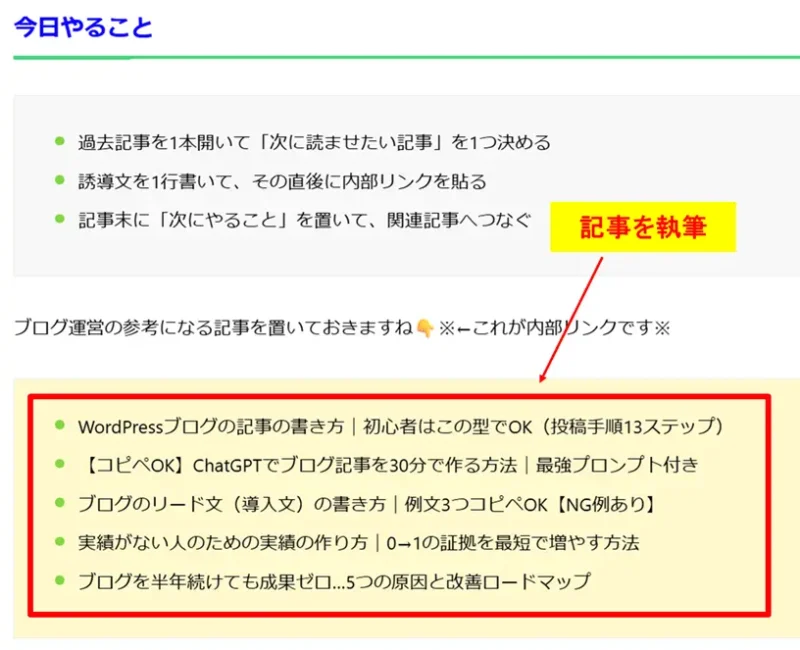
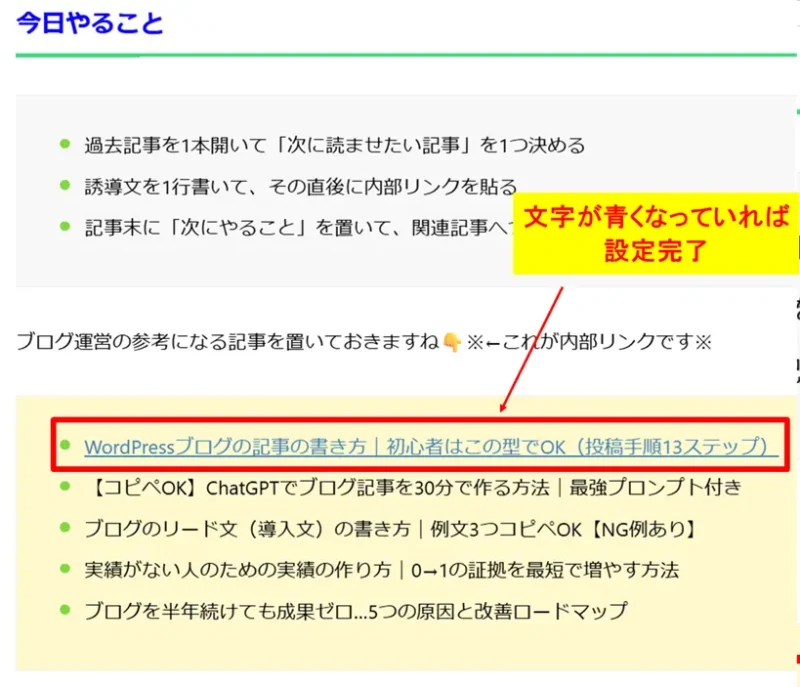
今日やること
- 過去記事を1本開いて「次に読ませたい記事」を1つ決める
- 誘導文を1行書いて、その直後に内部リンクを貼る
- 記事末に「次にやること」を置いて、関連記事へつなぐ
ブログ運営の参考になる記事を置いておきますね👇※←これが内部リンクです※
- WordPressブログの記事の書き方|初心者はこの型でOK(投稿手順13ステップ)
- 【コピペOK】ChatGPTでブログ記事を30分で作る方法|最強プロンプト付き
- ブログのリード文(導入文)の書き方|例文3つコピペOK【NG例あり】
- 実績がない人のための実績の作り方|0→1の証拠を最短で増やす方法
- ブログを半年続けても成果ゼロ…5つの原因と改善ロードマップ
それではまた!

