

こんにちは、さんパパです!今回は「プロラインフリーの始め方」を解説します。
自動化の仕組みを作りたいと思っても、最初の導入で次のように悩んでいませんか?
- 「プロラインフリーを使いたいけど、設定が難しそうで不安…」
- 「LINE公式アカウントとの連携で失敗したら、どうしよう」
- 「機械音痴の私でも、本当に自動化なんてできるのかな?」
結論から言うと、大丈夫です。
名前だけ聞くと難しそうに感じますが、手順はとてもシンプル。早い人なら「10分」もあれば完了します。

この記事を書いた人
2021年にプロラインフリーを使って集客・販売・サポートを自動化し、子供との時間を最優先にする生活を続けています。コンサルタントとしても5年で1500人以上の相談に乗ってきましたが、元々はブログを毎日書いてアドセンス広告で収益を得ていました。しかしあまりにも疲弊し過ぎるため自動化の方向へと舵を切り、メルマガ→LINEマーケティングと階段を登ってきた感じです。得意なのはコンテンツ(無形商品)販売の自動化なので『商品はあるけど売れない、人が集まらない、個別対応が多くて時間がない』みたいな方は特に相談に乗れるかなと思います(プロフィール詳細はこちら>)
この記事では、そんな僕が「絶対に失敗しない手順」を画像付きで解説します。
この記事を読みながら進めれば、今日からあなたも「自動化」への第一歩を踏み出せます。
さっそく始めていきましょう!
手順①:プロラインフリーの無料アカウントを作成する
まずはプロラインフリーのアカウントを作成しましょう。 これがないと始まりません。
✓ここがポイント:なぜ無料なのか?
「高機能なのに、なぜ無料?」と怪しむ方もいるかもしれません。結論、プロラインフリーは「ステップ配信の通数」が増えるまでは完全無料で使えます。初期費用も解約金もゼロなので、リスクなく始められるのが最大の強みです。
アカウント作成は「メールアドレス」さえあれば、1分で完了します。
ちなみに、当ブログ(さんパパの子供と遊んでても売れるLINE仕組み化ブログ)のリンクから登録していただいた方には、「最短で仕組み化するための8大特典」をプレゼントしています→特典の詳細は『こちら』
公式サイトから直接登録すると特典が受け取れないので、損しないようにご注意ください。
※クリックすると公式サイトへ移動します
パソコンから作成する場合
パソコンの場合は、上記のリンクから公式サイトへ飛び、メールアドレスを入力して『無料アカウント作成』をクリックします。
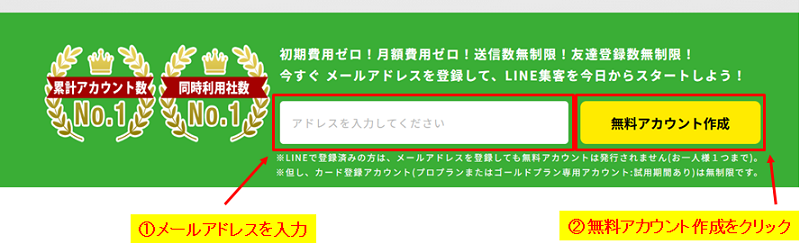
登録したアドレス宛に「認証用メール」が届きます。
メール内のリンクをクリックすれば、アカウント作成は完了です。
スマートフォンから作成する場合
スマホの場合も基本は同じですが、最初に「プロラインフリーの公式LINE」と友だちになる流れになる場合があります。
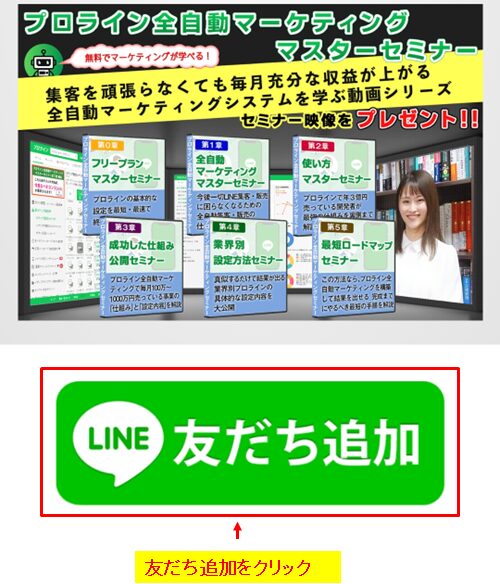
画面の案内に従って友だち追加をし、トーク画面のメニューから「新規登録(メールアドレス入力)」を行ってください。
✓さんパパのアドバイス:アドレスの選び方
登録するメールアドレスは、GmailやYahoo!メールなどのフリーメール推奨です。 ドコモやauなどの「キャリアメール」だと、システムからの重要な通知がブロックされて届かないトラブルが多いからです。
パスワードの設定を行う
メールアドレスの認証が終わると、パスワードの設定画面になります。
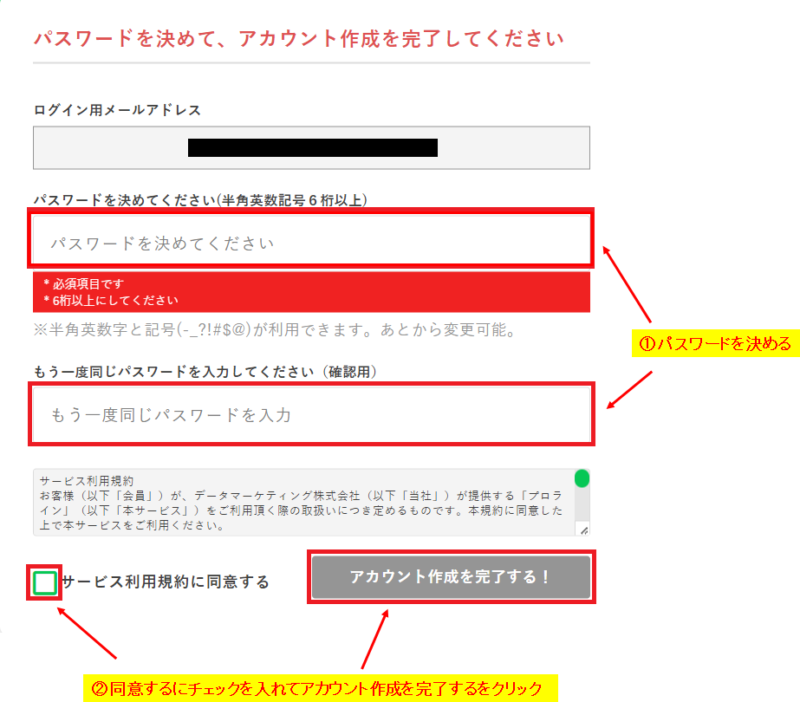
忘れないパスワードを設定して、登録作業は終了です。
手順②:プロラインフリーにログインする
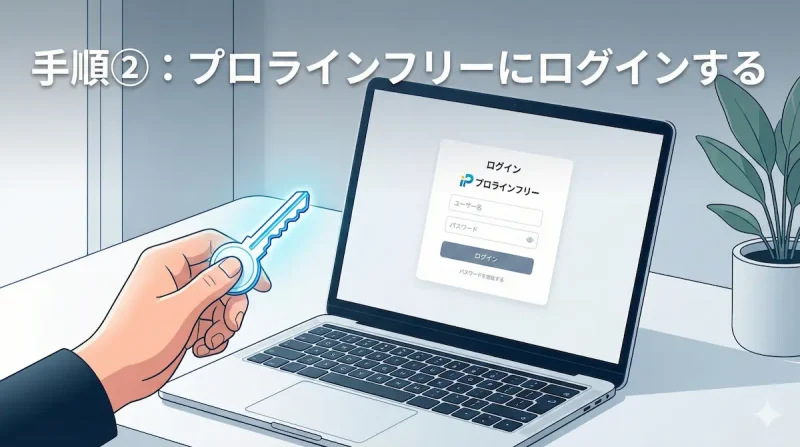
アカウント作成お疲れさまでした。
続いて、作成したアカウントにログインしてみましょう。
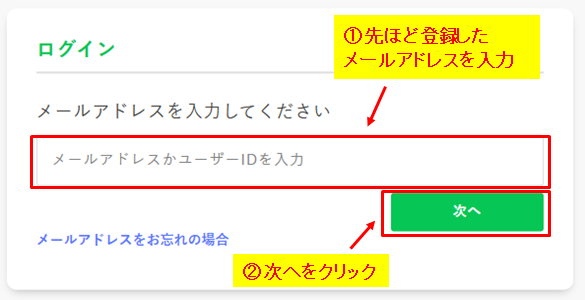
続いてパスワードを入力します。
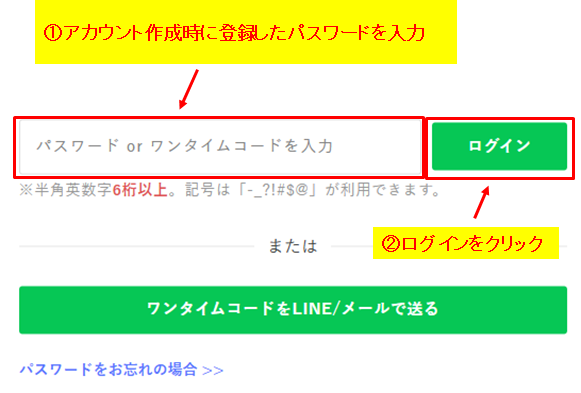
これらを入力してログインします。
もしパスワードを忘れてしまった場合は、画面にある『ワンタイムコードをLINE/メールで送る』を使えばログイン可能です。
手順③:LINE公式アカウントと連携する(最重要)
ここが今回のメイン作業です。
「プロラインフリー」と「LINE公式アカウント」を接続します。
ちょっと専門用語が出てきますが、やることは「指定されたコードをコピペするだけ」なので、身構えなくて大丈夫ですよ。
初期設定画面を開く
ログイン後、左メニューの下の方にある『設定』→『初期設定(Messaging API)』をクリックします。
すると『アカウント設定を始める!』というボタンが出るので、クリックしてください。
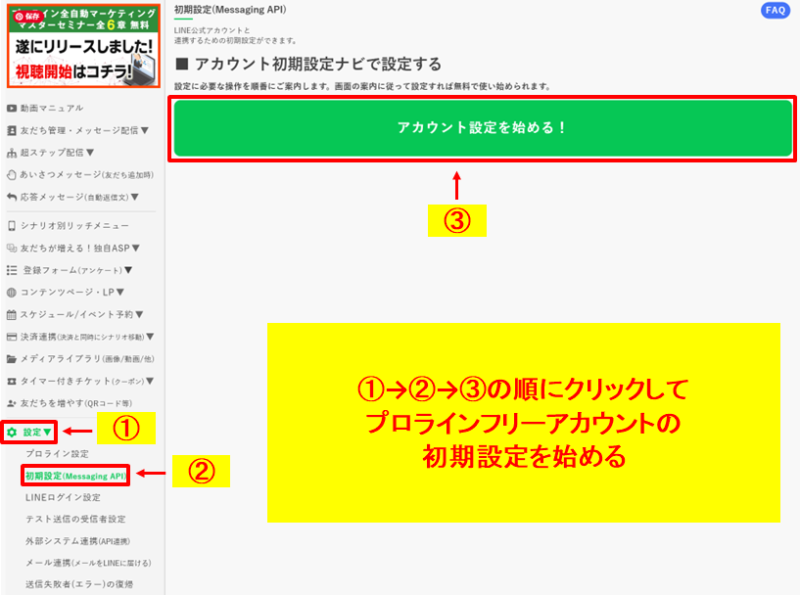
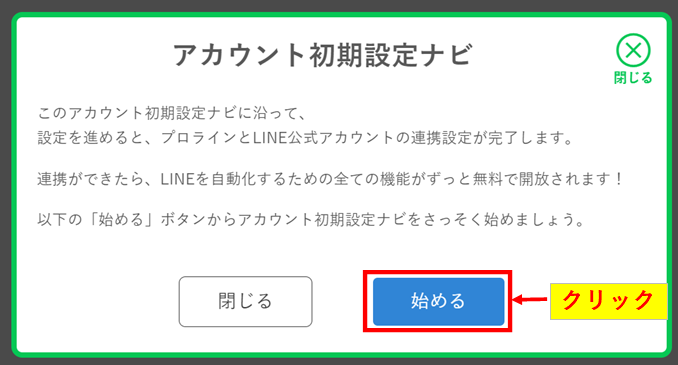
ここからは、画面に表示される「ナビ(案内)」に従って進めていきます。
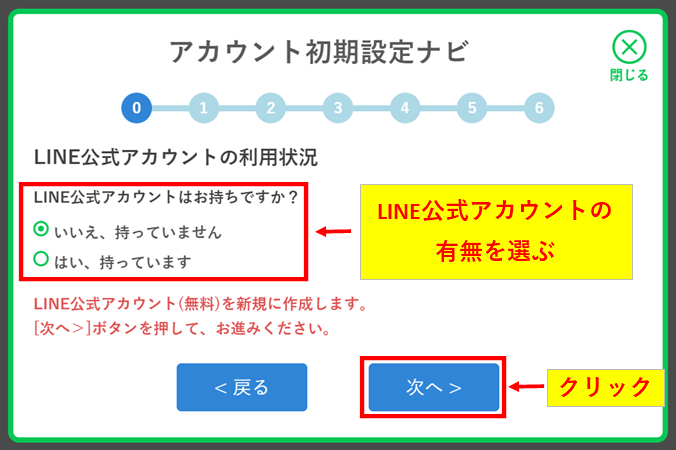
LINE公式アカウントを作成・選択する
「LINE公式アカウントを持っていますか?」と聞かれます。
- 持っている場合: そのまま次へ進み、『チャンネルID』の入力へ
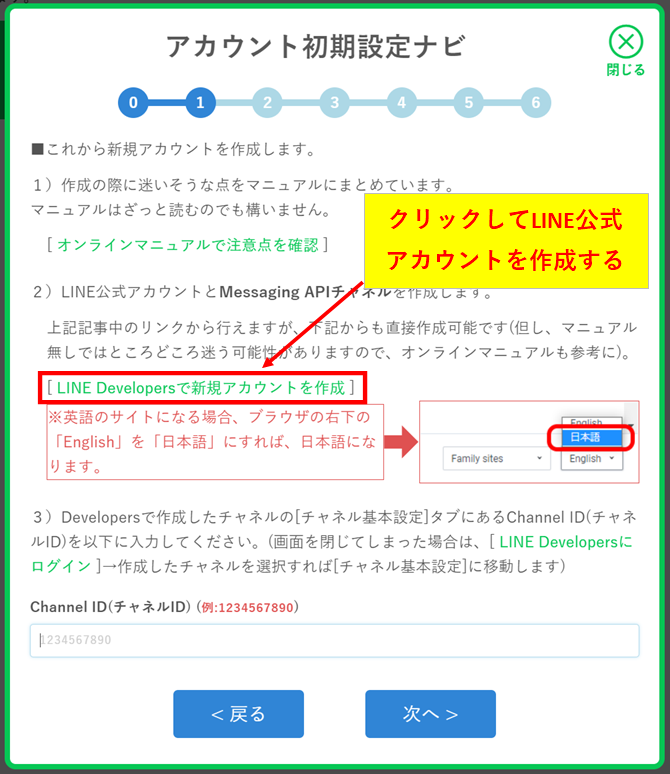
- 持っていない場合: 『LINE Developersで新規アカウントを作成』をクリックして作成します(無料)
LINE公式アカウントの作成方法
『LINE Developersで新規アカウントを作成』をクリックしてLINE公式アカウントを作成します。
過去にLINE公式アカウントを作ったことのある場合は『ログイン』、初めて使う場合は『アカウントを作成』をクリックしましょう
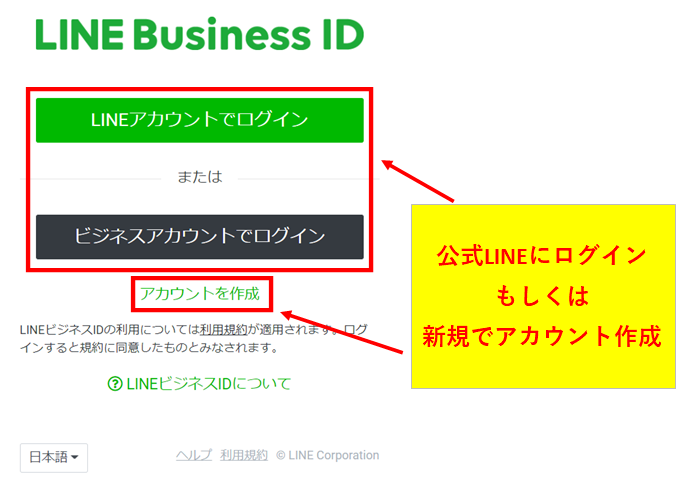
下記画像の通りにLINE公式アカウントの設定を行っていきます。
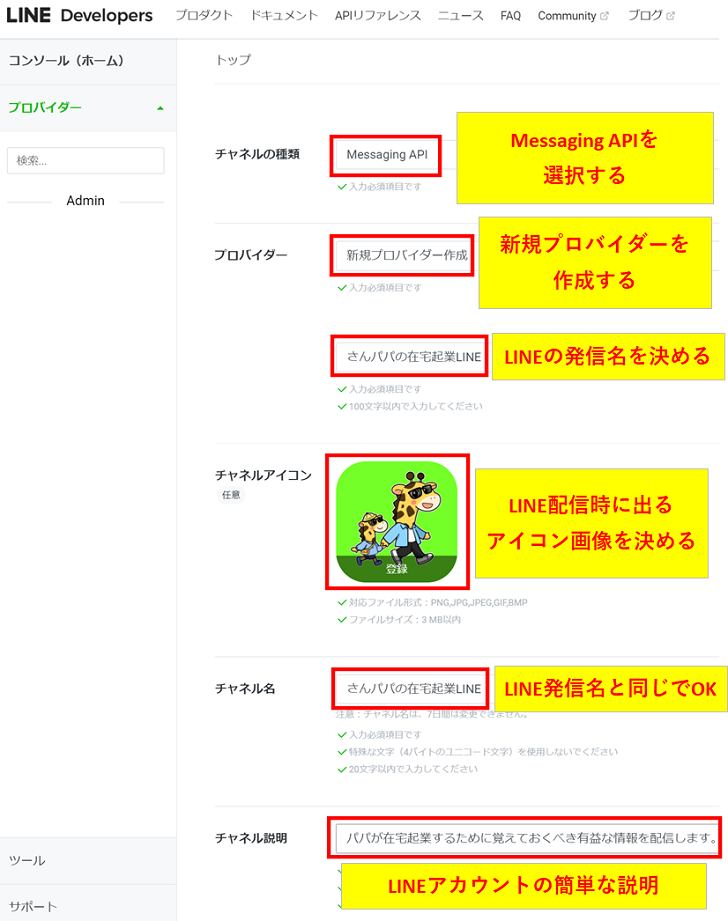
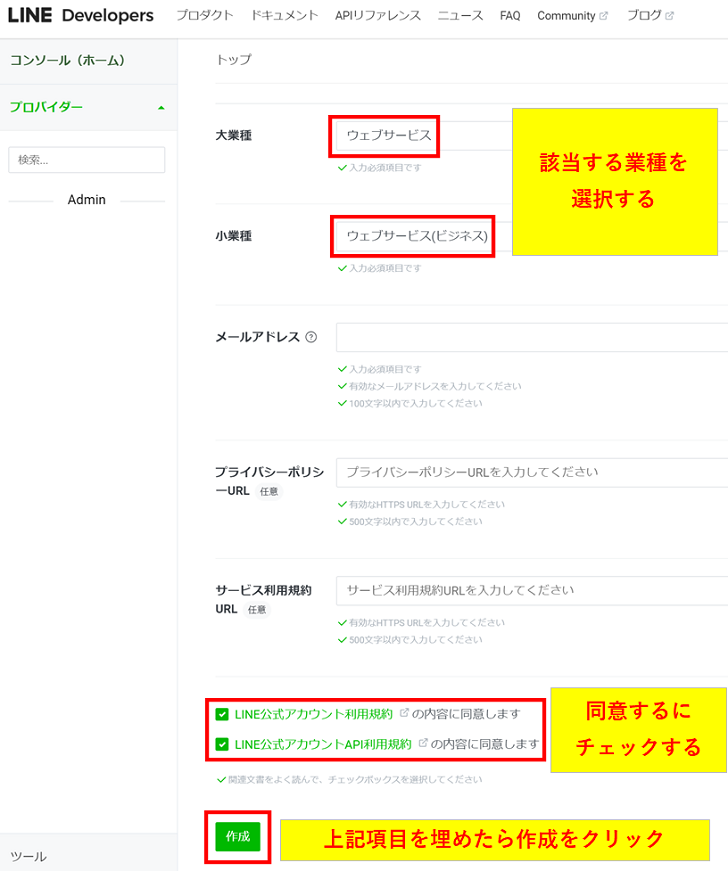
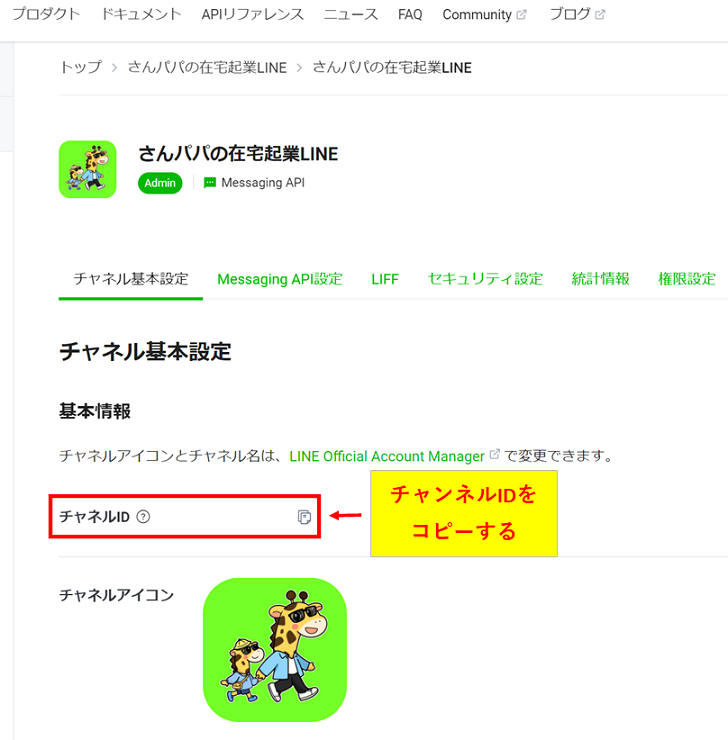
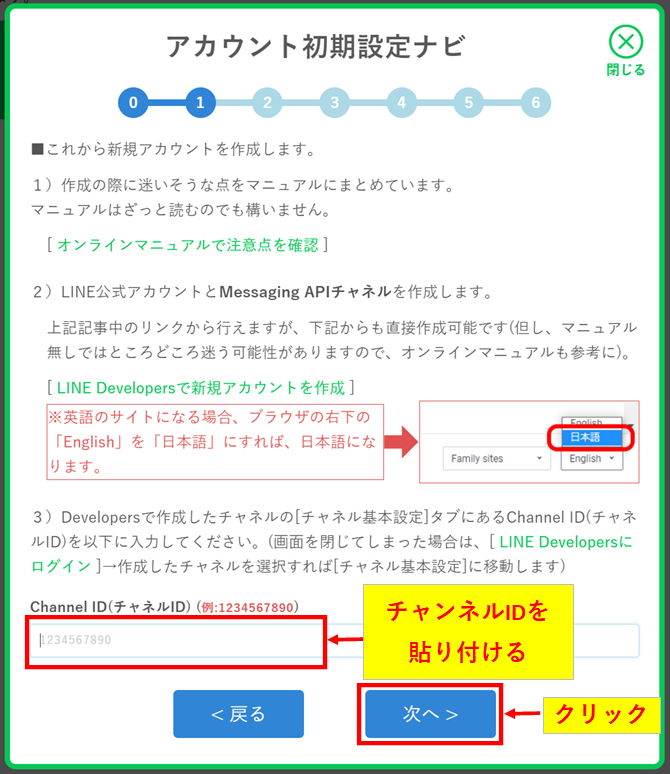
LINE公式アカウントの作成が完了したら『チャンネルID』が出てきますのでコピーしておいてください
3つの「鍵」をコピペする
連携には、LINE公式アカウント側にある「3つのID」が必要です。
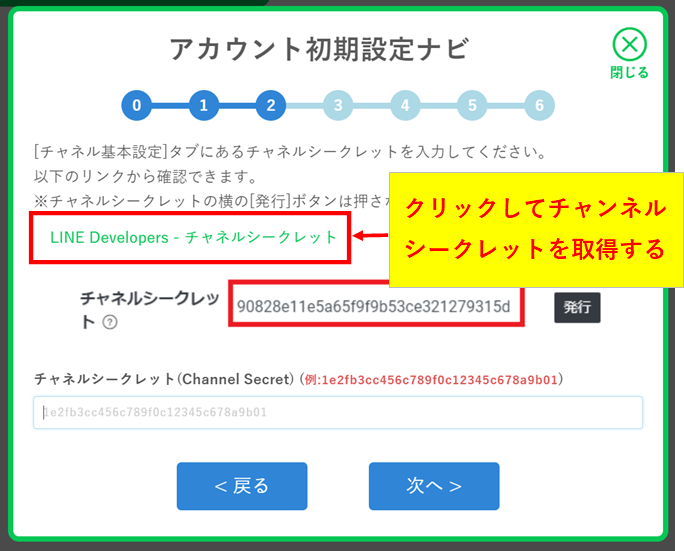
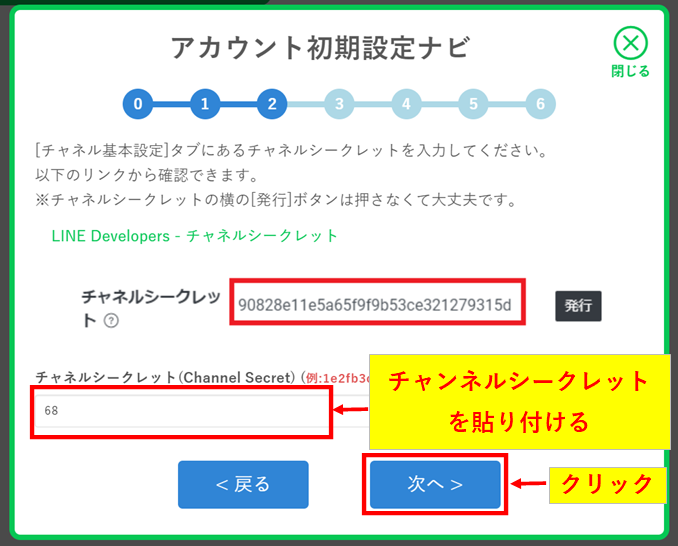
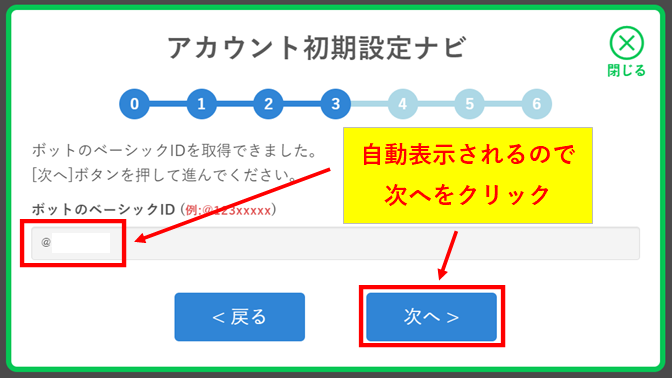
画面の案内に従って、以下の3つを順番にコピペしていってください。
- チャンネルID
- チャンネルシークレット
- ベーシックID
✓さんパパの注意点:コピペミスに注意!
Webhook URLを設定する(仕上げ)
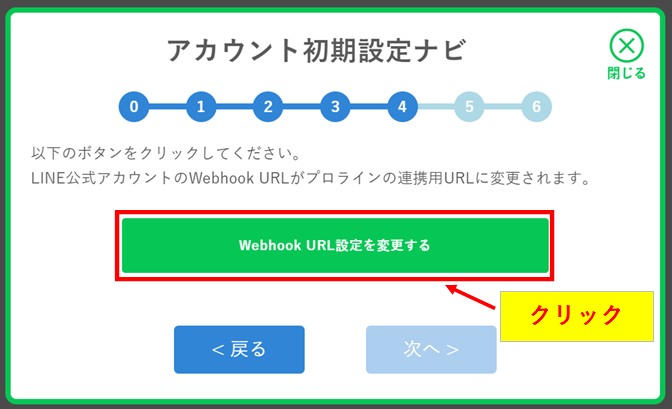
続いて、プロラインフリーに連携するLINEアカウントのWebhook URLを設定していきます
ここも『Webhook URL設定を変更する』をクリックすれば自動で設定が完了します。
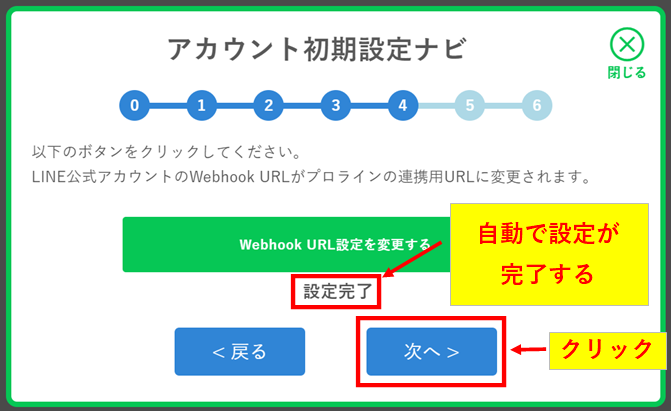
そして、ここが一番大切ですが、『Webhookの利用』というスイッチを必ず「オン」にしていきます。
これがオフだと、プロラインフリーが動きません。
応答設定を変更して完了
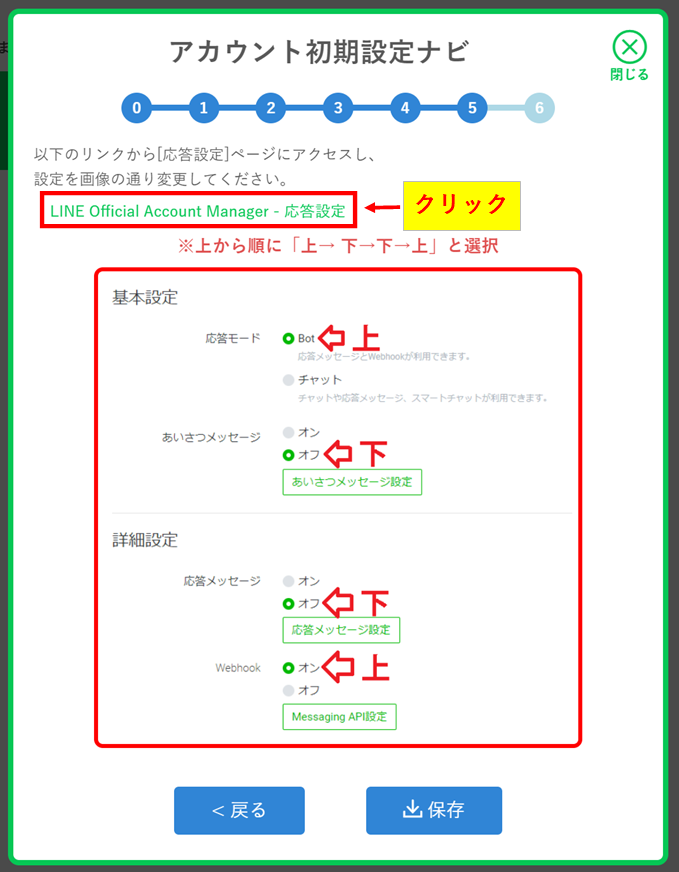
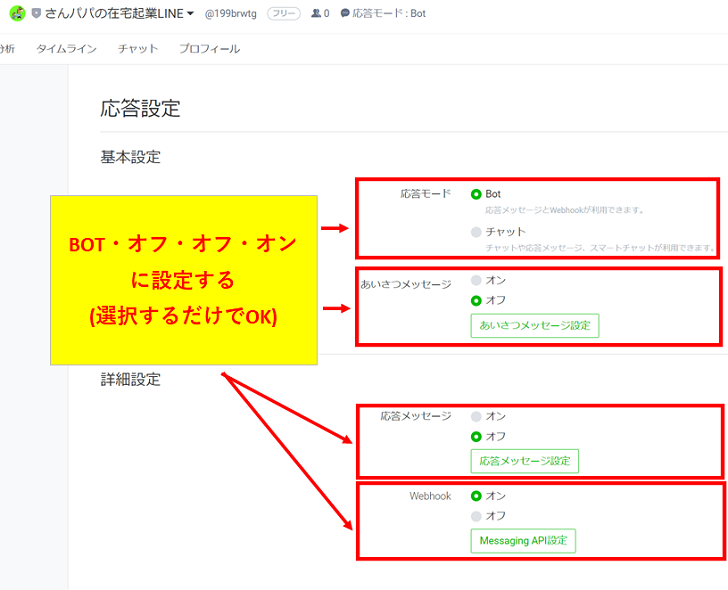
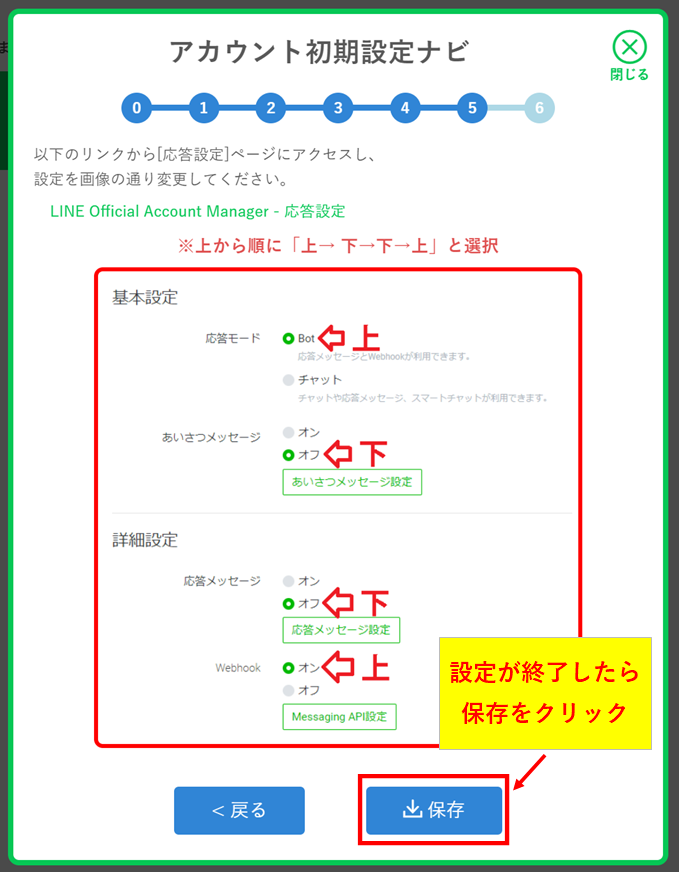
最後に、LINE公式アカウント側の「応答設定」を以下のように変更します。
- 応答モード: Bot
- あいさつメッセージ: オフ
- 応答メッセージ: オフ
- Webhook: オン
まとめ:設定が終わったら「テスト」をしよう
以上で、プロラインフリーの導入作業は終了です。 最後までついてきていただき、ありがとうございました。
これであなたのLINE公式アカウントは、**「自動化できる最強のツール」**へと進化しました。
最後に必ず「テスト」をしよう
LINE公式との設定が完了するとアカウント設定ナビに『QRコード』が生成されるので、それを手元のスマホで読み取り、自分自身を友だち登録しておきましょう。
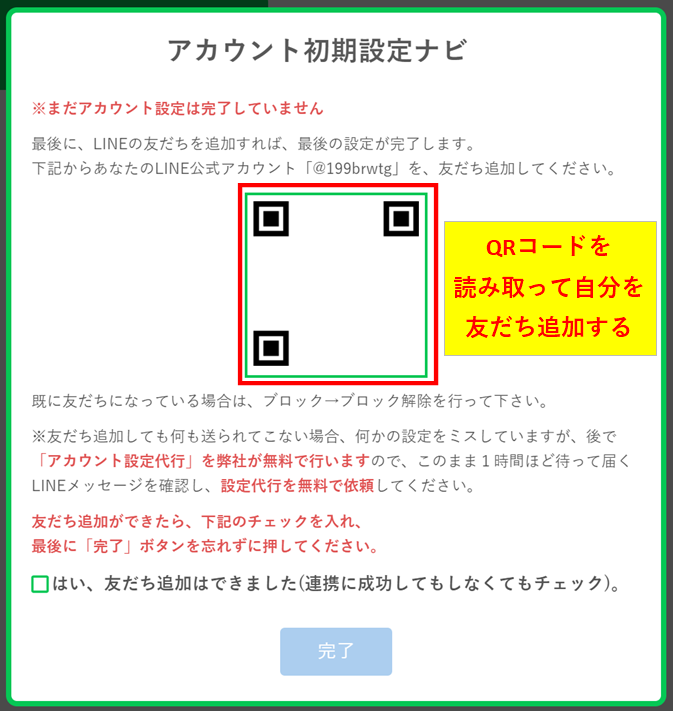
友だち登録しておくことでステップ配信や臨時メッセージを作った際、自分自身を『テスト受信者』にしてテスト配信できるようになります。
また、友だち追加後、アカウント設定ナビにある『はい、友だち追加はできました』にチェックを入れると『スタートダッシュマニュアル』を入手できるので、ダウンロードしておきましょう。
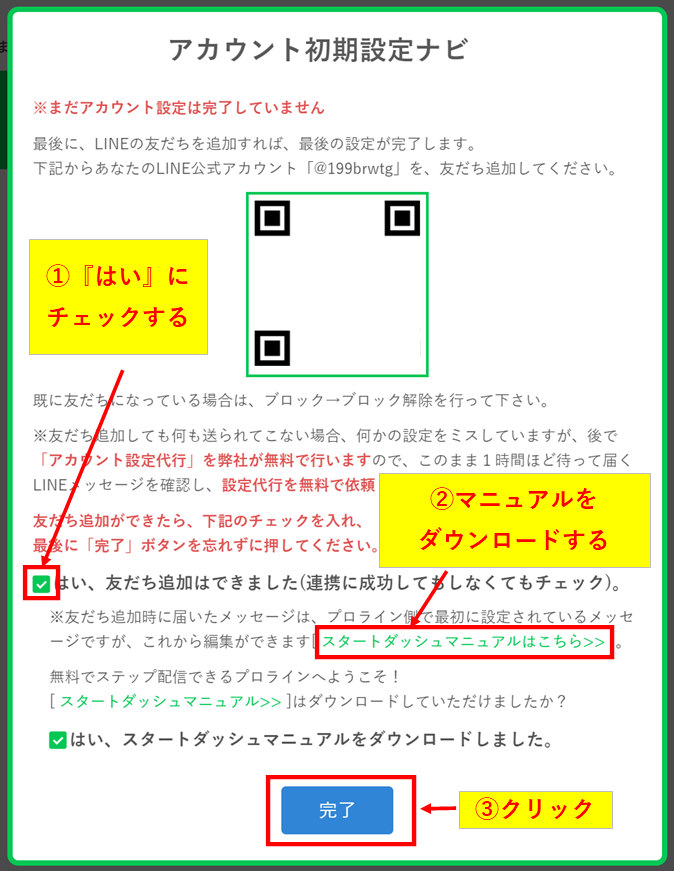
無事に友だち追加とマニュアルを受け取ることができれば、連携は成功です。
さて、準備は整いました。
次はいよいよ、**「子供と遊んでいても商品が売れる仕組み(ステップ配信)」**を作っていきましょう。
具体的な作り方は、次の記事で詳しく解説しています。
※具体的な作り方の記事は、現在執筆中です。完成しだい、ここにリンクを追記しますので少々お待ちくださいm(_ _)m

