

こんにちは、さんパパです!今回は、
- スタッフが複数人いて、予約を毎回手動で振り分けてる...
- 指名予約を作りたいけど、担当者設定のやり方が分からない…
- 個々のスタッフに予定を入れてもらい、私は管理する状態にしたい
こういう状況を、プロラインフリーの“予約×担当者設定”で実現していきます。
【事前準備】担当者とメニュー設定の前に確認すべきポイント
担当者設定の前に、ここだけ整えてください。
準備が甘いと、後で100%つまずきます。
準備1. LINE公式アカウントとプロラインの連携(未完了の方)
先に大前提ですが、LINE公式アカウントとプロラインフリーが連携できてないと、担当者設定は進みません。
ここが「基礎」です。この連携ができてはじめて、予約も通知もステップ配信も、全部が自動で回り始めます。
もし未完了なら、いまは担当者設定より先に、連携を終わらせましょう。
連携手順は、こちらで図解してます👇
-

-
【失敗なし】プロラインフリーの始め方|連携から自動化の準備まで画像で解説
プロラインフリーの始め方を知りたいですか?本記事では、アカウント作成からLINE連携までの全手順を、画像付きで『失敗なし』で解説しました。機械音痴でも大丈夫。最短10分で設定を完了させて、子供と遊んでいても売れる『自動化』への第一歩を踏み出しましょう。
続きを見る

尚、プロラインとLINE公式アカウントの連携は、スタッフ全員ではなく、あなた1人がやっておけば大丈夫です。
準備2. 担当者ごとにGoogleカレンダーを作成し、プロラインと連携させておく
プロラインフリーで指名予約をやるなら、スタッフごとにGoogleカレンダーを作っておくのが必須です。
そのため、3人のスタッフがいるのであれば、それぞれにGoogleカレンダーを作っておいてもらい、「準備1」で作成したプロラインアカウントと連携させておきましょう。
連携自体はプロラインとGoogleカレンダーがあれば3分で終わります👇
-

-
【10分】プロライン×Googleカレンダー連携|予約を自動反映して重複防止
プロラインフリーとGoogleカレンダーを連携し、予約管理を自動化する方法を解説。10分の設定でダブルブッキングを防ぎ、将来の時間を生み出せます。運用効率を最大化する「3つの型」も公開。「予約の手動登録」から卒業し、家族との時間を守る仕組みを作りましょう。
続きを見る

メニューを設定する3ステップ

手順①:予約カレンダーを新規作成する
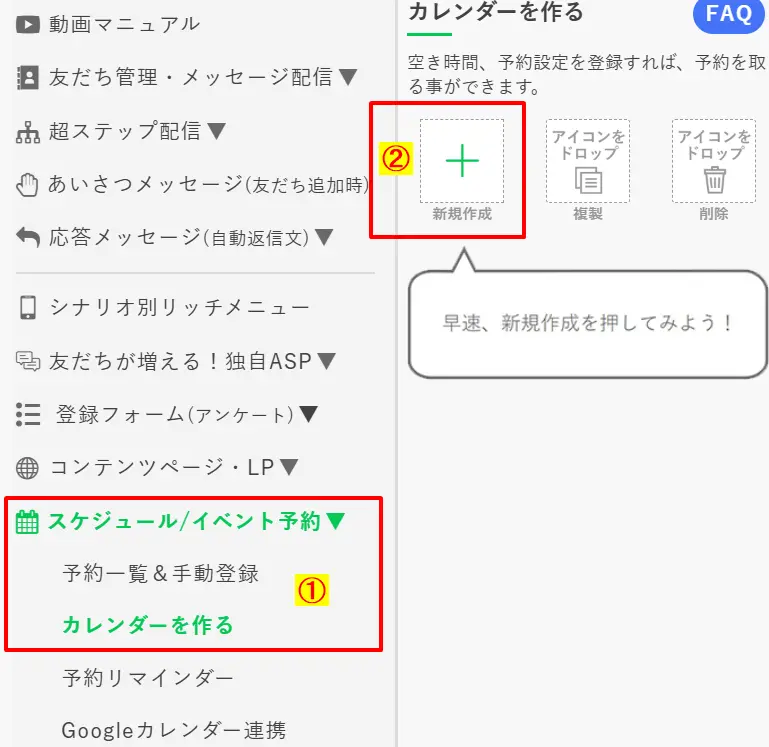
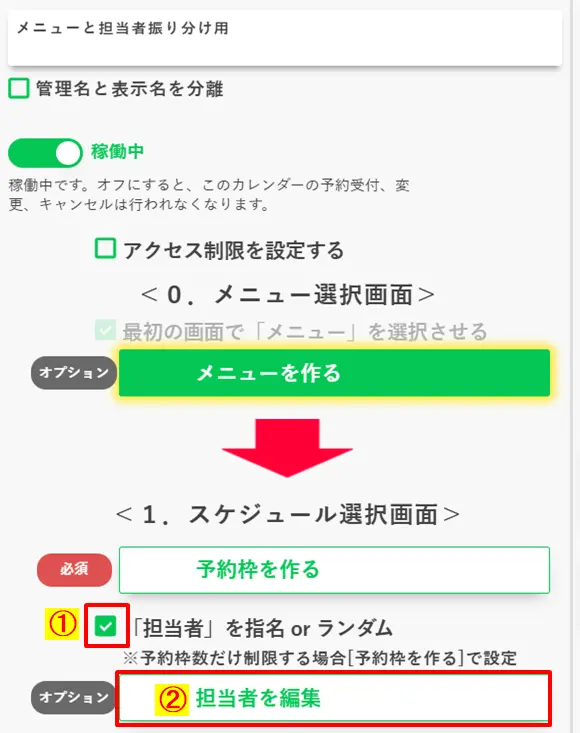
Googleカレンダーとの連携が終わったら『①スケジュール/イベント予約▼→カレンダーを作る』→『②新規作成』 の順にクリックします。
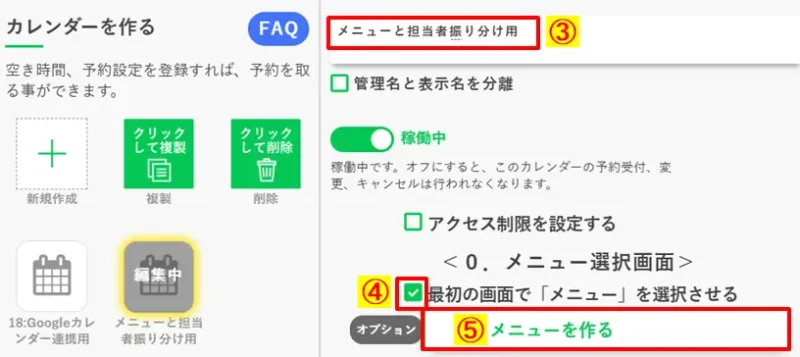
『③でカレンダーの名前』を設定し、『④最初の画面で「メニュー」を選択させる』にチェックを入れ、『⑤メニューを作る』をクリック。
手順②:メニューの内容を決める
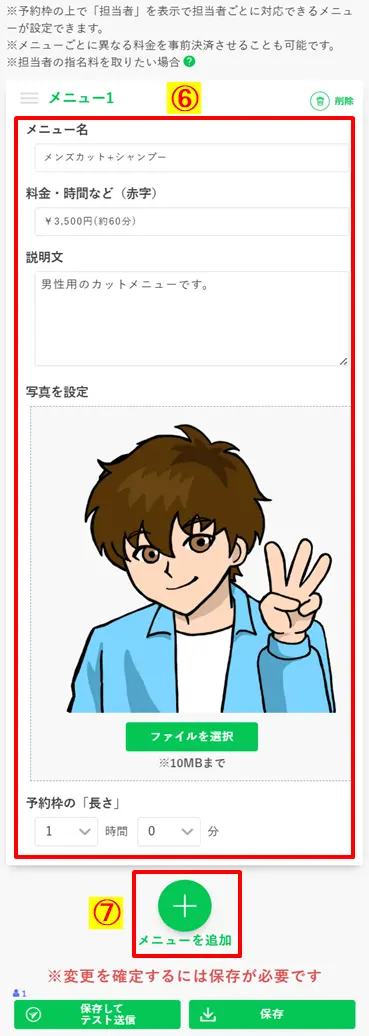
『⑥にあるメニュー名、料金・時間、説明文、写真、弱く枠の長さ』を設定し、追加のメニューを作る場合は『⑦メニューを追加』をクリック。
『⑧で2つ目のメニューの内容』を設定し、追加メニューがなければ『⑨保存』をクリックして終了です。
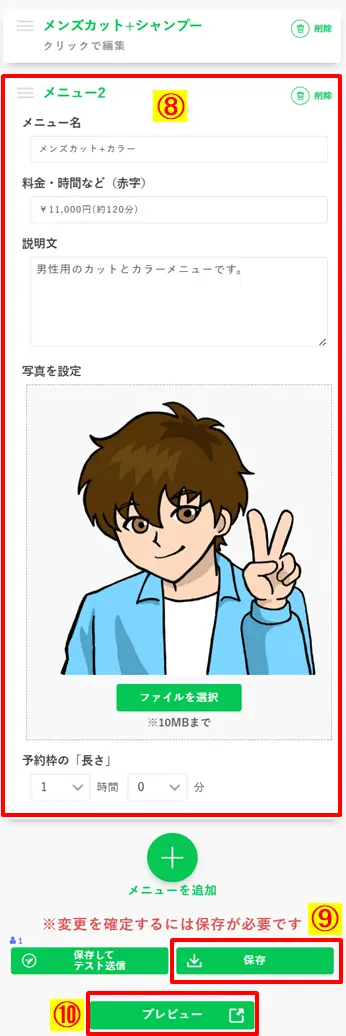
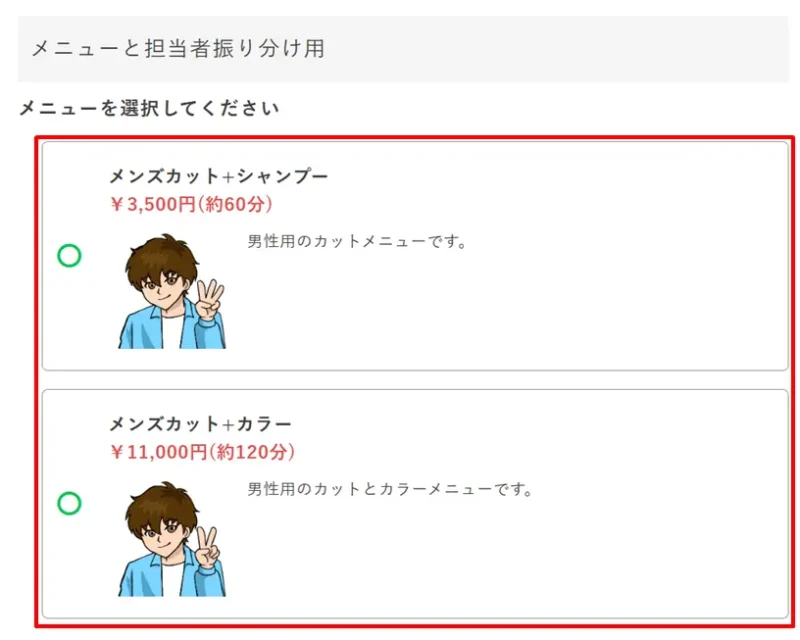
『⑩プレビュー』を押すと作成したメニューを確認することができます。
担当者を設定する4ステップ

「担当者機能」を使えば、「担当者Aさんはカットのみ対応可能」「担当者Bさんはカットとカラーも対応可能」といった感じでメニューごとに対応可能な担当者を設定することができます。
手順①:担当者を指名できるようにする
『①「担当者」を指名orランダム』にチェックを入れ、『②担当者を編集』をクリック。
手順②:担当者のプロフィールを作成する
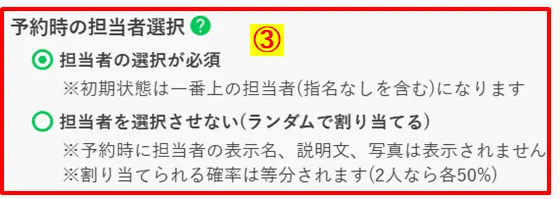
『③予約時の担当者選択』で担当者の選択を必須にするか、ランダムで振り分けられるかを決めます。
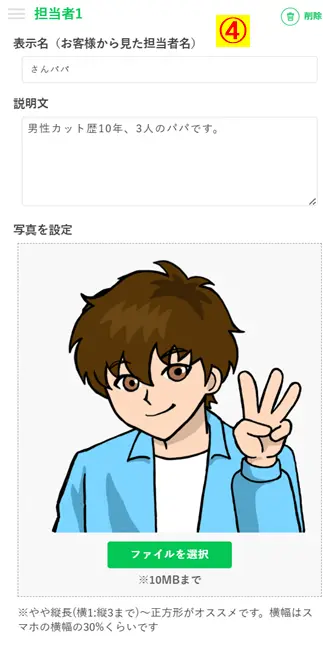
『④で担当者のプロフィール(表示名、説明文、写真)』を設定します。
手順③:連携するGoogleカレンダーと対応できるメニューを選択する
『⑤Googleカレンダー(ラベル)』で担当者のGoogleカレンダーを選択し、『⑥この担当者が対応できるメニュー』で担当者が対応できるメニューを選択します(すべて対応できる場合は「全メニュー対応可能」にチェックを入れればOKです)
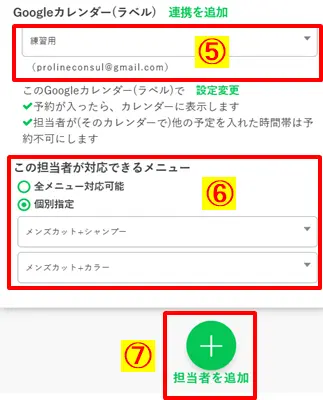
2人目の担当者を設定する場合は『⑦担当者を追加』をクリックします。
手順④:2人目以降の担当者を追加する
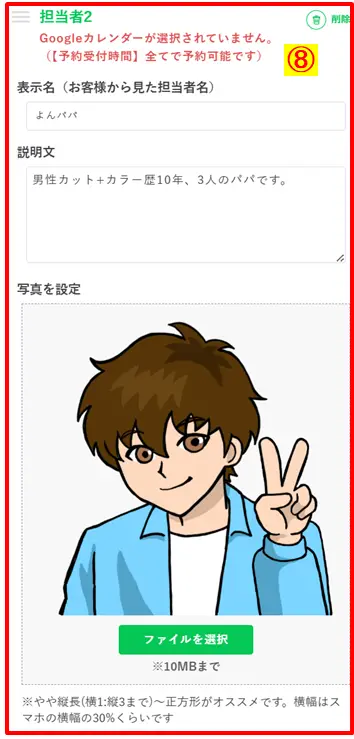
スタッフが複数いる場合は『⑧の担当者2』で2人目以降のプロフィールを作成します。
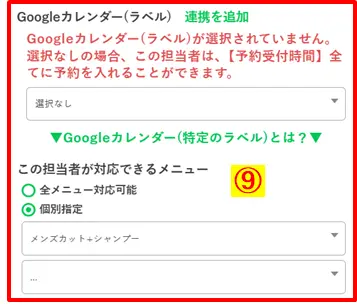
プロフィールの作成が終わったら『⑨で2人目の担当者のGoogleカレンダーと対応できるメニュー』を選択します。
担当者の設定が終わったら『⑩保存』→『⑪プレビュー』の順にクリックして内容を確認しましょう。
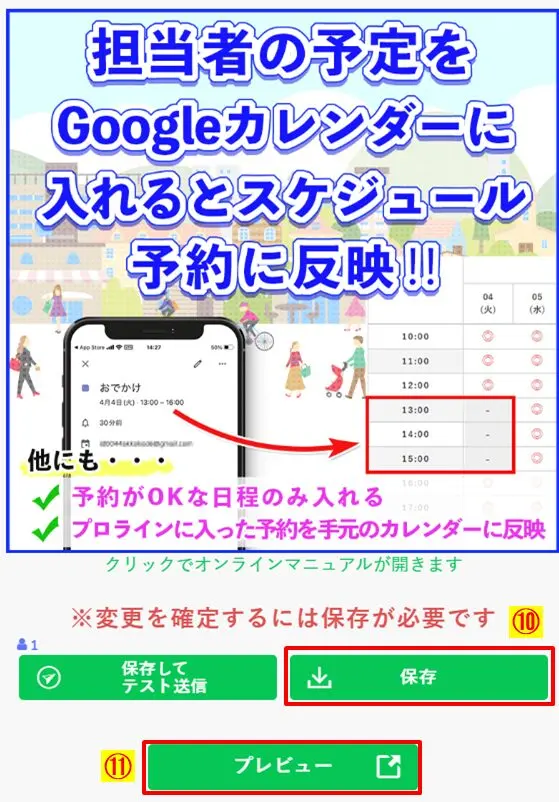
設定が終了したら保存してプレビューをクリック
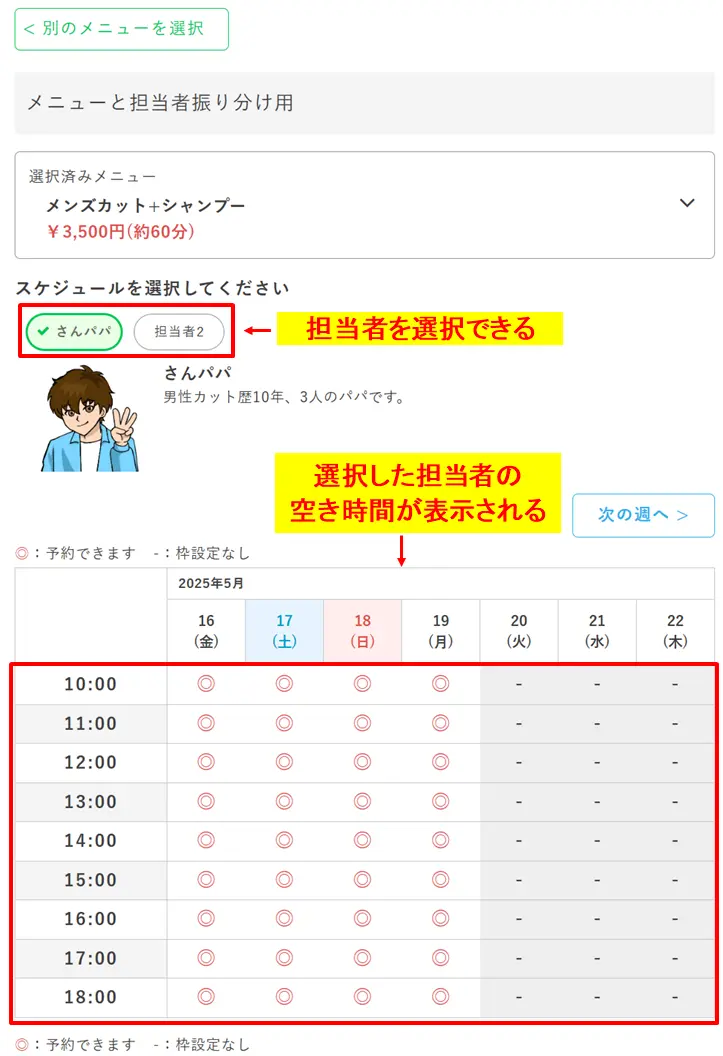
先ほど作成したメニュー、担当者が選択できるようになり、各担当者の空き時間に対応したカレンダーを表示することができます。
まとめ:品質を下げずに予約管理を時短化しよう!目指す場所は労働からの解放
担当者設定は、「労働」から「仕組み」へ移る第一歩です。
最初は少し迷います。不安もあります。自分でやりたくなります。
でも、勇気をもって実行に移すと「これって便利じゃん、すごく楽になった」となるはずです。
仕組みの良い所は一度作れば、あとは放置でOK、システムが24時間、あなたの代わりに働きます。
ビジネスは、こういう地味な改善の積み上げで伸ばします。
ここを終えるだけでも、明日のあなたの時間は増えますから、品質は落とさず、でも楽をして売り上げを伸ばしていきましょう!

