

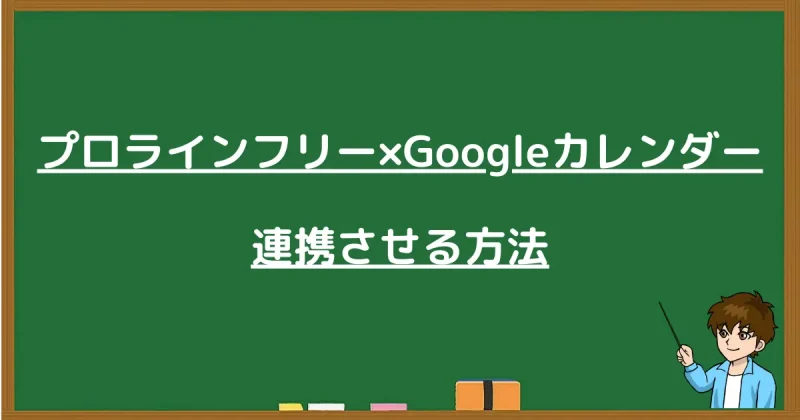
こんにちは、さんパパです!今回はプロラインフリーとGoogleカレンダーを連携して予約を取る方法について解説していきます。
プロラインフリーとGoogleカレンダーを連携させることで、
- 担当者やメニューごとに予約枠を設定できる
- 連携したGoogleカレンダーに自動で予約が入る
- プライベートな予定をGoogleカレンダーに入れるとその時間帯は予約できなくなる
- あるカレンダーで予約が入った場合、同じ時間帯の別カレンダーの予約を不可にできる
など、運用効率が大きく向上します。
本記事ではプロラインフリーとGoogleカレンダーを連携方法~予約枠を作成まで操作画面を使って解説しますので、参考にしながら設定してみてください。
先に案内(重複をカットします)

この記事は「Googleカレンダー連携」に絞ります。
予約機能の基本(予約カレンダー作成/予約枠/通知/公開/テスト)や、FAQ(変更・キャンセル・URL取得など)は別記事に書いてあるので、そちらを見てください。
-

-
【失敗なし】プロラインフリーの始め方|連携から自動化の準備まで画像で解説
プロラインフリーの始め方を知りたいですか?本記事では、アカウント作成からLINE連携までの全手順を、画像付きで『失敗なし』で解説しました。機械音痴でも大丈夫。最短10分で設定を完了させて、子供と遊んでいても売れる『自動化』への第一歩を踏み出しましょう。
続きを見る

-

-
プロラインフリー「スケジュール/イベント予約」の使い方【完全図解】
プロラインフリーの「スケジュール/イベント予約」を図解でやさしく解説。予約カレンダー作成〜枠設定、通知、Google連携、公開、テスト予約まで順番に紹介します。表示されない時のチェックポイントもまとめました。初めてでも安心して設定できます。
続きを見る

今日のゴール(10分でここまで)
この記事でやることはこの2つだけ。
- プロラインフリー×Googleカレンダーを連携させる方法
- プロラインフリーと連携したGoogleカレンダーで予約を入れる方法
非常にシンプルなので、必ず今日中に設定しておきましょう。
「やり方は分かったから、今度やろう」だと、先延ばし先延ばしで、人生の浪費になります。
プロラインフリー×Googleカレンダーを連携させる方法
手順①:予約カレンダーを新規作成する
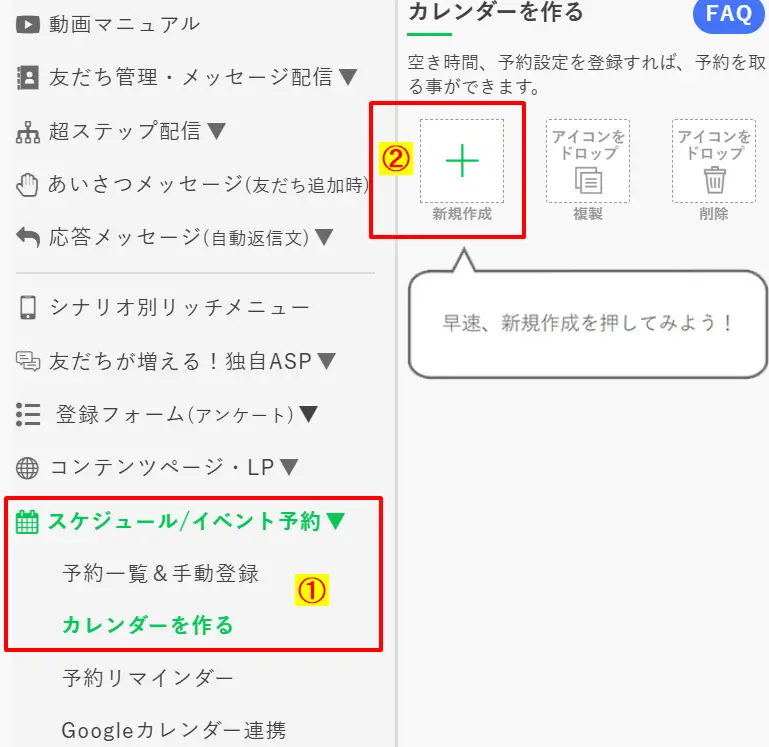
プロラインフリーにログインしたら『①スケジュール/イベント予約▼→カレンダーを作る』→『②新規作成』 の順にクリックします。
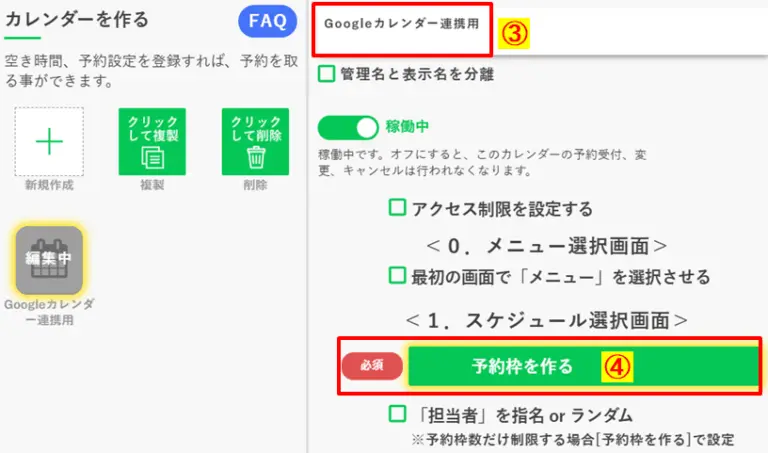
『③でカレンダーの名前』を設定し、『④予約枠を作る』をクリック。
手順②:Googleカレンダーの連携を追加する
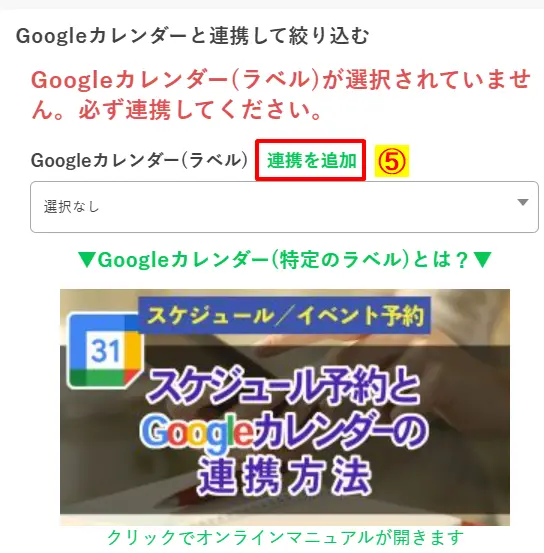
『Googleカレンダーと連携して絞り込む』から『⑤連携を追加』をクリック。
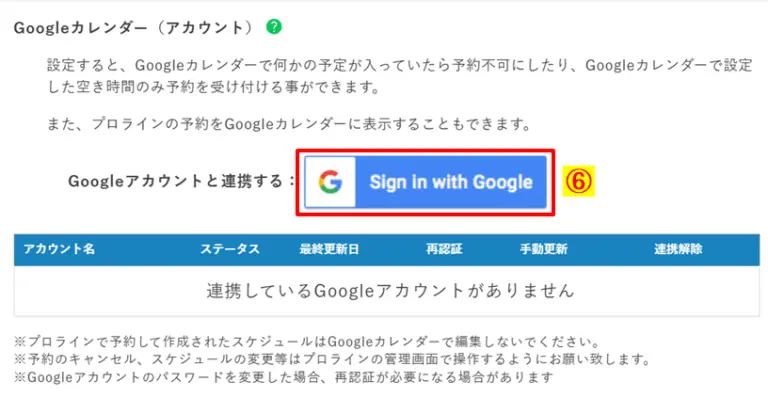
『⑥Sign in with Google』をクリック
手順③:連携したいGoogleカレンダーを選択
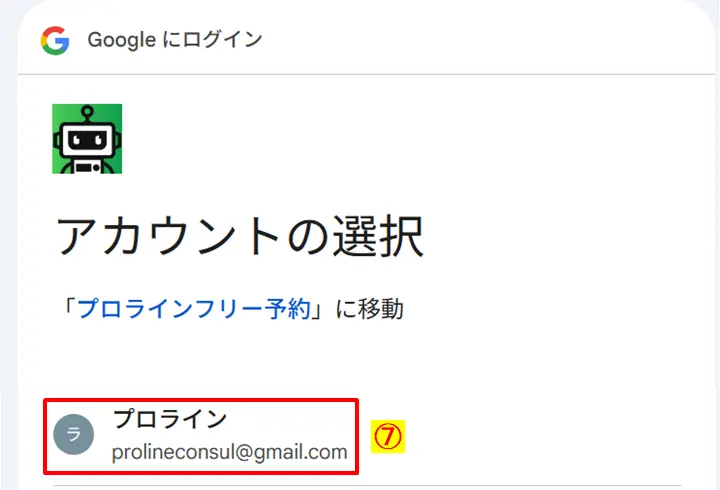
『⑦連携したいGoogleアカウントを選択』します(持ってなかったり、新規でやりたい人は下記のように分かりやすい名前を付け、練習用アカウントを作成すればOK)
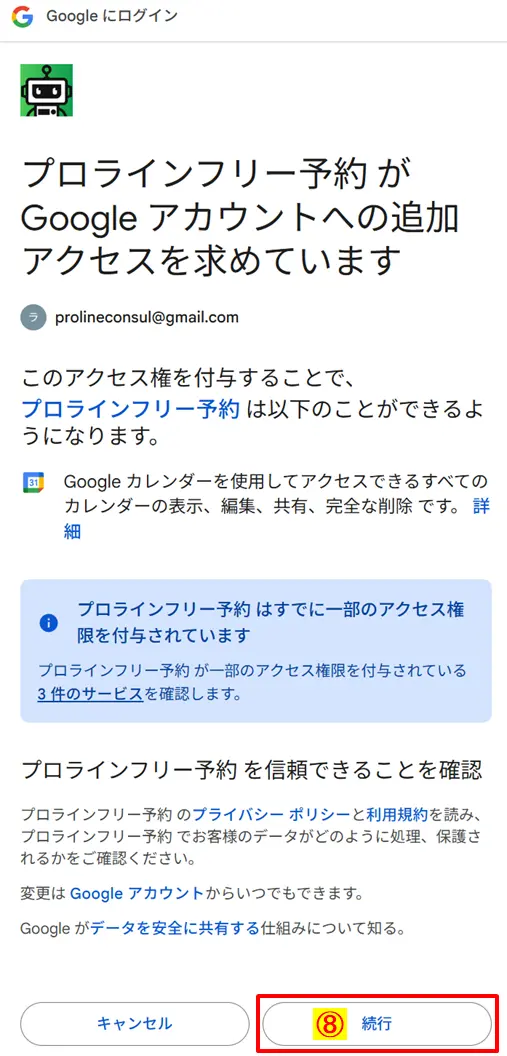
内容を確認して『⑧続行』をクリック
手順④:連携したGoogleカレンダーを選択する
プロラインフリーに戻り、連携できたことを確認しましょう。
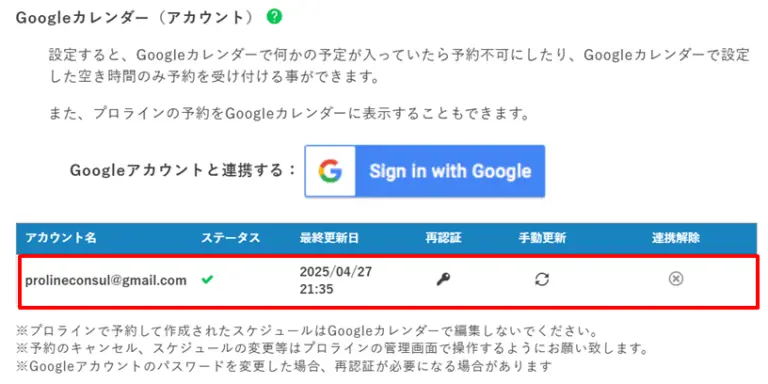
『⑨連携したGoogleカレンダーを選択』します。
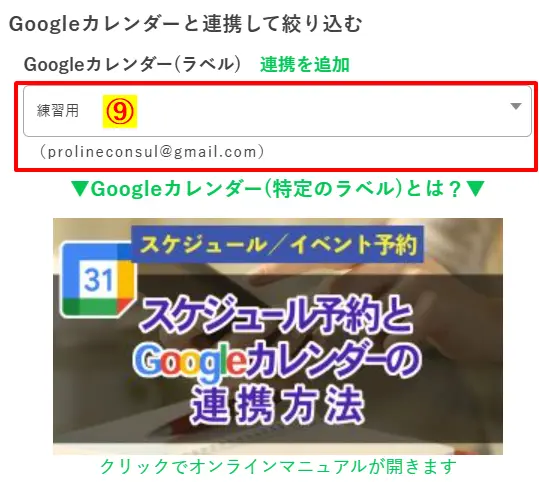
これでプロラインフリーとGoogleカレンダーの連携が完了しました。
プロラインフリーと連携したGoogleカレンダーで予約を入れる方法

続いて、プロラインフリーと連携したGoogleカレンダーで予約枠を作る方法について解説します。
手順①:予約可能時間を選択する
3つある『①予約可能時間』の中から、該当するものを選択します。
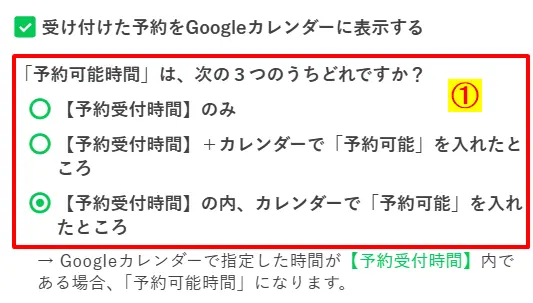
- 【予約受付時間のみ】はプロラインフリーで予約枠を入れた時間が、そのまま予約可能になります
- 【予約受付時間+カレンダーで「予約可能」を入れたところ】はプロラインフリーの予約枠+Googleカレンダーの予約枠、両方の時間が予約可能になります
- 【予約受付時間のうち、カレンダーの「予約可能」を入れたところ】はプロラインフリーの予約枠で時間帯を決め、その範囲内でGoogleカレンダーで予約枠を入れた所のみ、予約可能になります
よく分からなければ、一番下の【予約受付時間のうち、カレンダーの「予約可能」を入れたところ】を選択しておけばOKです(今回はこちらを事例として予約枠を作っていきます)
手順②:Googleカレンダーで予約を入れる際のイベント名を決める
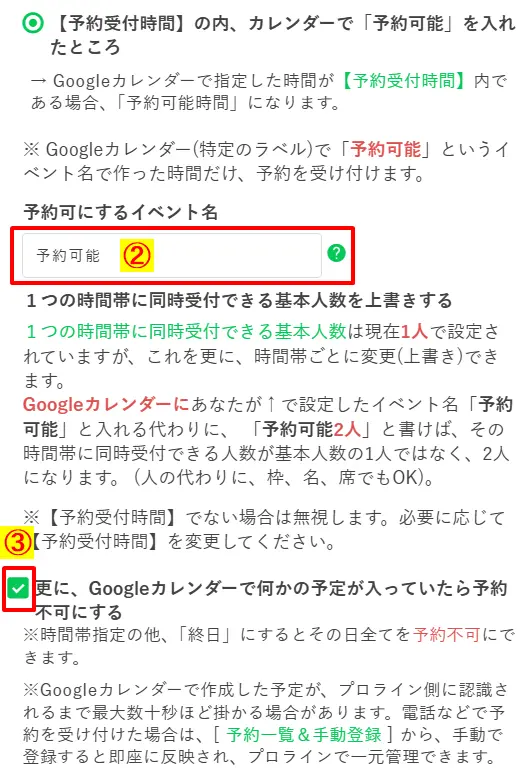
Googleカレンダーで予約枠を入れる場合は『イベント名』の入力が必要になります。
『②予約可にするイベント名』の部分に入力し、『③更に、Googleカレンダーで何かの予約が入っていたら予約不可にする』にチェックを入れます。
手順③:プロラインフリーで予約受付時間を決める
Googleカレンダーで予約を入れる前にプロラインフリーの方で『④予約受付時間』を決めます。
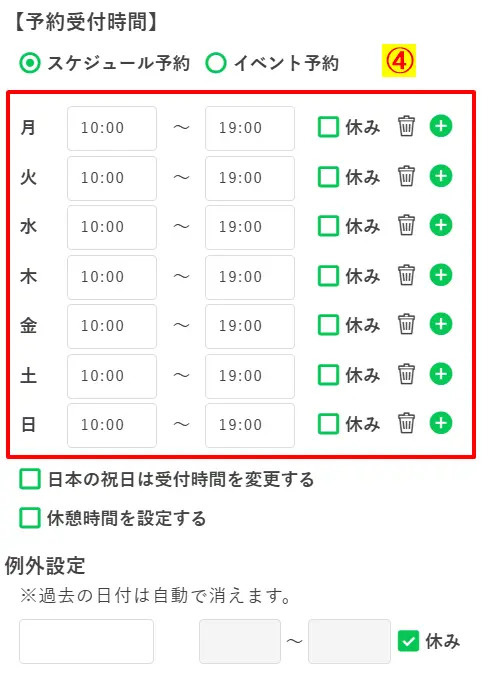
上記の場合『月曜日~日曜日の10時~19時』が予約受付時間となります(土日を休みにしたい場合は『休み』にチェックを入れると、土日は予約できなくなります)
手順④:連携したGoogleカレンダーを開く
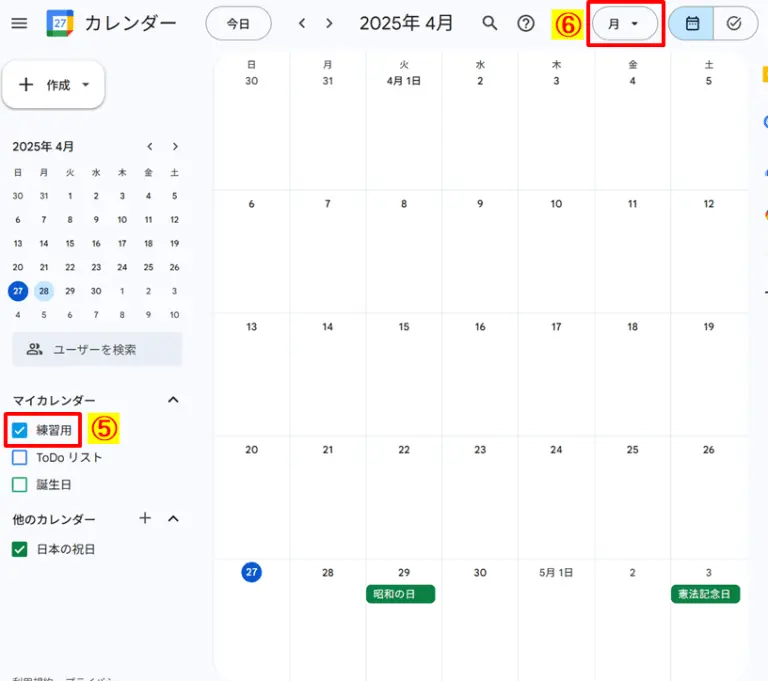
プロラインフリーの設定が終わったら、『⑤連携したGoogleカレンダー』を開き、表示単位を『⑥月』にします
手順⑤:Googleで予約枠を作成する
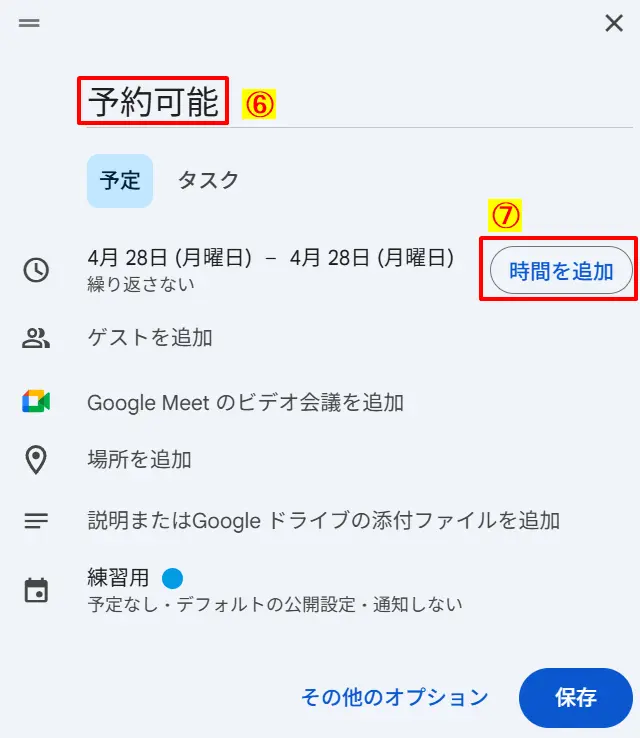
予約枠を入れたい日付を選択し、先ほど設定したイベント名(今回は『⑥予約可能』)を入力し『⑦時間を追加』をクリックします。
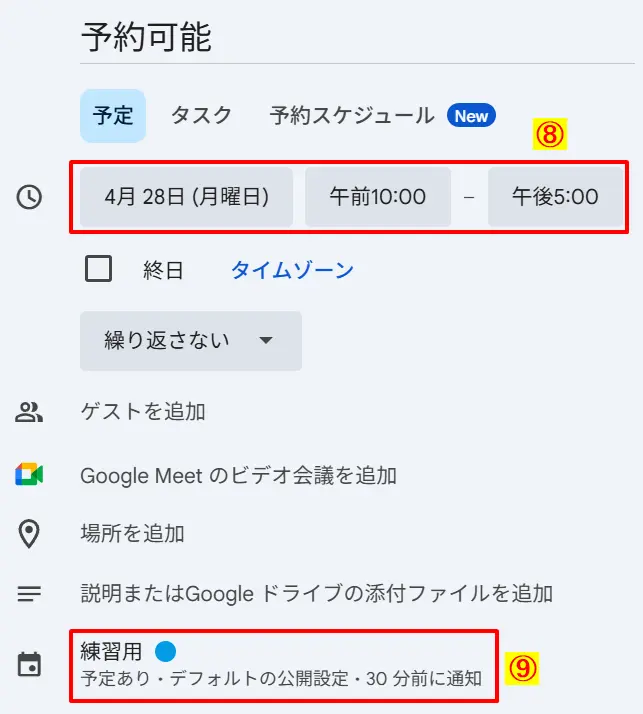
『⑧』で予約を受け付ける時間を指定し、『⑨のカレンダー名』をクリック。
『⑩予定なし』に切り替え、『⑪保存』をクリック。
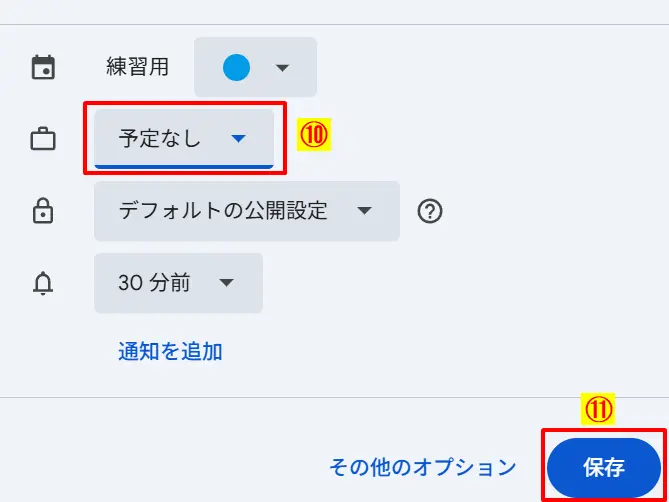
これでGoogleカレンダーでの予約枠の設定は終了となります。
手順⑥:予約枠の確認をする
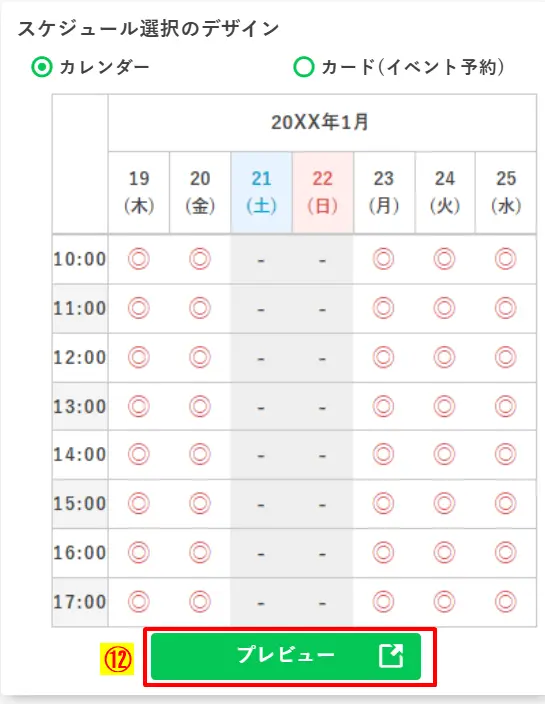
最後に予約枠が正しく設定できているかを確認するため、プロラインフリーに戻り『⑫プレビュー』をクリック。
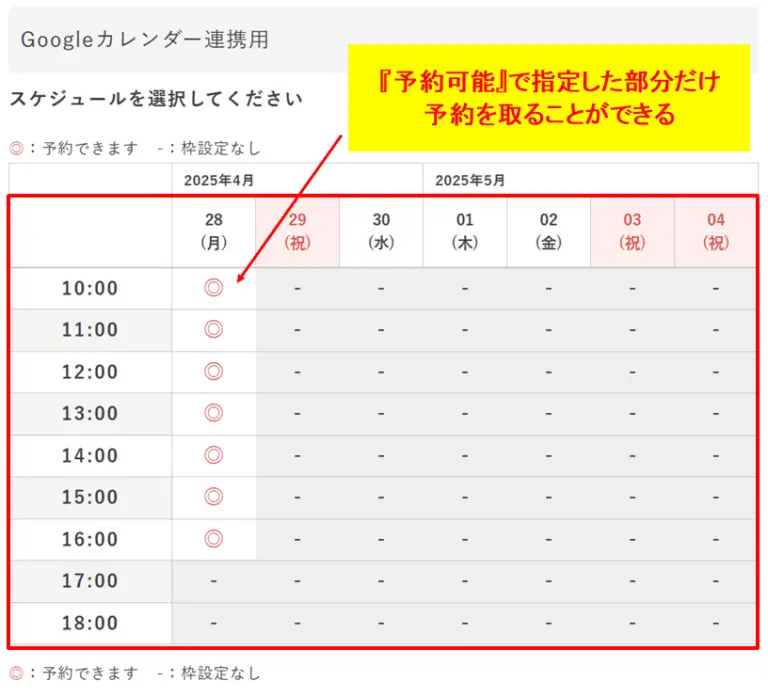
Googleカレンダーで『予約可能』と入れた部分だけの予約が反映されていることを確認して終了です。
知っておくと便利な「3つの運用の型」

Google連携は、運用の型を決めると一気にラクになります。
コツ1:予定が決まったら即Googleカレンダーに予定を入れる
月の中旬くらいに翌月の予約を開けておいて、予定が入ったところの枠を自分で埋めることで「自由な休み」が作れます。
例えばこんな感じ。
- 予約枠:9時~20時
- 12:00〜13:00 →「休憩」
- 15:00〜16:00 →「子どもの迎え」
- 17:00〜18:30 →「打ち合わせ」
Googleカレンダーにプライベートの予定を入れれば、その部分の枠が自動的に埋まるので、体調不良などが起きても柔軟に対応できます。
小さい子供を持つパパブロガーの生活って急に予定が変わるので、このスタイルは超助かるし、奥さんも喜んでくれます。
コツ2:Googleカレンダーは「予約連携専用のもの」を1つ作る
普段の予定カレンダーに予約が混ざると、見づらいし運用が壊れます。
おすすめはこれ。
- Googleカレンダーに「予約連携(プロライン)」を新規作成
- そのカレンダーをプロラインと連携
- プロラインの予約は全部そこに入れる
家族予定はメインカレンダー、予約は連携カレンダー。
分けると整理されて見やすいですし、管理がめちゃくちゃ楽です。
コツ3:家族予定のGoogleカレンダーは「奥さんと共有」する
ちなみに僕もGoogleカレンダーを使ってますが、家族用のメインカレンダーは「奥さんと共有」しています。
- プロラインのコンサルが入る→Googleカレンダーに予定が入る→奥さんにも仕事の時間が共有される(内容は共有されず「予定あり」だけ分かる感じ)
- 奥さんが予定を入れる→Googleカレンダーに予定が入る→家族の情報が僕にも共有される
新学期が始まると子供の年間予定が配られるので、それを見ながら運動会や文化祭、参観日などの予定をGoogleカレンダーに入れることで、「その日はコンサルが入らない」ようにすることができます。
子供が大きくなってくると、習い事や塾の送迎など、細かい予定が入ってくるので、奥さんに都度、予定を入れてもらいながら確認しています。
番外編:スタッフ(担当者)がいるなら、ここで一段ラクになる
もし担当者が複数いる業態(サロン、施術、チーム運用)なら、「担当者ごとにGoogleカレンダーを連携すると管理がラク」です。
要は、
- 担当者A:AのGoogleカレンダー
- 担当者B:BのGoogleカレンダー
みたいに分けるだけです。
それぞれの空き時間に応じた枠が出るようになるので、お客様が担当者を選択したい場合は、ここで実現できます。
設定については下記の記事を確認してください。
※現在執筆中のため、公開次第、こちらにURLを載せます※
まとめ:予定は全部Googleカレンダーで管理しよう
プロライン×Googleカレンダー連携を入れると、世界がこう変わります。
- 予約が入る → 勝手にGoogleカレンダーに入る
- 家族予定を入れる → 勝手に予約が止まる
- つまり、ダブルブッキングが「仕組み的に」起きにくくなる
家族との時間を共有できる期間は限られていますから、枠はあけつつ、家族最優先の状況を作っていきましょう。
プロラインでの予約枠の設定やよくある質問については、
-
-
【失敗なし】プロラインフリーの始め方|連携から自動化の準備まで画像で解説
プロラインフリーの始め方を知りたいですか?本記事では、アカウント作成からLINE連携までの全手順を、画像付きで『失敗なし』で解説しました。機械音痴でも大丈夫。最短10分で設定を完了させて、子供と遊んでいても売れる『自動化』への第一歩を踏み出しましょう。
続きを見る
-
-
プロラインフリー「スケジュール/イベント予約」の使い方【完全図解】
プロラインフリーの「スケジュール/イベント予約」を図解でやさしく解説。予約カレンダー作成〜枠設定、通知、Google連携、公開、テスト予約まで順番に紹介します。表示されない時のチェックポイントもまとめました。初めてでも安心して設定できます。
続きを見る
で確認できます。
今日中に連携だけ終わらせて、明日から「仕事と家族の予定を共有し、ダブルブッキングのない運用」に寄せていきましょう。
それではまた!

