

こんにちは、さんパパです!
発信を頑張っても、「どこからLINE登録されてるのか分からない」と、改善のしようがないんですよね。
この記事では、「流入元を見える化」するために、プロラインフリーでやることを最短ルートでまとめます。
では、「最短で終わらせる手順」を解説します。

この記事を書いた人
2021年にプロラインフリーを使って集客・販売・サポートを自動化し、子供との時間を最優先にする生活を続けています。コンサルタントとしても5年で1500人以上の相談に乗ってきましたが、元々はブログを毎日書いてアドセンス広告で収益を得ていました。しかしあまりにも疲弊し過ぎるため自動化の方向へと舵を切り、メルマガ→LINEマーケティングと階段を登ってきた感じです。得意なのはコンテンツ(無形商品)販売の自動化なので『商品はあるけど売れない、人が集まらない、個別対応が多くて時間がない』みたいな方は特に相談に乗れるかなと思います(プロフィール詳細はこちら>)
流入経路分析でやることは3つだけ(1分で確認)
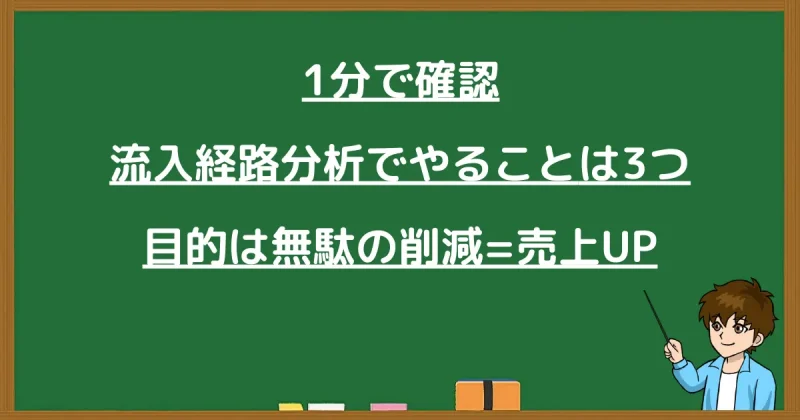
流入元を見える化するために、やることはシンプルです。
- (初回だけ)LINEログインチャネルを作って、プロラインに連携する
- 媒体ごとに「登録シナリオ」を作る(ブログ用 / X用 / インスタ用…)
- 各媒体に、そのシナリオのQR(紹介URL)を貼る
この形にしておくと、媒体別に登録数が分かるので、改善がラクになります。
流入経路を分けると何が変わる?(=ムダが消える)
流入経路分析をすると、媒体ごとに成果が分かれます。
- 登録が増える媒体が分かる
- 反応がいい媒体が分かる
- 結果として、伸ばす媒体が決まる
逆に、分析しないと「全部頑張る」になりがちで、時間が溶けます。
だから最初に「見える化」して、勝てるところに寄せるのが最短です。
事前準備:LINEログインチャネルを作ってプロラインに連携する(初回だけ)
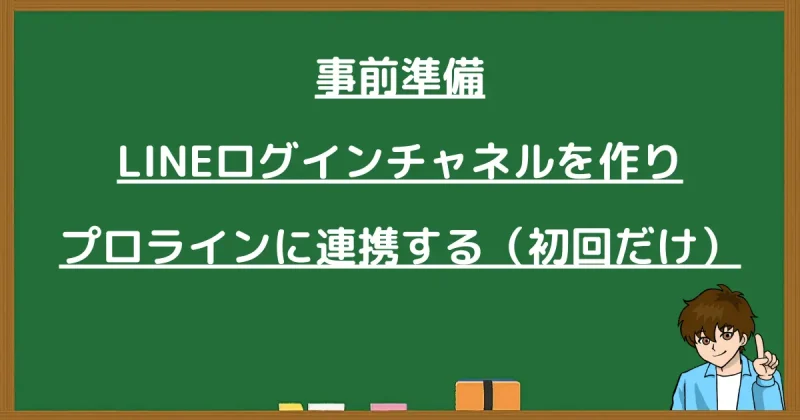
※すでに設定済みなら、この章は飛ばしてOKです。
手順①:LINE Developersにログインする
プロラインで流入経路を分析するには『LINEログインチャネル』を用意し、連携する必要があります。
まず、「LINE Developers」から「LINE公式アカウントでログイン」をクリックしてログインします。
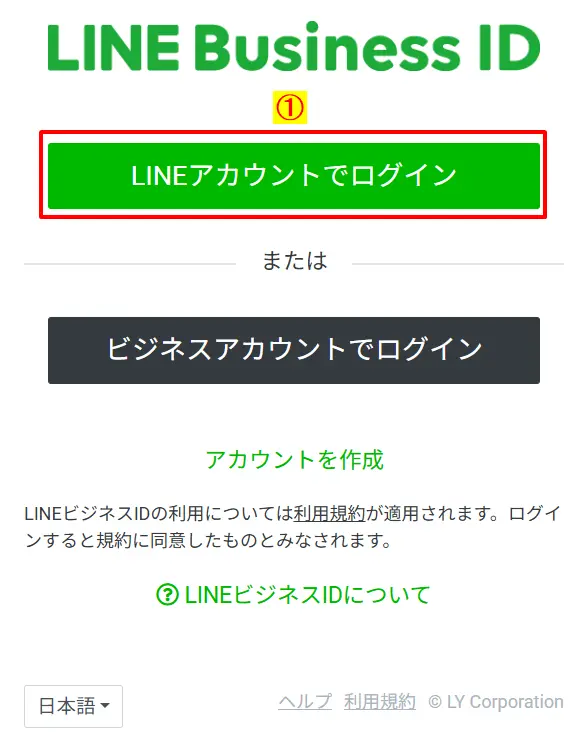
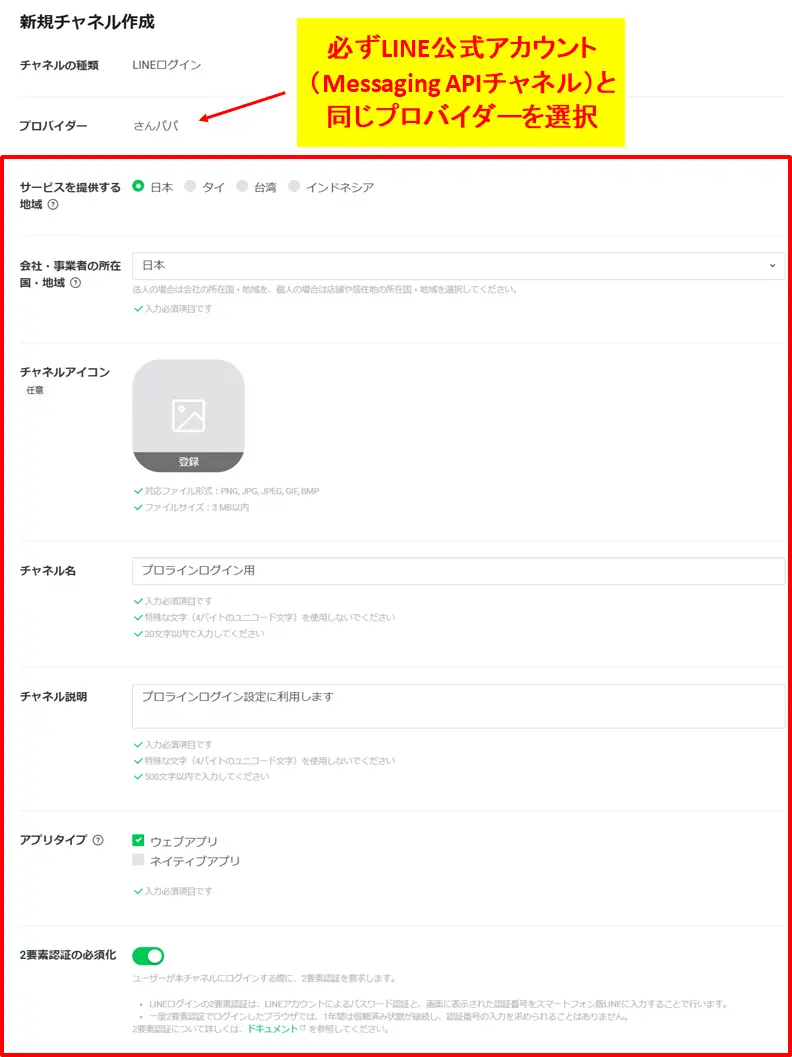
手順②:プロバイダーを選ぶ(ここでつまずきやすい)
ログインできたら、プロバイダーを選択します。ポイントはココ👇
「プロラインと連携しているMessaging APIと同じプロバイダー」を選んでください。
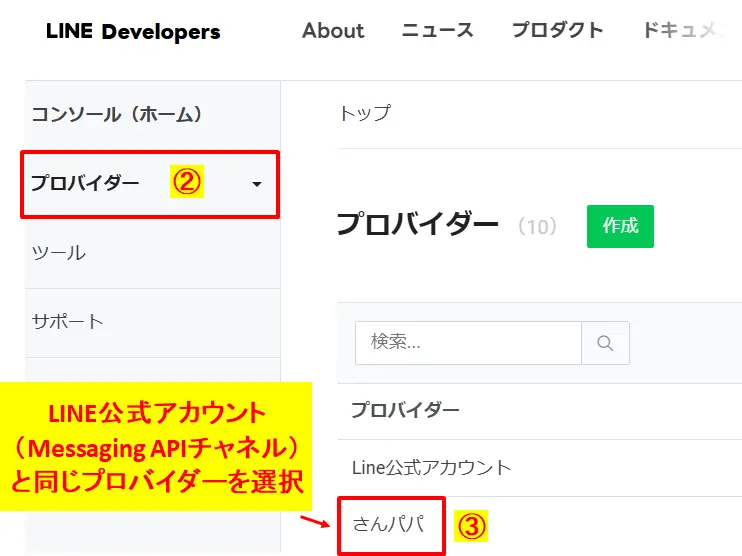
※プロバイダーが分からない場合は、スマホで「連携中のLINE公式」を開き、アイコン→下部に表示されるプロバイダー名を確認してください。
手順③:LINEログインチャネルを作成する
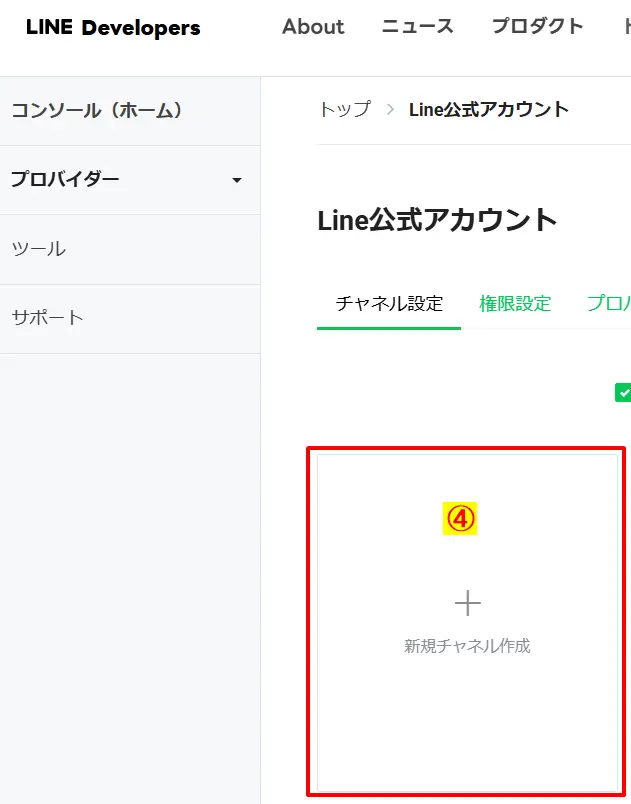
プロバイダー名を選択したら「新規チャネル作成」をクリック。
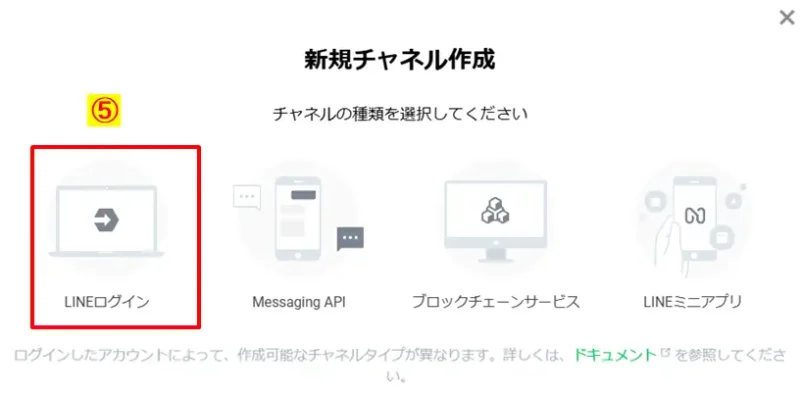
続いて「LINEログイン」を選択。
必要事項を入力。
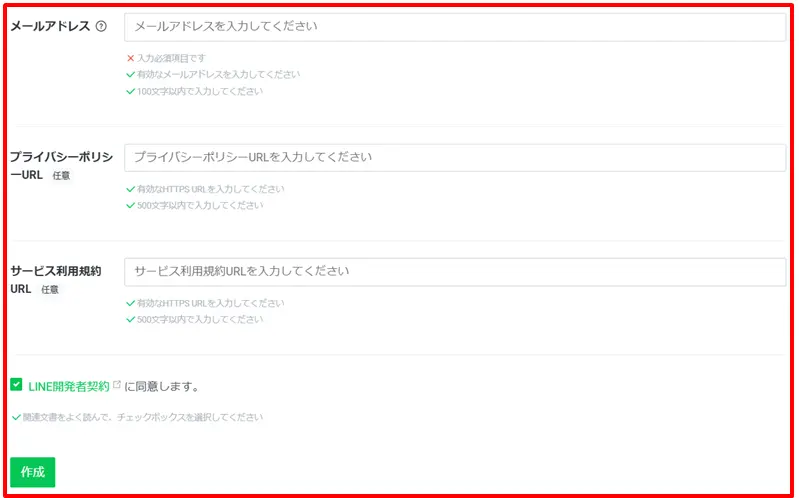
これでチャネルの作成は完了です。
手順④:チャネルを「公開」して、IDとシークレットを控える
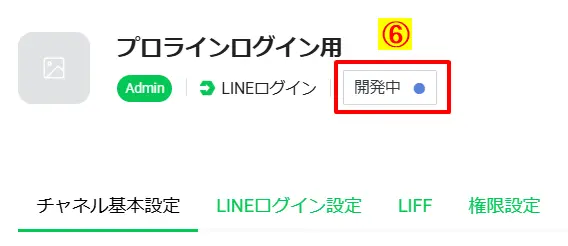
チャネルが作成できたら「開発中」をクリック。
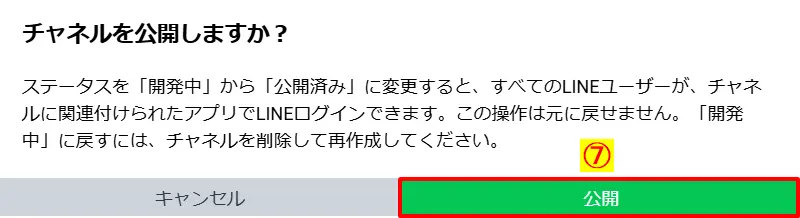
「チャネルを公開しますか?」と聞かれるので「公開」をクリック。
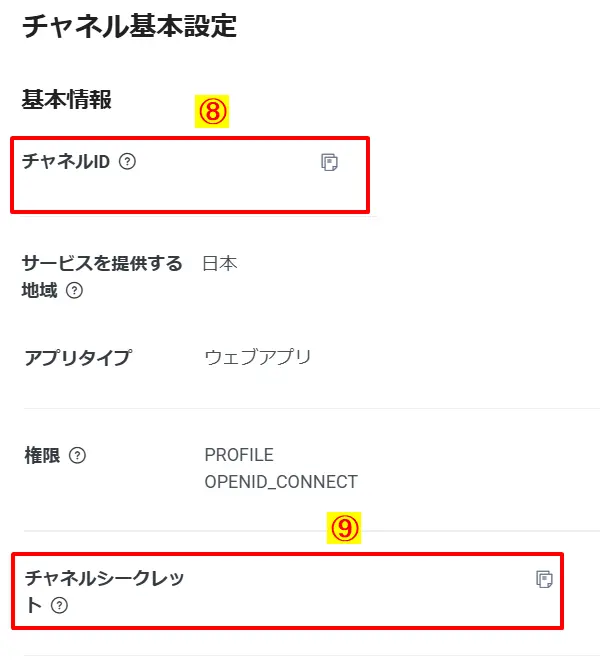
「チャネルID」と「チャネルシークレット」をコピー。
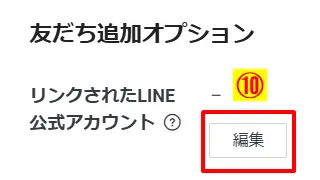
「リンクされたLINE公式アカウント」にある「編集」をクリック → 「LINE公式アカウント(Messaging APIチャネル)」を選択。
これでLINE Developersの設定が終わりました。
手順⑤:プロライン側でLINEログイン設定をONにする
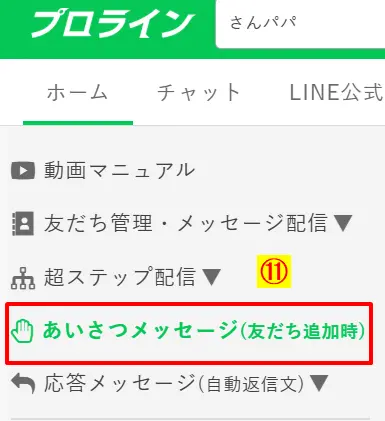
プロラインにログインをして、「あいさつメッセージ(友だち追加時)」をクリック。
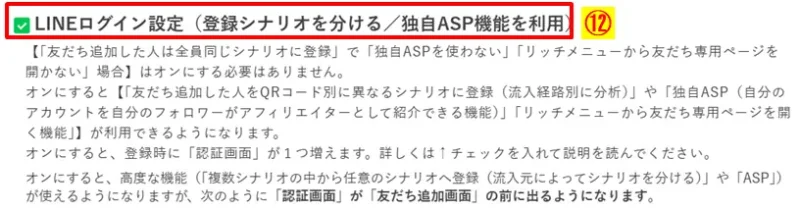
「LINEログイン設定(登録シナリオを分ける/独自ASP機能を利用)」にチェック。
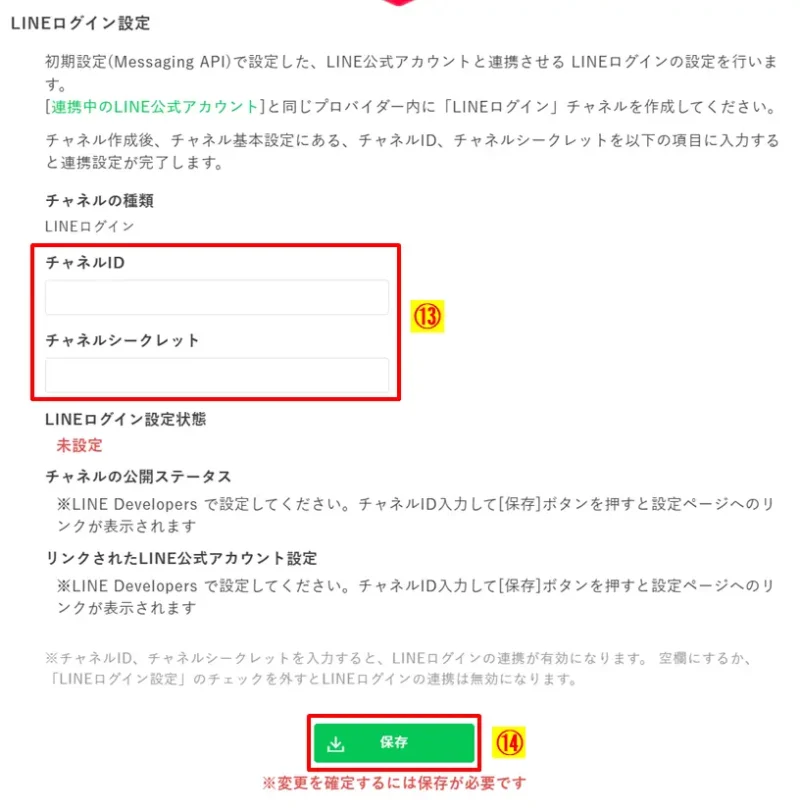
下部に「チャネルID」と「チャネルシークレット」を貼り付け、「保存」をクリック。
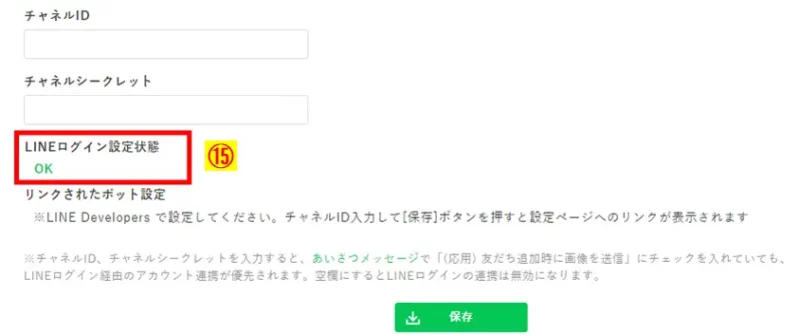
LINEログイン設定状態が「OK」になっていれば作業終了です。
実装:媒体ごとに「登録シナリオ」を作って、QR(紹介URL)を貼る
シナリオごとに「友だち登録ボタンやQRコード」が発行できるようになったので、流入先を作成していきます。
手順①:流入元ごとの登録シナリオを作る
「超ステップ配信→ステップ配信シナリオ」→「新規作成」から流入先となるシナリオを作成します。
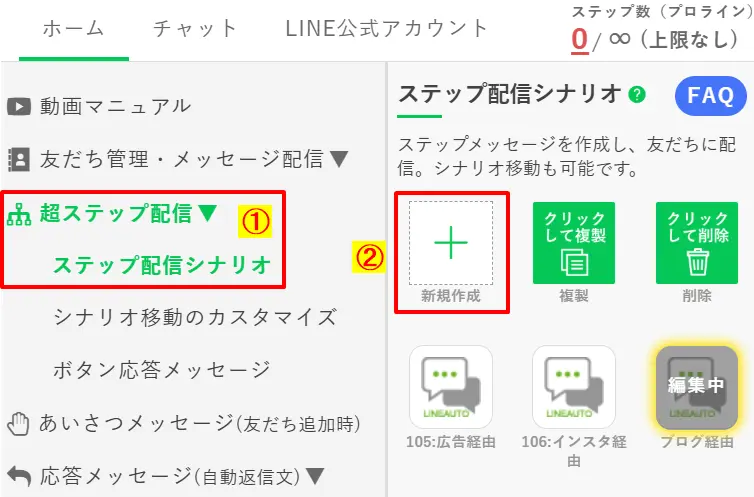
尚、シナリオ名は「媒体名+経由」で統一するのがおすすめ。
- ブログ経由
- X経由
- Instagram経由
どこから登録されたのか、一目で分かります。
手順②:各シナリオのQRコードをコピーする
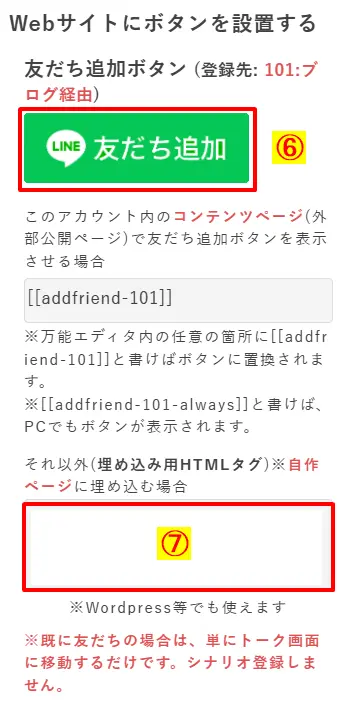
作成したシナリオの1つを選択し、「このシナリオに登録するQRコード等」をクリック。
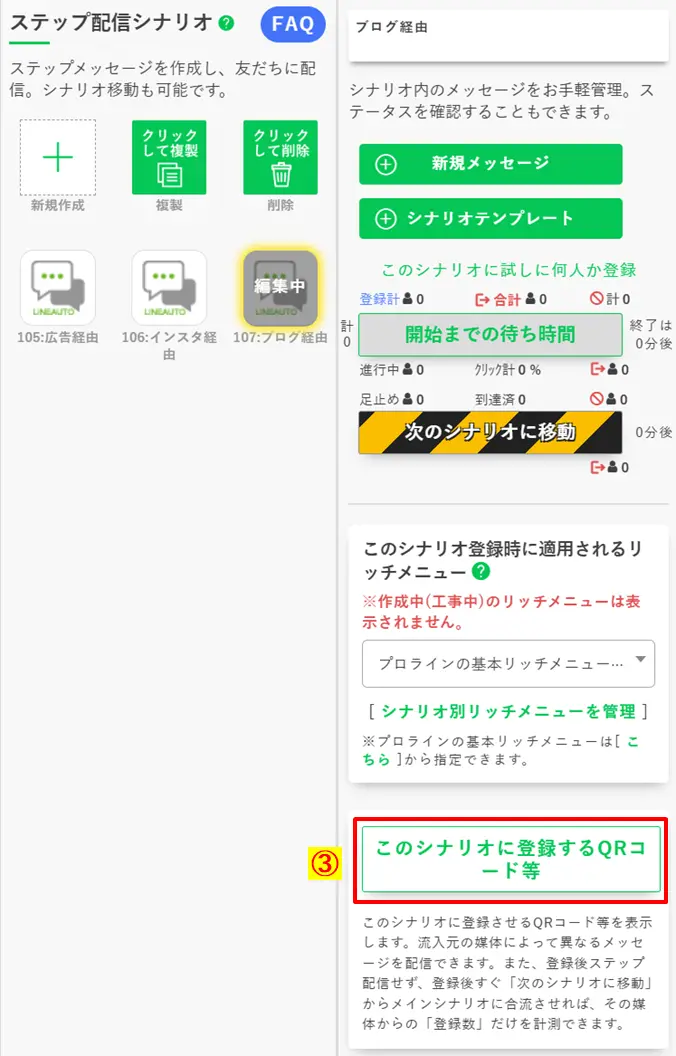
以下の中から、使いたい形式をコピー👇
- 紹介URL(リンク)
- QRコード
- 友だち追加ボタン
- 埋め込み用HTMLタグ(WordPress向け)
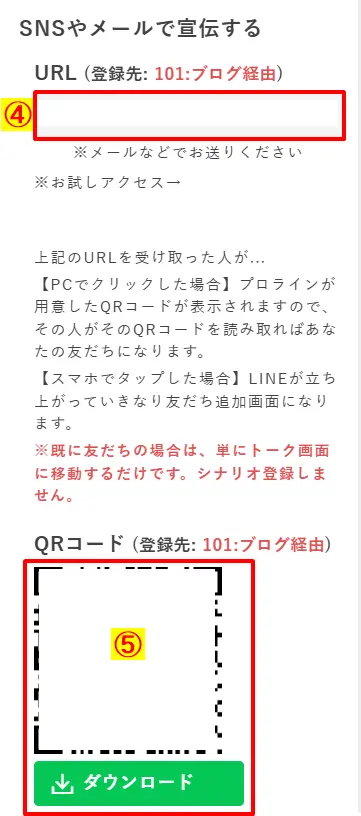
手順③:各媒体に貼り付ける(ここが本番)
最後に紹介したい媒体にコピーしたものを貼り付けましょう。
- ブログ → 「ブログ経由」のボタン/QR
- Instagram → 「Instagram経由」の紹介URL
- X → 「X経由」の紹介URL
- 広告LP → 「広告経由」のボタン/URL
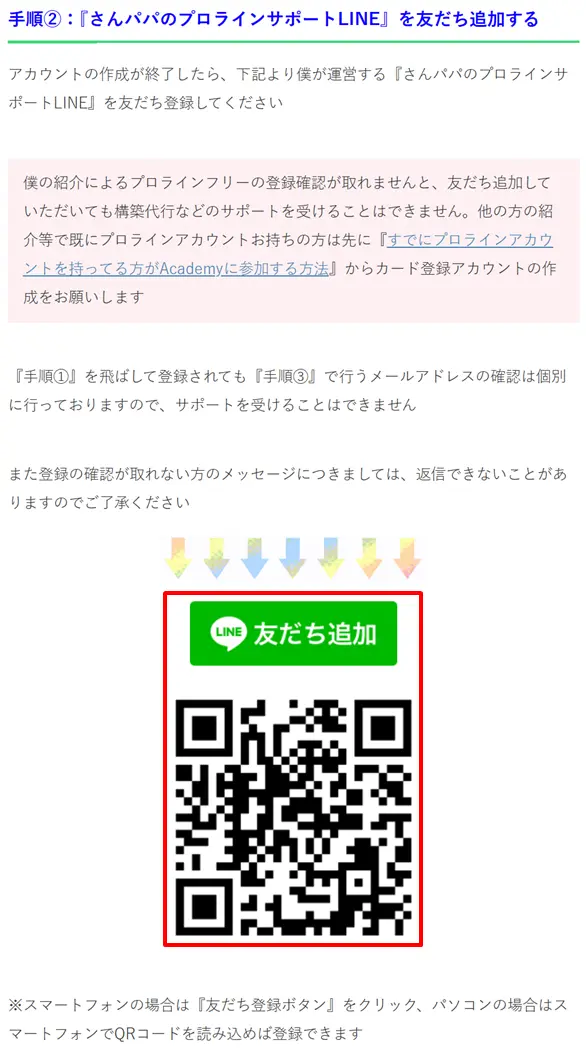
媒体ごとに貼るシナリオを変えるだけで、流入元が判別できます。
運用:数字を見て「次にやること」を決める
設定して終わりだと、宝の持ち腐れです。
やることはシンプルに「週1で見る」「30人登録ごとに見る」などをやるだけ。
見るべき数字(例:週1回、30人登録後)
確認すべき数字は以下の通りです👇
- 媒体別の友だち追加数(=登録数)
- 媒体別の反応(クリック / アンケート回答率など)
- 媒体別の売上 / 成約数 / 予約数
数字からの改善ルール(決めておく)
数字が出たら、今後の戦略を考えます。
- 登録が少ない媒体:導線(貼る場所 / 訴求)を修正
- 登録は多いのに売れない媒体:登録後の教育(最初の配信)を改善
- 登録も反応も弱い媒体:更新頻度を落として、強い媒体へ集中
これで「頑張る場所(時間と投資すべき場所)」が固定されて、伸びやすくなります。
よくある質問(FAQ)
Q. すでに友だち追加している人にも、流入元は分かりますか?
わかりません。「これから追加される人」が対象です。
過去の友だちは、当時どのURL / QRから入ったかを後追いで完全に判別するのは難しいです。
Q. 媒体が増えたら、シナリオも増やして大丈夫?
大丈夫です。
ただし、増やしすぎると管理が面倒、かつ、意識を持っていかれ時間を浪費します。
最初は3〜5媒体くらいからがおすすめです(例:ブログ / SNS / 広告 / 紹介)
Q. 同じ媒体でも、場所ごとに分けたい(記事Aと記事Bで別にしたい)
できます。
ブログ-記事A / ブログ-記事B のようにシナリオを分ければ、記事単位でも判別できます。
Q. LINE Developers周りが難しくて進まない…
詰まりやすいのはここです👇
- プロバイダーを間違えた
- チャネルを「公開」していない
- ID/シークレットのコピペが違う(前後に空白が入ってる)
この3つをチェックすれば、だいたい解決します。
まとめ:成果を出す秘訣は「ムダな努力」を捨てること
- 今日中に設定を済ませる:LINEログイン連携と媒体別シナリオの作成は、最初の一回だけでOK
- 数字で勝負を分ける:定期的に「どの媒体が登録・成約に繋がっているか」を確認
- リソースを集中させる:反応の薄い媒体の更新頻度は落とし、登録が多い媒体の導線を強化
「見える化」さえできてしまえば、あとはデータに従って動くだけ。
これが、自由な時間を作りながら稼ぐための「ズルい仕組み」の土台となります。
今日やることチェックリスト(この順でOK)
というわけで、今日は下記を実践してから寝ましょう。
- LINEログインチャネルを作る
- チャネルを「公開」して、ID/シークレットを控える
- プロライン側でLINEログイン設定をON(OK表示まで)
- 媒体別の登録シナリオを作る(ブログ/X/インスタ/広告など)
- 各シナリオのQR(紹介URL/ボタン)を発行して貼り替える
それではまた!

