

こんにちは、さんパパです!今回はプロラインフリーのタグ管理完全ガイドとして、初心者向けに「基本の使い方」から「便利な活用例」までわかりやすく解説します。
タグ管理をすると、友だちの興味や行動が見えるようになり、最適なメッセージやプレゼントを届けられます。
結果として、1人ひとりの反応率(CVR)を高めやすくなるのが大きなメリットです。
本記事では、次の3つをまとめます。ぜひ真似しながら設定してみてください。
1分で確認:タグは「増やす」より「切り替える」
「タグ=友だちに貼るシール」です。
- 増やす=シールを貼りっぱなしで増やす(ゴチャる)
- 切り替える=「今の状態」を表すシールを貼り替える(スッキリ)
なぜ切り替えるの?
結論:友だちの状況が一発で分かるからです。
- 特典1つ目、特典2つ目
- 予約オファー、予約完了
- 商品オファー、購入完了
- サブスク1回目、サブスク終了
- 課題1、課題2、課題3
タグが増えすぎると、「この人は今、どういう状況にある人?」となり、次に配信すべき内容が分からなくなります。
タグを増やすと起きる失敗
- 似たタグが乱立する(例:
興味_予約と予約_興味が混在) - 付けっぱなしで意味が消える(全員に10個ついてる)
- 配信対象が絞れなくなる(結局「全員配信」に戻る)
つまり、タグが多いほど「運用コスト」が上がって、反応は下がりがちです。
参考:LINE公式アカウントのタグとの違い
LINE公式でもタグは管理できますが、実用面で課題が残ります。
| プロラインフリーのタグ管理 | LINE公式アカウントのタグ管理 |
|---|---|
| LINE登録した直後から友だち全員に付与できる | 友だちとチャットをしたことがなければ付与できない |
| 自動でタグを付与するだけでなく外すこともできる | タグを自動で外すことはできない |
| ステップ配信、シナリオ移動、アンケート回答、一斉送信など顧客のアクションごとに自動で付与できる | 基本的に自動でタグを付けることはできない |
| タグの付いた人だけに一括(もしくは人を選んで)でメッセージを送ったりシナリオの移動が可能 | 一斉送信はできるがステップ配信はできない |
| タグの有無によって閲覧できるページを制限させ、会員サイトとしての運用ができる | 会員サイトの運営そのものができない |
| 外部サイトに誘導し、アクションによってタグの付け外しを行いサービスを提供できる | 外部サイトとの連携は複雑な操作(カスタム開発)が必要 |
LINE公式だけだと手動管理が増えて運用が崩れやすいので、タグの付け外しまで自動化できるプロラインを利用しましょう。
タグの作り方(作成手順)
手順①:タグを新規作成する
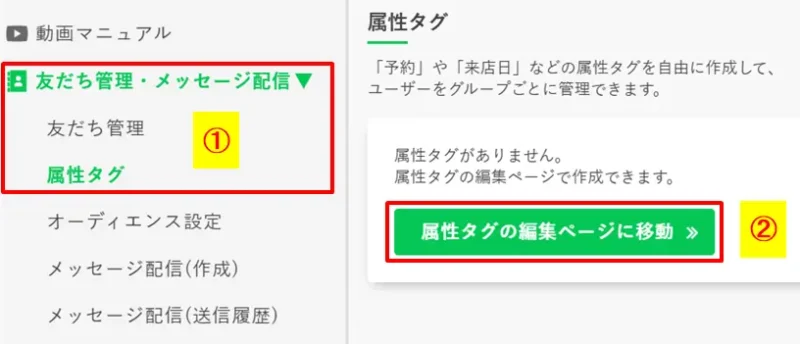
プロラインフリーにログインしたら「友だち管理・メッセージ配信」→「属性タグ」→「属性タグの編集ページに移動>>」→「作成」の順にクリックします。
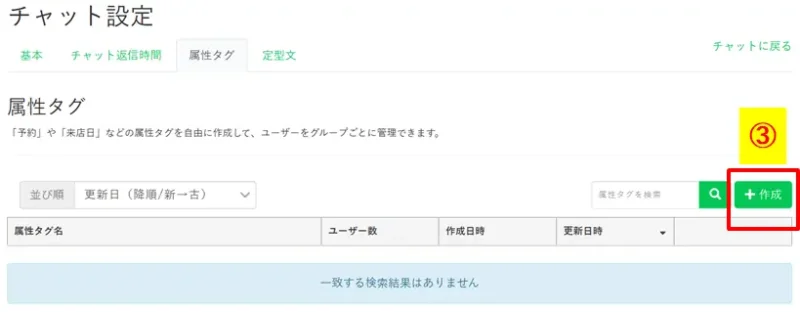
手順②:タグの名前を設定する
続いて「タグの名前」を入力して「保存」をクリックします。
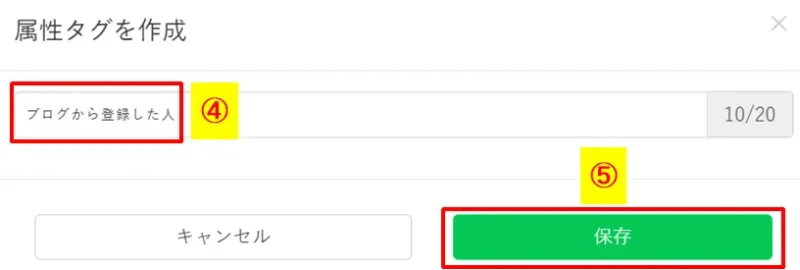
作成したタグが一覧で確認できるので、必要な分だけ作っておきましょう。
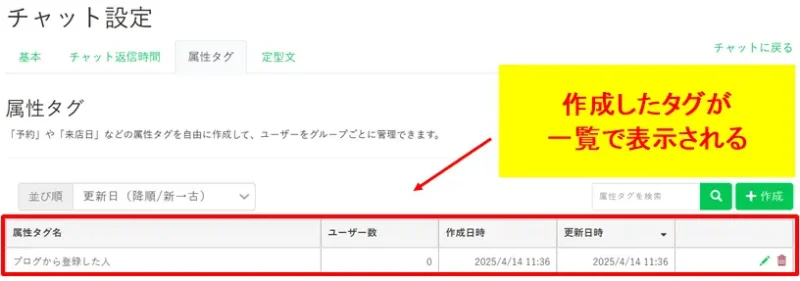
タグの名前は相手に表示されることはありませんが、いくつも付けると管理が大変(見にくくなる)なので、簡単な表現にしておくのがおすすめです。
手順③:タグを友だちに付ける
作成したタグを手動で付けていきます(自動で付ける方法は「【本題】タグを自動で付け外しする方法」で解説しています)
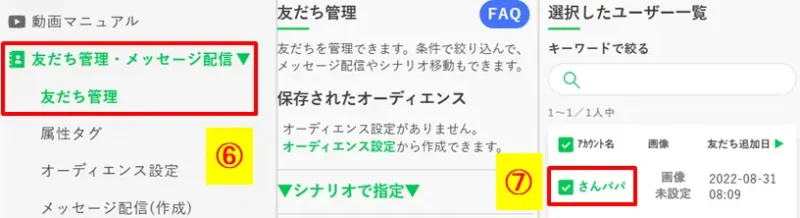
『友だち管理・メッセージ配信→友だち管理』から、タグ付けする友だちを選択します。
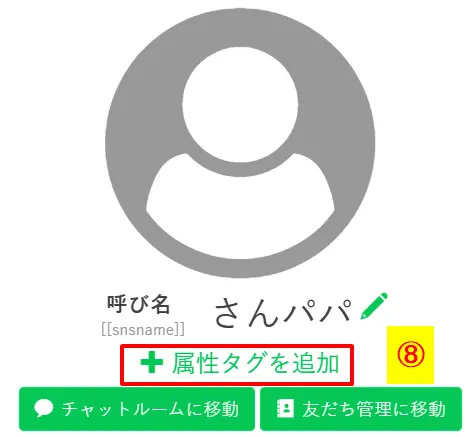
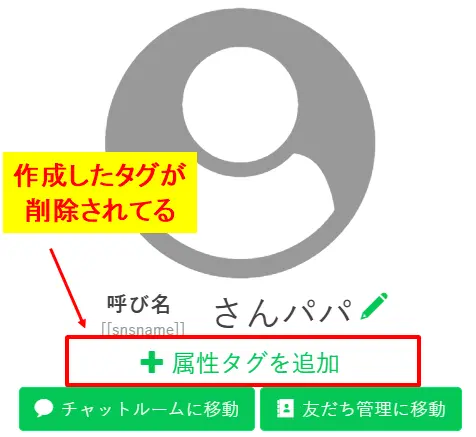
友だちのプロフィール画面が表示されるので「+属性タグを追加」をクリック。
付与するタグを選択して「保存」を押します。
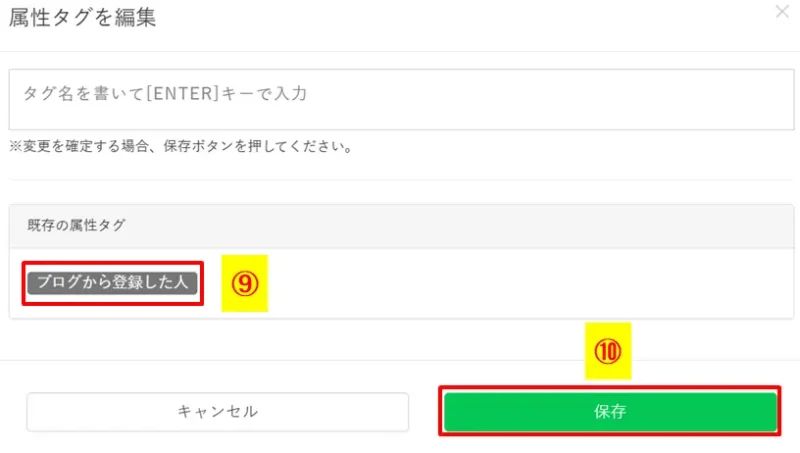
これで友だちにタグを付与することができました。
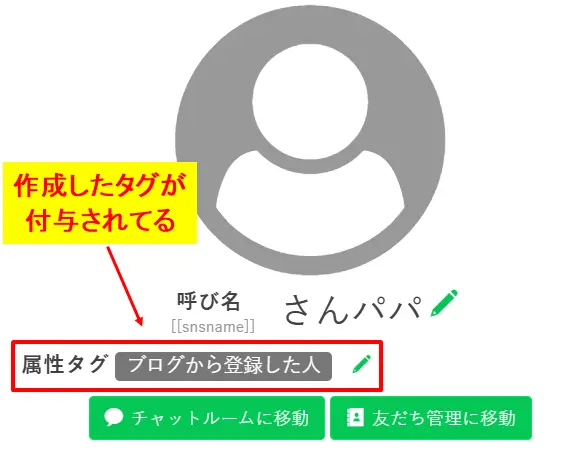
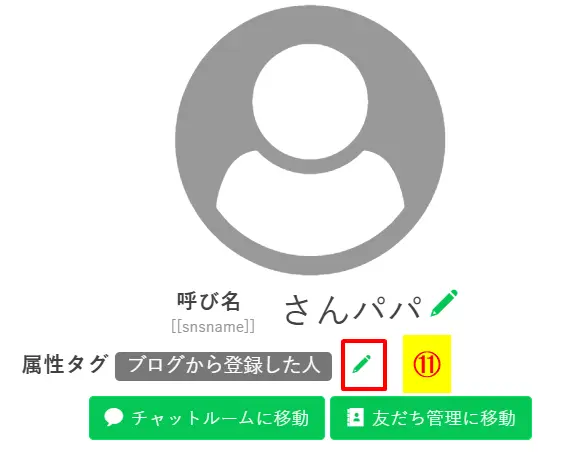
手順④:タグを削除する方法
タグを外すには確認画面にある「鉛筆マーク」をクリックします。
外したいタグにある「✕」をクリックして「保存」します。
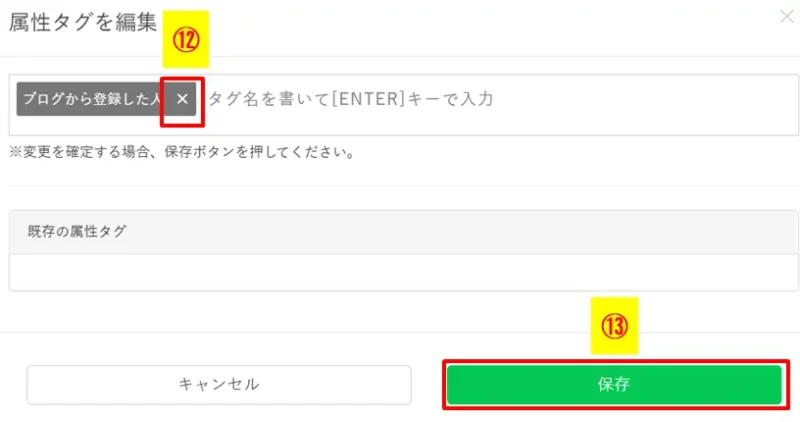
これで付いていたタグを削除することができました。
【本題】タグを自動で付け外しする方法
ここが一番大事です。
タグは「付ける」より「切り替える」と成果が出ます。
方法①:メッセージの送信と同時に付け外す
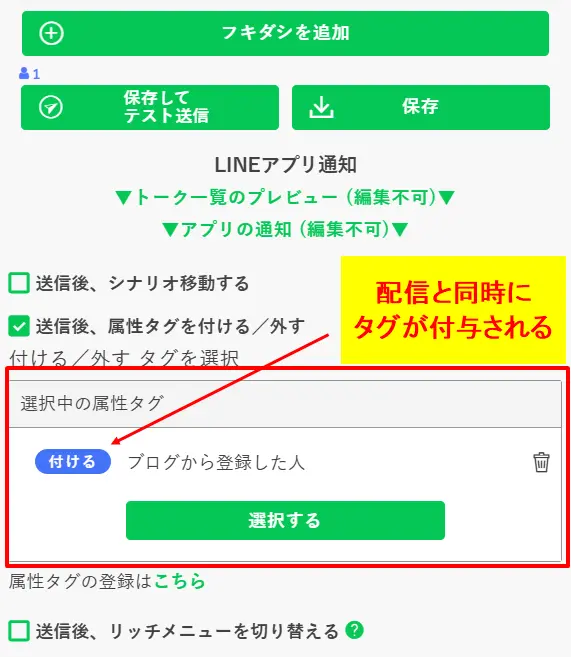
超ステップ配信や一斉送信、フォーム送信完了メッセージを送った際にタグを付け外すことができます(ここではタグを付与する方法についてお伝えしますが、削除する際は同じ手順で「外す」を選択すればOKです)
まず、各メッセージを設定する画面下にある「✅送信後、属性タグを付ける/外す」をクリックします。
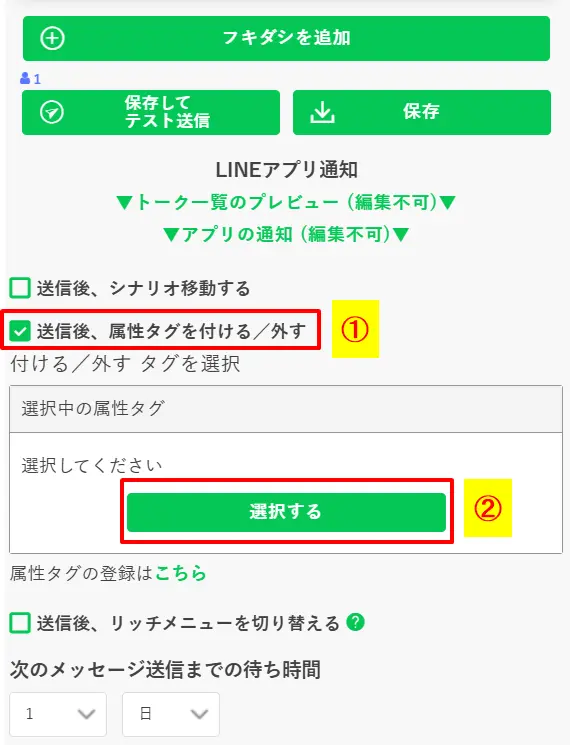
続いて付与するタグを選択して「保存」をクリック。
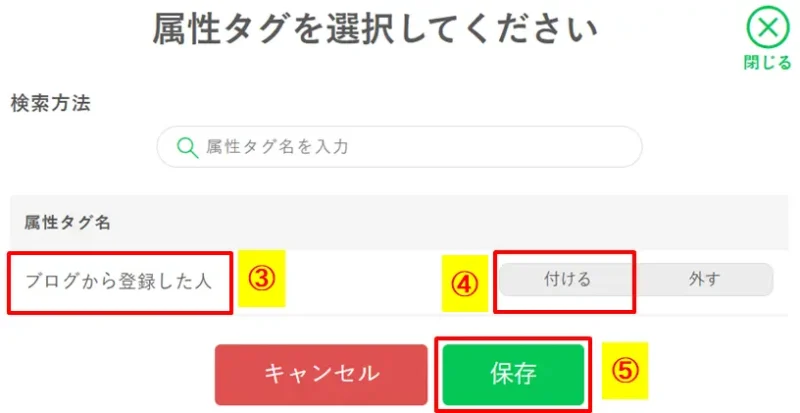
これでメッセージの配信と同時に設定したタグを付けることができます。
方法②:アンケートの回答と同時に付け外す
アンケートの回答終了時にタグを付け外すこともできます。
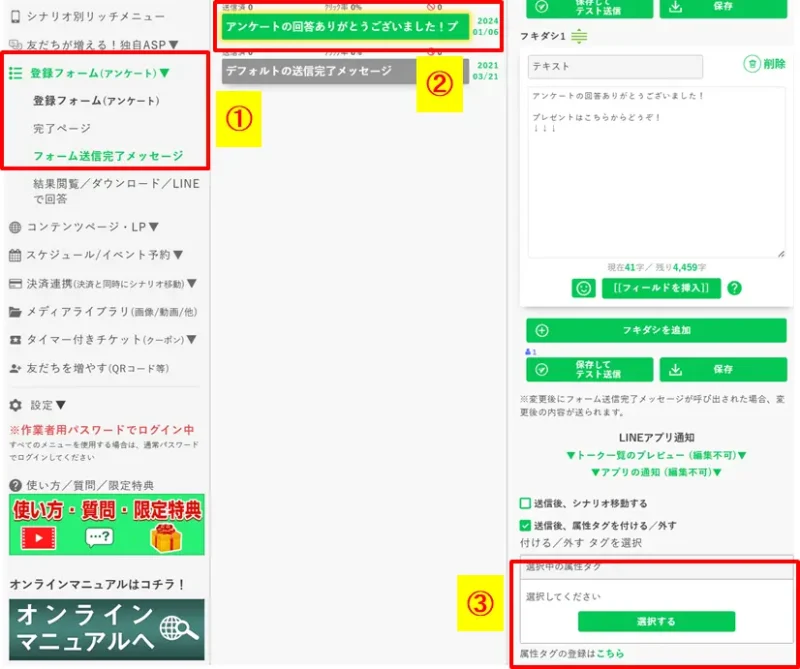
「登録フォーム(アンケート)→フォーム送信完了メッセージ」→「完了メッセージを選択」→「✅送信後、属性タグを付ける/外す」の順にクリックします。
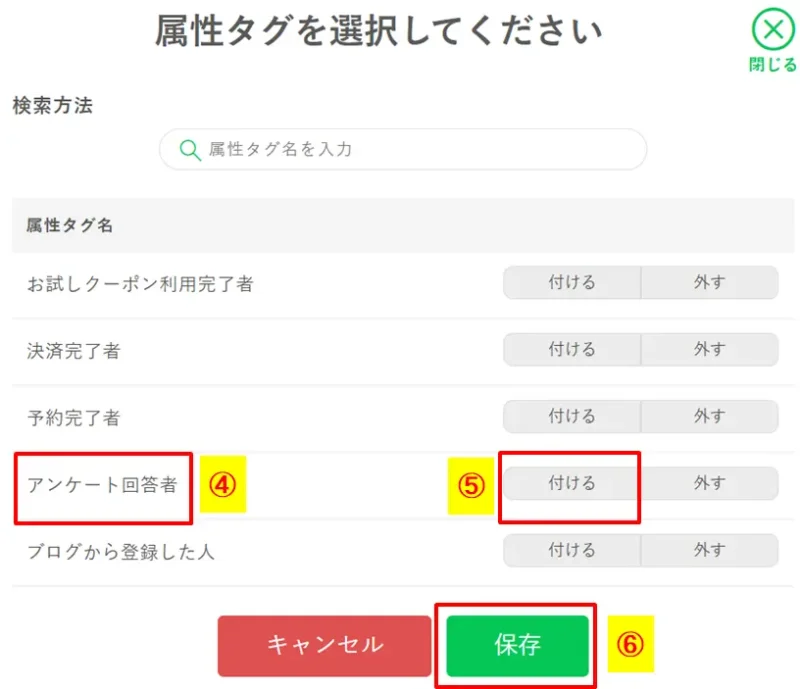
続いて付与するタグを選択して「保存」をクリック。
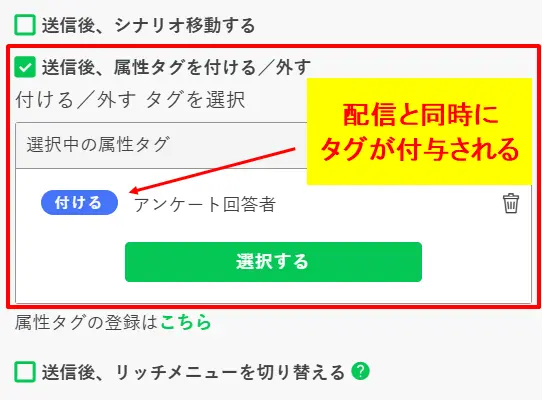
配信時に付与するタグを確認します。
最後に「登録フォーム(アンケート)→登録フォーム(アンケート)」→「タグを付与するアンケートを選択」→「フォーム送信完了メッセージ」でタグを設定したメッセージを選択。
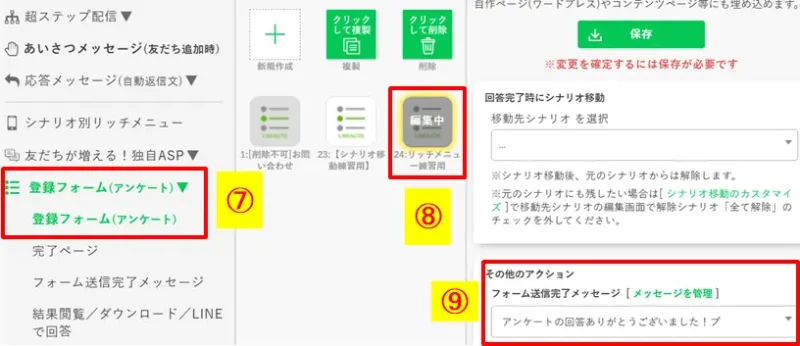
これでアンケート回答時に配信するメッセージと同時にタグを付与することができます。
方法③:予約の完了と同時に付け外す
スケジュール/イベント予約の受付終了時にタグを付け外すこともできます。
「スケジュール/イベント予約→予約リマインダー」→「タグを付与するカレンダーを選択」→「予約完了メッセージ」→「✅送信後、属性タグを付ける/外す」の順にクリックします。
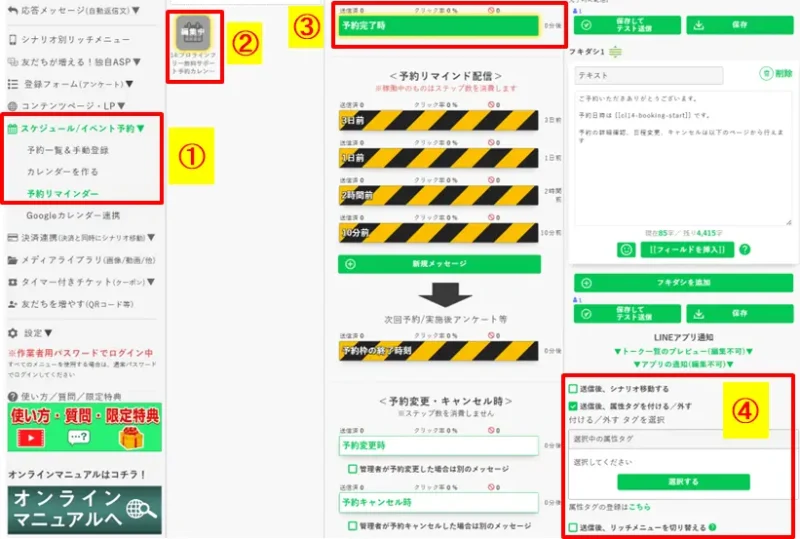
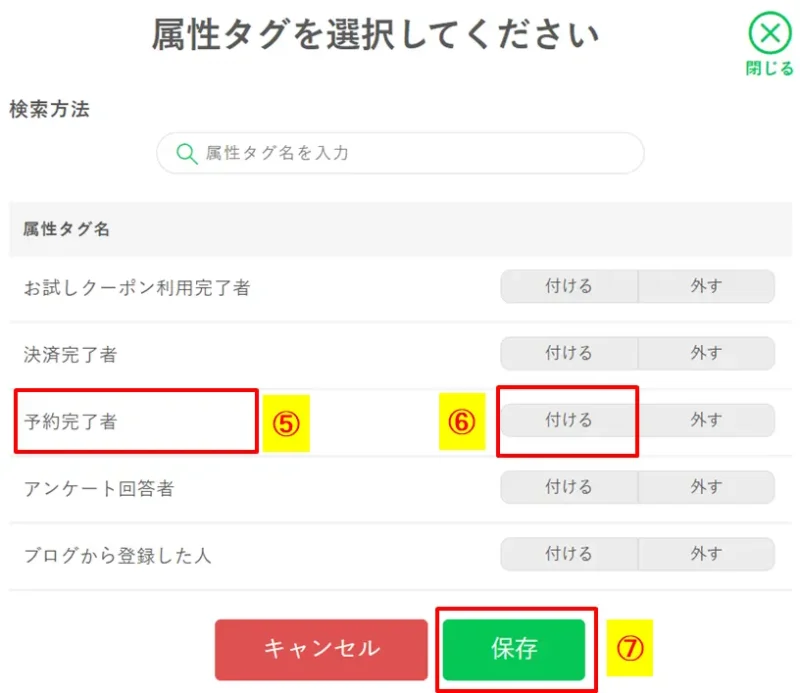
続いて付与するタグを選択して「保存」をクリック。
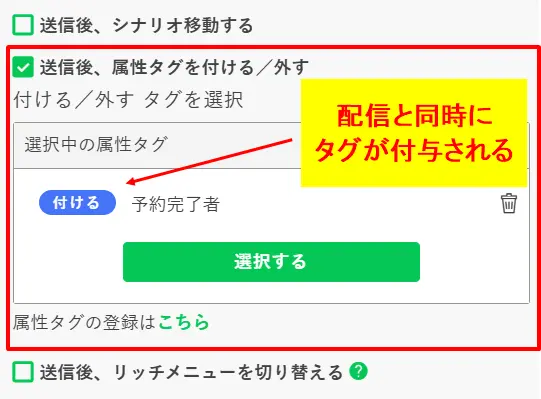
これで予約完了メッセージの配信と同時に設定したタグを付けることができます。
方法④:決済の完了と同時に付け外す
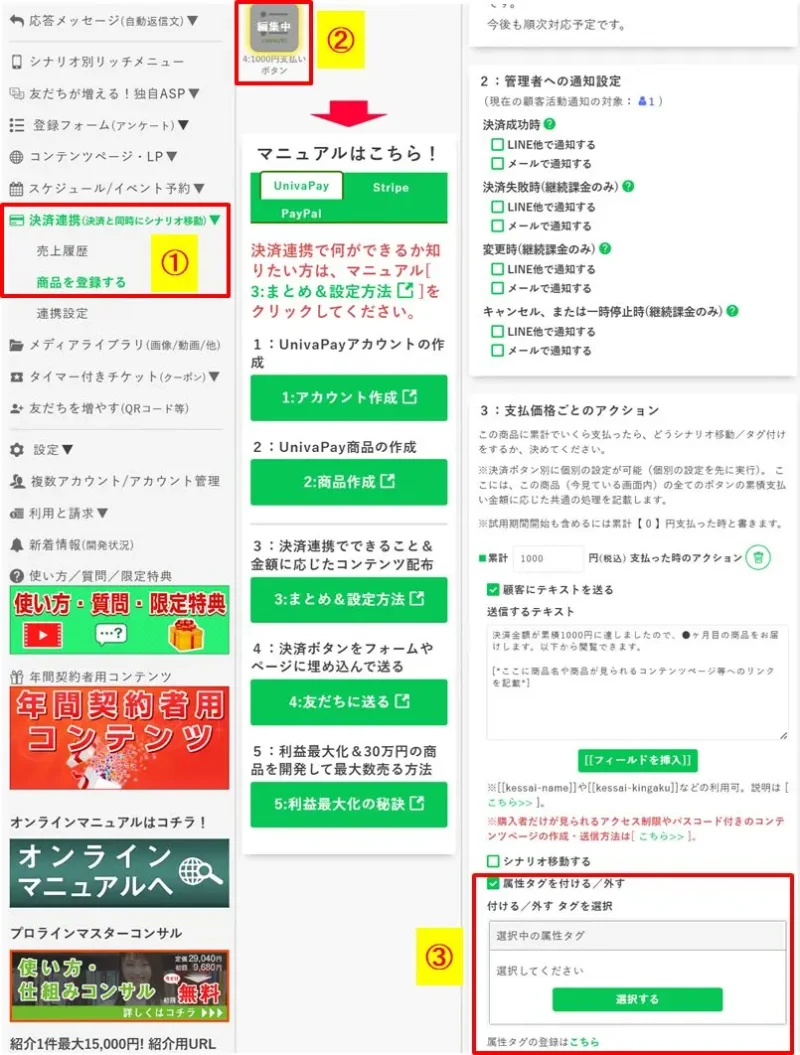
決済が完了した際にタグを付け外すこともできます。
「決済連携(決済と同時にシナリオ移動)→商品を登録する」→「タグを付与するボタンを選択」→「3:支払いごとのアクション→✅送信後、属性タグを付ける/外す」の順にクリックします。
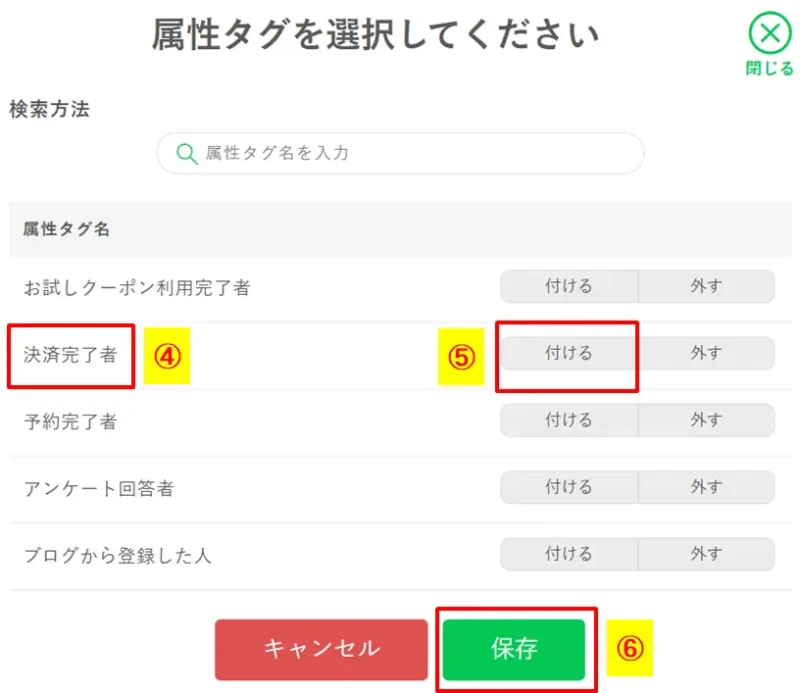
続いて付与するタグを選択して「保存」をクリック。
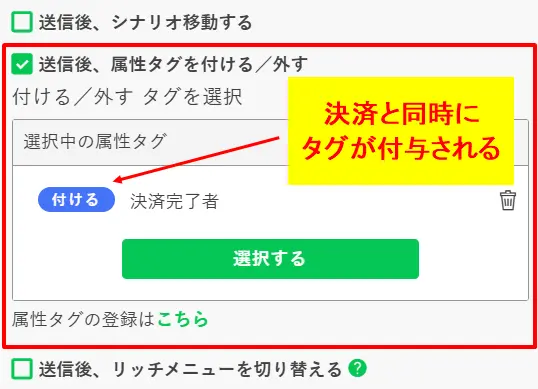
これで決済と同時に設定したタグを付けることができます。
方法⑤:クーポンの利用完了と同時に付け外す
店頭でクーポンを利用してもらった際にタグを付け外すこともできます。
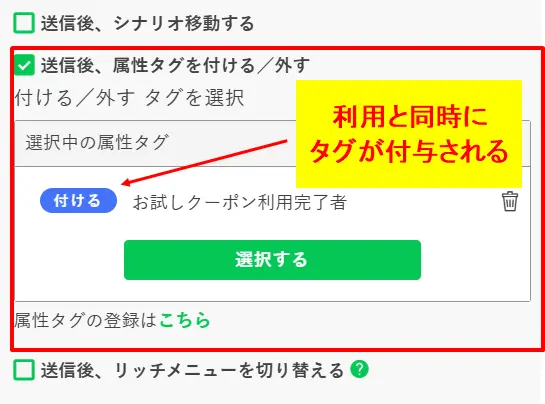
「登録フォーム(アンケート)→フォーム送信完了メッセージ」→「完了メッセージを選択」→「✅送信後、属性タグを付ける/外す」の順にクリックします。
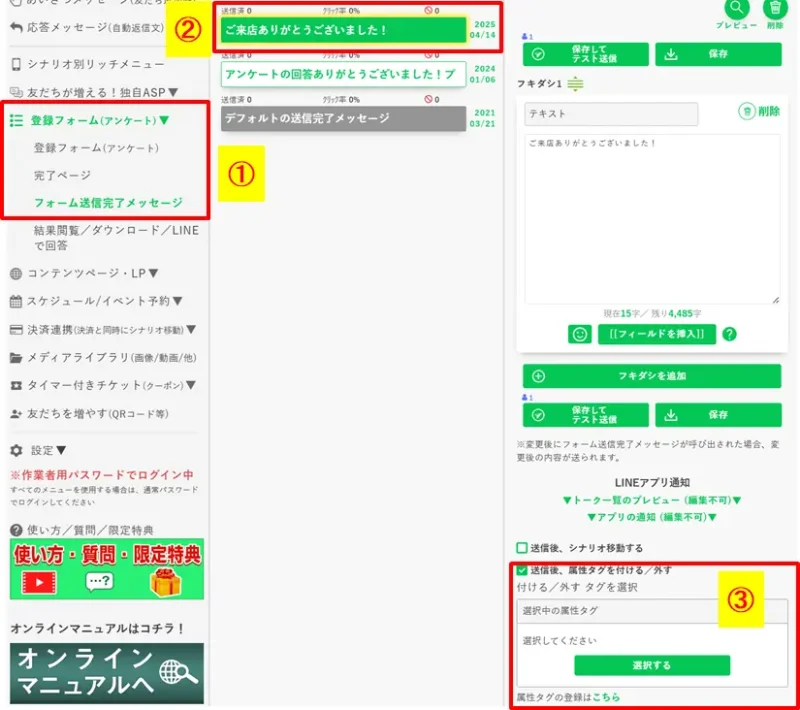
付与するタグを選択して「保存」をクリック。
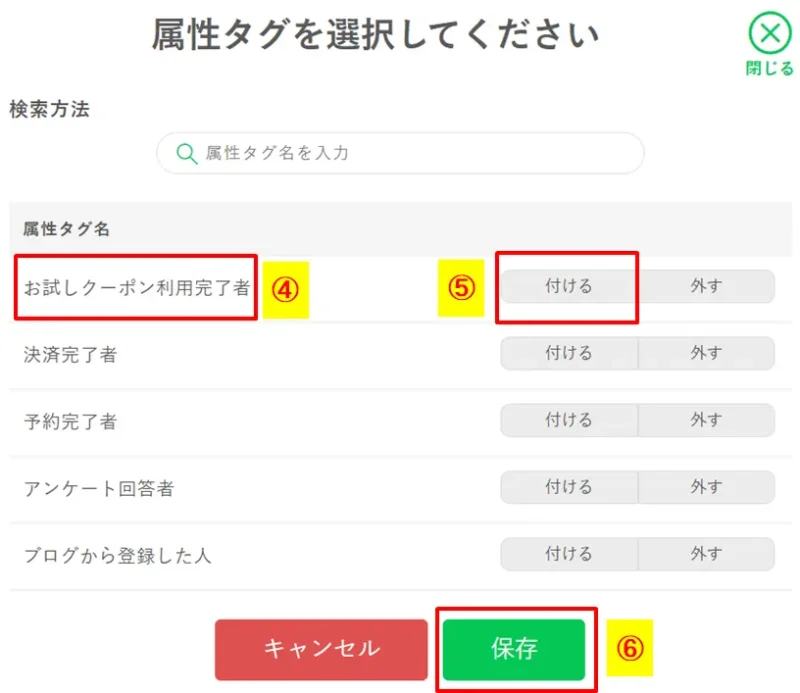
クーポン利用時に付与するタグを確認します。
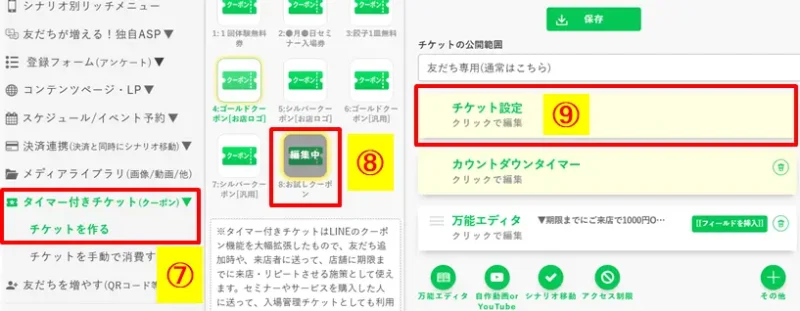
続いて「タイマー付きチケット(クーポン)→チケットを作る」 →「タグを付与するクーポンを選択」→「チケット設定」をクリック。
最後に「チケット利用完了メッセージ」でタグを設定したメッセージを選択。
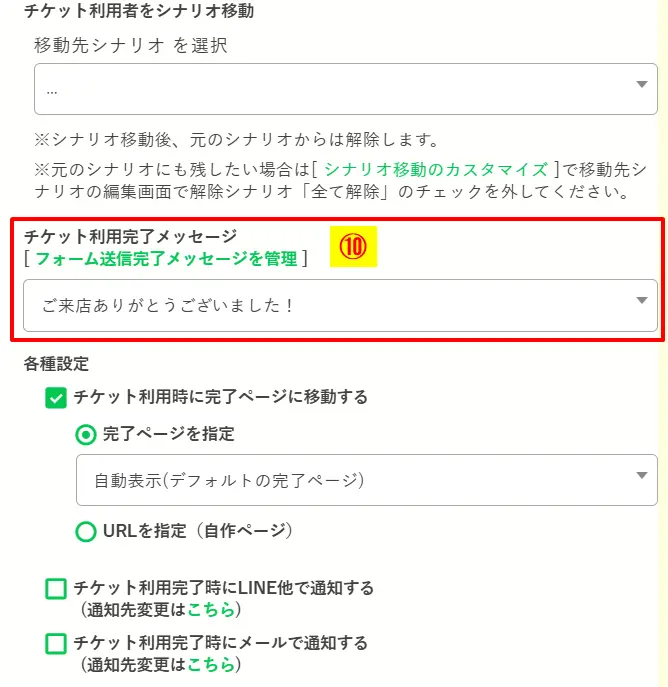
これでクーポンの利用時に配信するメッセージと同時にタグを付与することができます。
タグ活用例(CVRが上がる鉄板パターン)
活用例①:タグが付いてる人にだけ一斉送信メッセージを送る
結論:タグ管理しておくと、不定期の号外メッセージを「必要な人だけ」に送れるので、反応が上がります。ムダ打ちも減ります。
たとえば「過去にイベント参加した人だけ」に特別案内を送る、みたいな使い方ですね。
手順(タグで絞って、一斉送信する)
- 友だち管理・メッセージ配信 → メッセージ配信(下書き)→ 新規メッセージ(号外メッセージを作る)
- 同じ画面で「属性タグ」を選択(例:
号外配信者) - 選択したユーザー一覧で送信対象者を選択
- メッセージ配信(下書き)を選択で作成したメッセージを選択
- 必要なら送信までの待ち時間をセットして送信
これで、そのタグが付いている人にだけ一斉送信できます。
号外メッセージ例(テンプレ)
【限定企画】◯◯がスタートします!
〇〇さん、こんにちは。

LINE登録者限定で、◯◯企画が始まります!
無料でご参加いただけますので、よろしければボタンを押して案内を受け取ってください。

▼詳細はこちら
(URL)
ポイントは以下👇
- 「限定・特別」などの企画としてスタート
- 全員に送るのではなく、タグで絞って短期間で行う
- 本文はできるだけ短く、ボタンをタップさせるだけにする
- 企画の詳細については、ボタンをタップした人だけに見せる
- ボタンをタップした人・しなかった人でタグを変えて次の企画に備える
このあたりを守ると、必要な人だけに情報が届き、興味を持たせ、反応を最大化できます。
活用例②:コンテンツページと連携させてアクセス制限を付ける
結論:コンテンツページの「アクセス制限」を利用することで、タグを持っている人だけに「特別なページ」を見せ、濃い友だちを囲い込むことができます。成約後の自動サポート(行動を促しつつ、成果を出してもらう)も可能です。
例えば、「支払いをしてくれた人」にだけ、会員限定ページを見せたい場合であれば、
- コンテンツページ・LP→友だち専用ページ(通常はこちら) → 限定ページにしたいコンテンツページを選択
- 要素に「アクセス制限(会員サイト)」を追加
- 特定の属性タグを持たない人を全て制限にチェック
- 閲覧させたい(視聴権限を与える)人が持っているタグを選択
- タグを持っている人に限定ページにしたコンテンツページのURLを送信
この手順でOK。
サブスク決済の場合、途中解約した人は自動でタグが外れるので、URLを知っていても閲覧できなくなります。
さらに決済と同時に「支払い1ヶ月目のタグを外す → 支払い2ヶ月目のタグを付ける」形で切り替えれば、視聴ページを増やし、継続率の向上につながります。
会員サイトの構築や活用例はこちらを参考にしてください👇
-

-
プロラインフリーで会員サイトを作る方法【10分でOK】
プロラインフリーで会員サイトを10分で作る方法を図解。メニュー付きページで器を作り、コンテンツページを追加→メニュー側でプレビュー。購入者だけにURL配布し、段階公開・特典一覧・研修マニュアルの自動運用まで解説。よくあるミスとFAQも掲載しました。
続きを見る

よくある質問(FAQ)
Q1:タグは何個作ればよいですか?
初心者なら5個~10個くらいで十分です。
まずは、増やすより「タグの切り替え」を意識した方が成果が出ます。
その中で仕組みが複雑になってきたら、徐々に増やしていけばOK。
Q2:タグが増えすぎて管理が崩れました
ざっくりした管理に戻しましょう。
- 特典1つ目、特典2つ目
- 予約オファー、予約完了
- 商品オファー、購入完了
- サブスク1回目、サブスク終了
- 課題1、課題2、課題3
多くても「1人3つまで」に戻せば復活します。
Q3:何から始めるのが最短ですか?
僕ならシナリオを先に設定し、1人1つのタグ管理から始めます。
- LINE登録直後 →
特典1視聴 - アンケート → 回答前:
特典1視聴、回答者:特典2視聴、未回答者:特典1視聴ナシ - 面談オファ → 予約前:
予約検討、予約者:予約完了、未予約者:予約ナシ - 商品オファ → 購入前:
購入検討、購入者:商品購入、未購入者:購入ナシ
コツは「その人が今、どういう状況にあるのか」が分かればOK。
進捗に合わせてタグが自動で切り替わるので、プロフィールやタグから検索すれば、状況が一発で分かります。
シナリオの設定から始めたい人はこちらの記事が参考になります👇
-

-
【失敗なし】プロラインフリーのステップ配信の始め方|設定5ステップ
プロラインフリーのステップ配信を初心者でも失敗なく設定!シナリオ作成〜配信時間設定、稼働中→テスト送信まで画像で5ステップ解説。LINE公式との差も比較し、配信されない原因もQ&Aで解決。最短で今日中に設定完了→自由な時間を手に入れましょう。
続きを見る

まとめ:タグは「切り替え」ができた瞬間に強くなる
タグは分類のためじゃなく、配信を刺さる形に変えるために使います。
そして運用の核はこれです👇
- タグは「1人1つ」
- 付けたら外す(切り替える)
- クリック / アンケート / 予約 / 購入 で行動タグを取る
LINE公式だけだと手動管理が増えて運用が崩れやすいので、タグの付け外しまで自動化できるプロラインを利用しましょう。
最短で成果を出す人は、先に“テンプレと動画”を受け取ります
ここまで読んだ方は、次は「タグ運用を最短で回すための素材(テンプレ・動画・サポート)」を手に入れるのが一番早いです。
僕のブログ経由でプロラインフリーに登録すると、全8個の特典(業界別メッセージテンプレ100通/ステップ配信構築動画/コピー教科書/AIプロンプト動画/会員サイト構築動画/垢BAN対策ガイド/リピート率UPシート/Zoom相談&構築サポート)を無料で受け取れます。
特に最初に効くのはこの3つです👇
- ステップ配信構築動画:寝てる間に面談予約or成約する自動導線
- 会員サイト構築動画:タグ管理でサポートまで完全自動化
- Zoom相談&構築サポート:作りたい仕組みを僕があなたの目の前で作ります
受け取りは「5分ほど・無料」で、対象は本ブログ経由で作成したアカウントのみなので、損しないように下の記事から進めてください。
-

-
プロラインフリー特典まとめ(8個)|売れるLINE導線(自動化)を最短で作る
労働に追われる日々を終わりに!LINE自動化ツール『プロラインフリー』豪華8大特典。完コピできるテンプレ集・AIによる時短化戦略・自動販売導線・Zoom構築サポートで、寝てる間に売れる仕組みを導入しプライベート最優先な日々を手にしよう!
続きを見る

それではまた!

