

こんにちは、さんパパです!この記事では、プロラインフリーのステップ配信の始め方を、初心者向けに「迷わず設定できる」ように画像つきで5ステップにまとめました。
- ステップ配信を作りたいけど、どこから触ればいいか分からない…
- シナリオ?開始条件?設定項目が多くて手が止まる…
- 友だち追加しても配信されない等、失敗したくない…
こういう悩みを、この記事でまるっと解決します。
記事どおりに進めれば、今日中に「放置で動くステップ配信」が作れます。
ではまず、ステップ配信で何ができるのかを1分で整理していきます。
この記事でできること(1分で理解)
ステップ配信でできること
LINEのステップ配信とは、友だち追加後に「1通目→2通目→…」と、あらかじめ用意したメッセージを自動で順番に送る仕組みです。
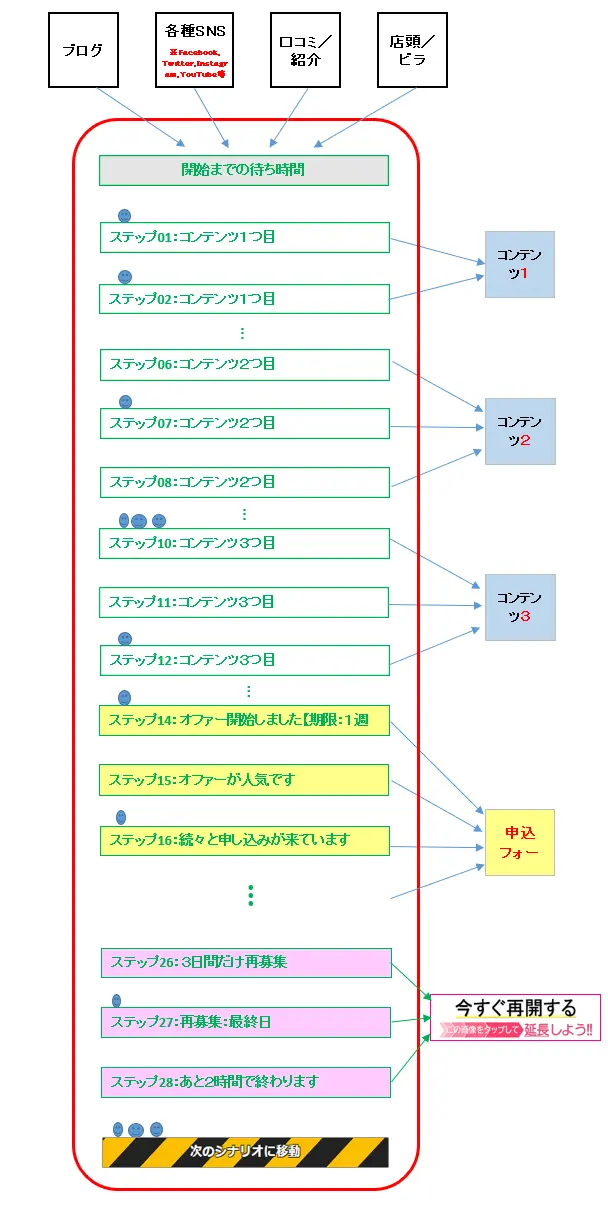
プロラインフリーなら、より細かい条件(タップ・回答・購入・予約・フォロー・タグなど)に応じて、送り分けもできます。
つまり、ブログ×プロラインを組み合わせると「ブログに来た人がLINEに登録され、自動で案内が届く導線」が作れます。
手動対応が減るので、作業時間もかなりラクになります。
プロラインフリーとLINE公式アカウントのステップ配信の違い
LINE公式アカウントでもステップ配信は使えます。
しかし、プロラインフリーに比べるとできることが限られてしまうので、運用面で多くの課題が残ります。
| プロラインフリーの超ステップ配信 | LINE公式アカウントのステップ配信 |
|---|---|
| 無制限のステップ数で配信可能 | 最大10通までの制限あり |
| 登録直後から1人1人最適なメッセージを配信できる | 友だち1人1人を個別に分類した配信はできない |
| 秒単位での細かい配信タイミング設定が可能 | 分単位、日単位など大まかな設定のみ |
| 条件分岐を使った柔軟なシナリオ配信が可能 | 条件分岐は利用不可 |
| 配信途中でユーザーの回答を取得し、回答内容に応じた個別シナリオ配信が可能 | ユーザー回答による自動的なシナリオ分岐ができない |
| URLクリックやボタンタップなど、ユーザーアクションをもとにした配信シナリオ変更が可能 | ユーザーのアクションを基にした自動配信が不可 |
| 配信の途中で外部ツール(Wordpressなど)との自動連携が可能 | 外部ツールとの連携機能なし |
| タグやスコアリングを用いた、ユーザーごとのシナリオ分岐が可能 | タグ・スコアリング機能なし |
| 配信データの高度な分析・改善が管理画面で可能 | 詳細な分析や改善データは限定的 |
プロラインフリーの超ステップ配信は柔軟な対応が可能で、自動配信にもかかわらず友だち1人1人に対して個別対応しているような雰囲気を出せるのが特徴になりますね。
LINE公式とプロラインフリーのアカウントを準備(短縮版)
先に準備ですが、「LINE公式アカウント」と「プロラインフリーアカウント」を用意し、連携します。※すでに終わっている人は、ここを飛ばしてOKです。
まだの方は、
- プロラインフリーアカウントを作成
- プロラインフリーにログイン
- LINE公式アカウントを作成してプロラインフリーと連携
この手順で終わらせましょう。自動のサポート設定機能があるので、初心者でも簡単にできます。
手順については別記事で画像付きで解説しています👇
-

-
line-first-greeting-message-support-offer
続きを見る

【失敗なし】プロラインフリーのステップ配信|設定5ステップ
手順①:シナリオを新規作成してタイトルを決める
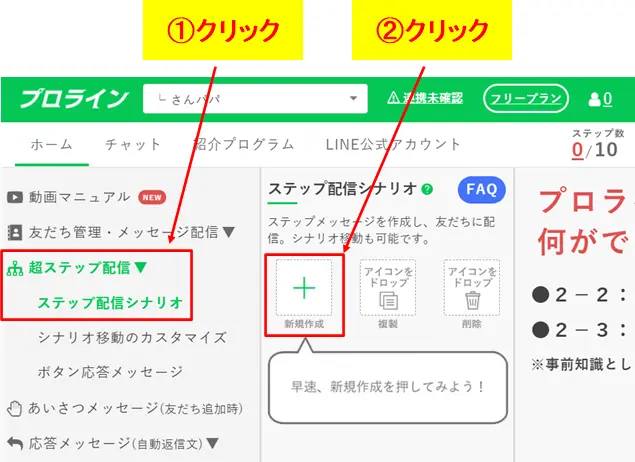
プロラインフリーにログインしたら『超ステップ配信シナリオ→ステップ配信シナリオ→新規作成』の順にクリックします。
『シナリオのタイトル』を決めて『新規メッセージ』をクリックします。
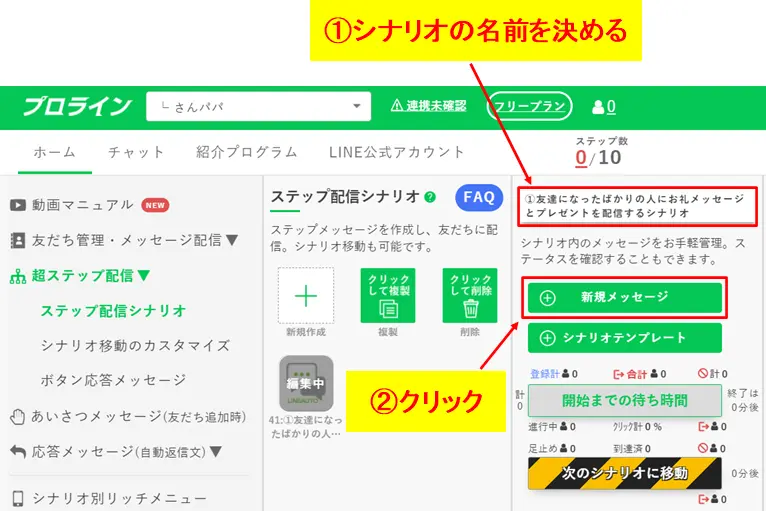
これでステップ配信メッセージを作る準備ができたので、メッセージの作成を行っていきます。
手順②:超ステップ配信メッセージを作成する
最初は友だち追加直後に送る1通目のメッセージを作成しますが、今回は以下のような文章を作ってみたいと思います。
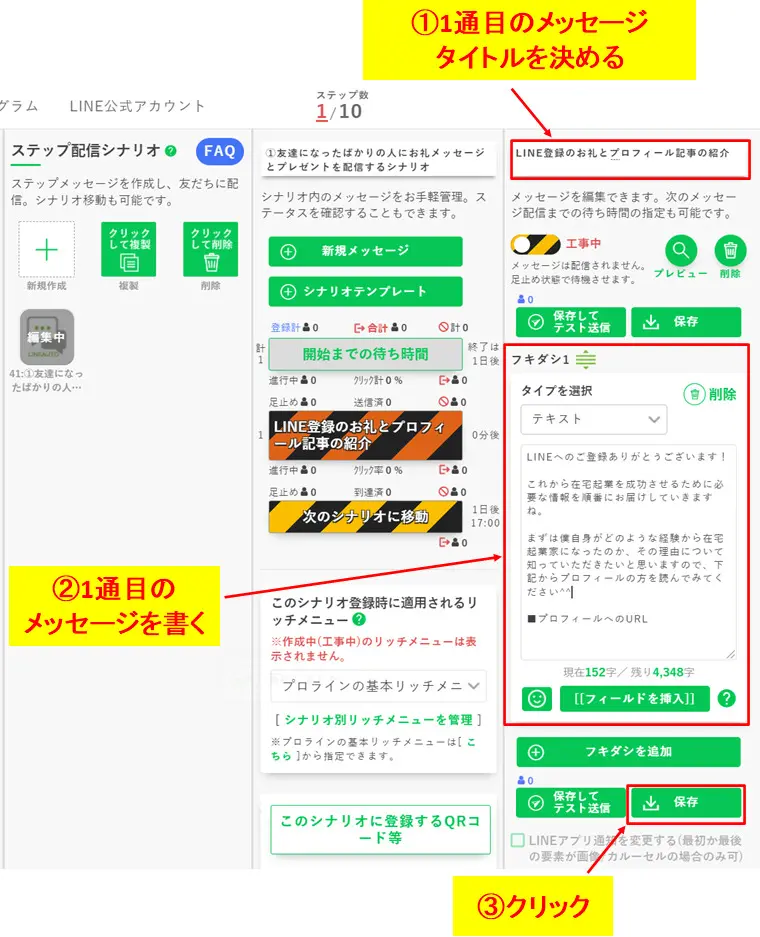
LINEへのご登録ありがとうございます!これから在宅起業を成功させるために必要な情報を順番にお届けしていきますね。まずは僕自身がどのような経験から在宅起業家になったのか、その理由について知っていただきたいと思いますので、下記からプロフィールの方を読んでみてください^^
まずは『1通目のメッセージタイトル』を決め、続いて『フキダシ1』に上記のメッセージを入力して保存します。
ちなみに『URL』は自動で短縮URLに切り替わりクリック分析も可能で、例えば『■プロフィールへのURL』を実際のURLに置き換えると以下のようになります。
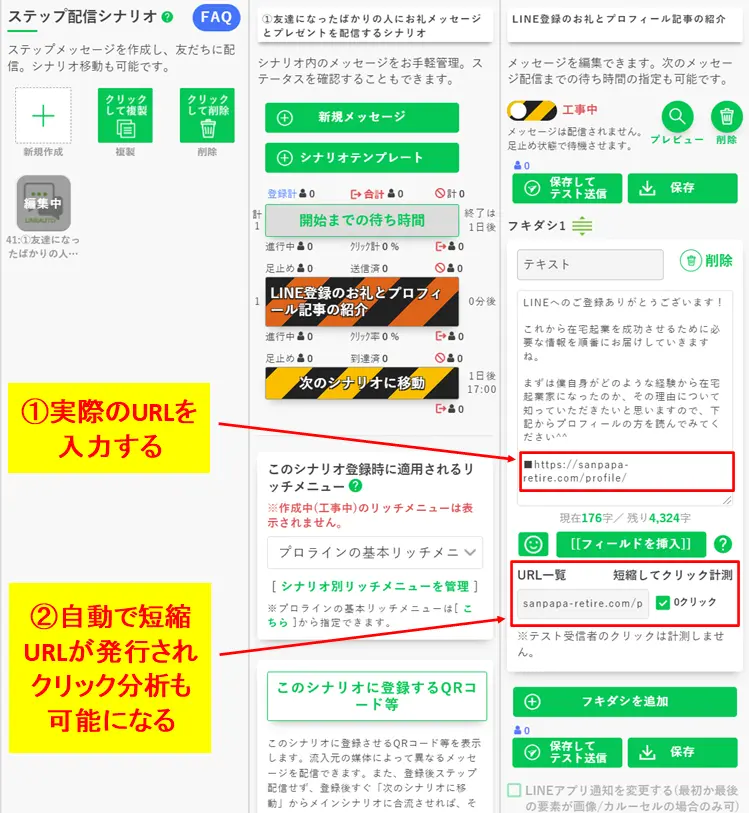
これによって『LINEに登録する→0分後にURL付きのメッセージが届く→クリックした人数』が把握できます。
クリック率が悪い場合は、メッセージやボタンの改善が必要になりますね。
手順③:2通目以降のメッセージを作成する
手順は1通目の作り方と同じで『新規メッセージ』をクリックし、『2通目のタイトルと本文を作って保存を押すだけ』です。
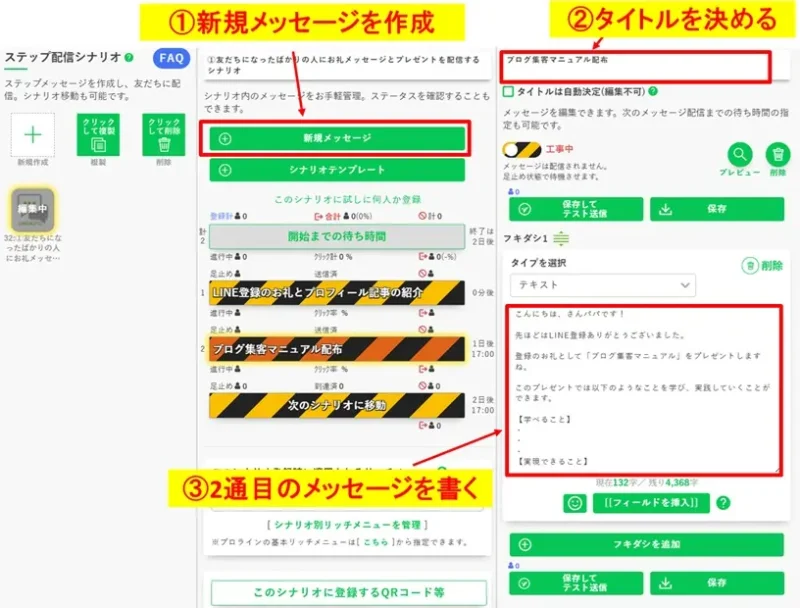
同じ手順で『昨日のプレゼントは見てもらえましたか?』という3通目のメッセージも追加しておくので、上記を見ながら作業してみてください。
手順④:配信時間を設定する
配信時間はメッセージタイトルの右側に書かれています。
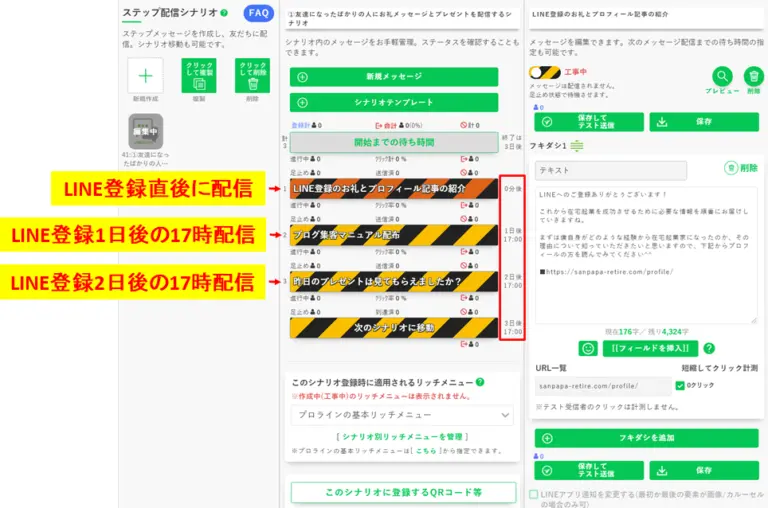
上記の場合1通目は「登録後0分」、2通目は「1日後の17時」、3通目は「2日後の17時」に配信されます。
メッセージの配信時間を変更する場合は、1つ上のメッセージ欄の下にある『送信後待ち時間ボタン』を変更することで可能です。
今回は配信時間を1通目は「登録後0分」、2通目は「登録1分後」、3通目は「1日後の12時」に変更したいと思います。
まずは2通目の配信時間を変更するので、この場合は「1通目のメッセージ」をクリックし、下部にある「更に、送信時刻を指定する」から時刻の変更を行います。
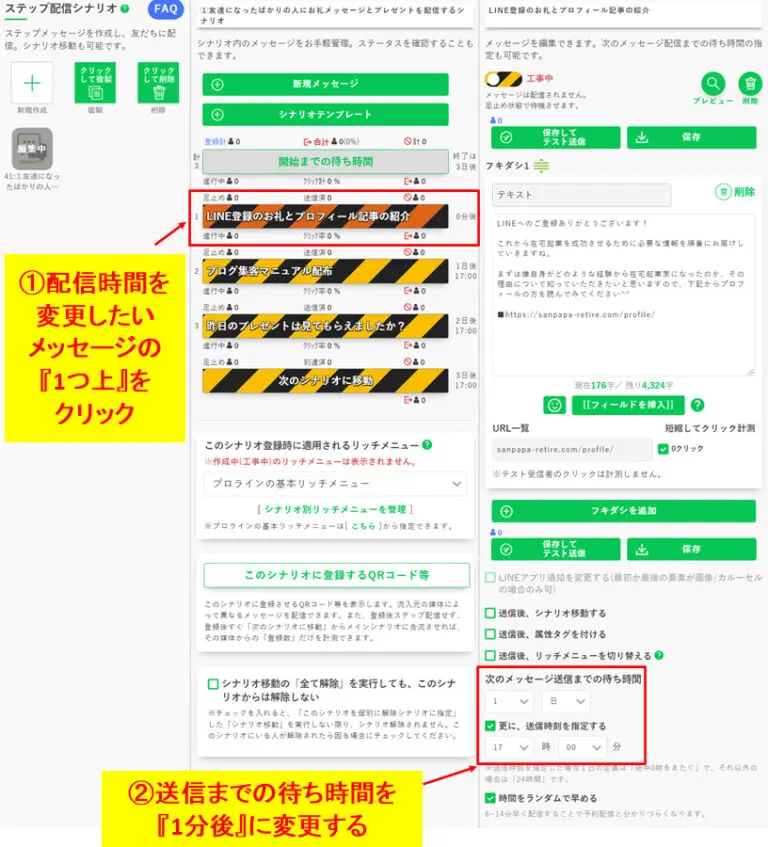
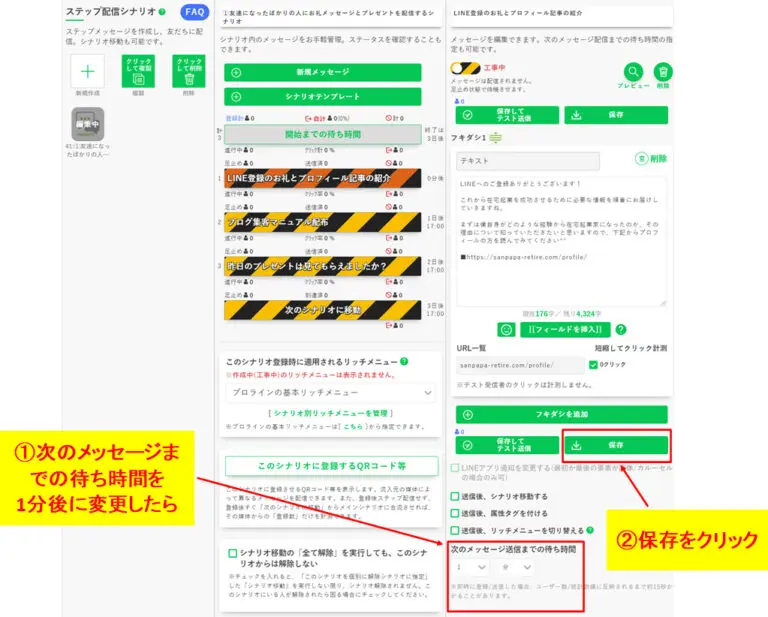
配信する時間へ切り替えたら『保存』をクリックします。
最後に配信時間を確認して、変更されていることを確認します。
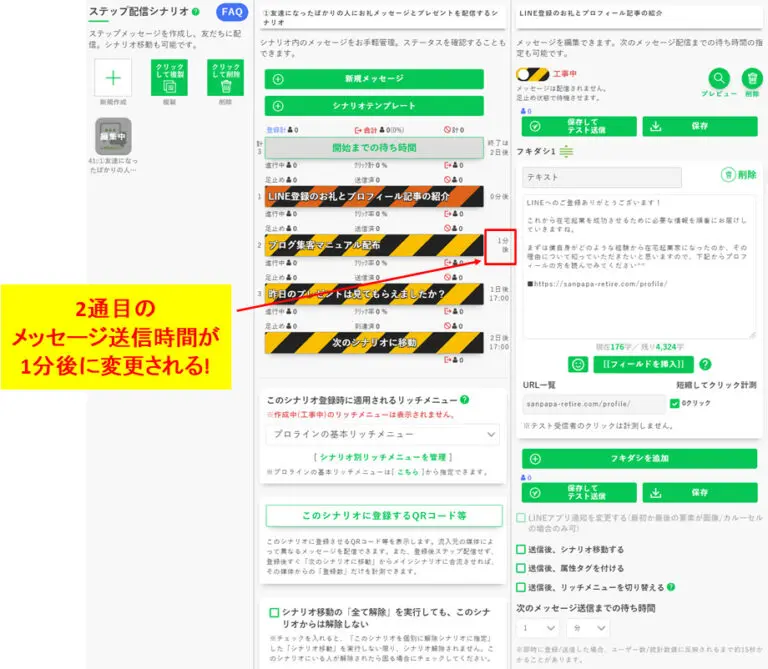
これで「1通目はLINE登録直後」に配信され、「2通目はLINE登録から1分後」に配信されるようになりました。
3通目についても同じように「1日後の21時」に変更してみてくださいね。
手順⑤:メッセージを稼働中にしてテスト配信してみる
最後に完成したメッセージを『工事中』から『稼働中』にして、『保存してテスト送信』をクリックします。
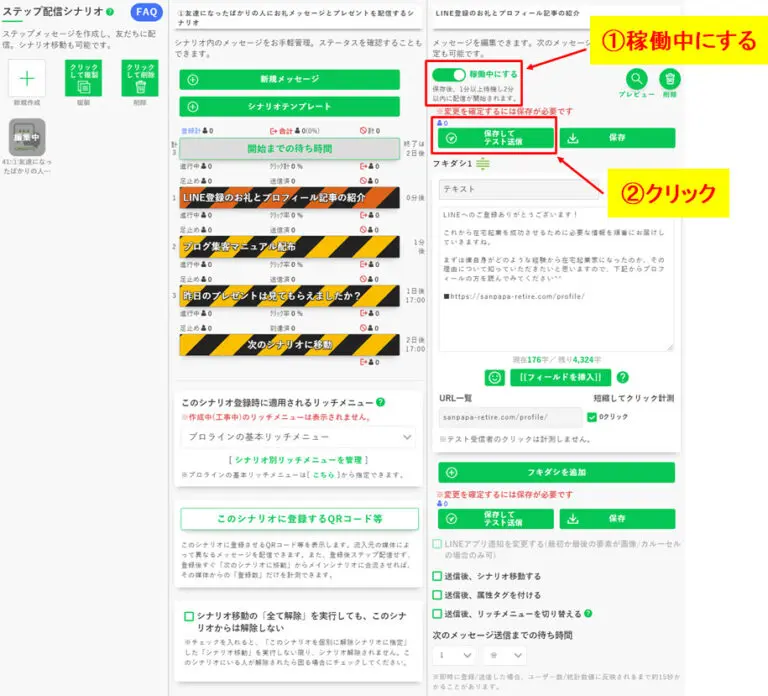
『テスト送信の受信者』をご自身のスマホに設定しておけば、作成したメッセージが自分のスマホに届きます。
送りたい内容が配信されてくるかを確認しておきましょう。
よくある詰まりポイント(Q&A)
ここからは、初心者が詰まりやすいところだけ短くまとめます。
友だち追加しても配信されない
よくある原因はこれです。
- メッセージが工事中のままになっている
- 友だち追加時の最初のシナリオ(初期登録シナリオ)が設定されていない
- LINE公式アカウントのメッセージ上限に到達している(無料だと月200通)
- LINE公式アカウントとの連携ができていない
まずは「公開状況→初期登録シナリオ→LINE公式のメッセージ数→連携」の順に確認してください。
設定したメッセージが届かない(シナリオの移動)
条件分岐(タップ/アンケートなど)を使っている場合、だいたいここでつまずきます。
- 条件分岐の設定ができていない(タップでシナリオ移動/回答でシナリオ移動、など)
- 分岐の判定タイミングが合っていない(メッセージ到達でシナリオ移動している、など)
- ボタンの連打でシナリオが何度も切り替わっている(待機時間が0分になっている、など)
一旦、分岐を外して、「友だち追加→ステップ配信→シナリオ移動の条件確認」と前から順に確認すると問題点が分かります。
設定した時間に届かない
一番の原因は「設定ミス」です。解説した通り、プロラインでは「1つ前のメッセージ」で次の送信時間を設定します。
つまり、
- 2通目の送信時間を変更したければ「1通目」を選択して、下記から2通目の送信時間を設定する
- 3通目の送信時間を変更したければ「2通目」を選択して、下記から3通目の送信時間を設定する
「2通目の配信時間を変更したいから、2通目の下で設定する」と思い込んで設定するケースがあるので、注意しましょう。
まとめ:次にやることは「教育シナリオ」を整える
この記事どおりに進めれば、プロラインフリーでステップ配信を失敗なくスタートできます。
ステップ配信は「自分の分身」です。最初に作るのは少し面倒でも、一度組めば 価値提供を続けながら、作業負担をどんどん減らせます。
まずはこの記事どおりに、「①シナリオを5通作る → ②開始条件を設定 → ③テスト送信」まで終わらせてください。
次に成果を伸ばすなら、挨拶メッセージ(最初の1通+シナリオ)を整えるのが最短です。
テンプレ付きでまとめた記事を用意しているので、次はここから進めてください。
→ プロラインフリーで挨拶メッセージを作る方法(現在執筆中・近日公開)

