
こんにちは、さんパパです!
LINEのリッチメニューって、ちゃんと作るだけでクリック率も導線もガラッと変わります。とはいえ、ここで詰まる人が多いです👇
- 画像サイズでつまずく
- ボタンを作ったのに「押されない」
- 切り替えたいのに、どこで設定するのか迷う
- そもそも最初の1つしか表示されない(反映されない)
コンサルをしていると、あるあるな悩み。
そこで本記事では、プロラインフリーでリッチメニューを「失敗なし」で運用する手順を「①作り方 → ②自動切り替え → ③活用事例」の順でまとめました。
「作り方」だけじゃなく、シナリオ別の切り替えや、予約・ステップ配信での活用まで解説します(つまり、作って終わりじゃなくて「売れる導線」までやります)
ではさっそく、「プロラインフリーとLINE公式アカウントのリッチメニューの違い(どっちで作るべきか)」から解説します。
プロラインフリーとLINE公式アカウントのリッチメニューの違い(1分で確認)
まず確認:リッチメニューはLINE公式の機能
まず、リッチメニューとは『LINEのトーク画面下部に固定されている画像のこと』です。
各ボタンをクリックした時のアクションは下記のような感じ。
- サービス概要:サービスの説明ページへ移動(またはトークで概要を自動送信)
- メニュー・料金表:メニュー一覧と料金ページへ移動
- 店舗案内:アクセス/営業時間/店舗情報ページへ移動(複数店舗もOK)
- クーポン:LINE登録者限定クーポンを表示(または発行)
- ウェブサイト:公式サイト/ブログへ移動
- 予約する:空き時間の確認ページへ移動(そのまま予約まで)
プロラインフリーとLINE公式アカウントのリッチメニューの違い
| プロラインフリーのリッチメニュー | LINE公式アカウントのリッチメニュー |
|---|---|
| 無制限でリッチメニューを作成・管理可能 | 作成可能なリッチメニュー数に上限あり |
| 表示のタイミングや対象ユーザーを自由に条件設定できる | 一斉表示が基本で細かな条件設定は不可 |
| ユーザー属性(タグやスコア)に応じた表示切り替えが可能 | ユーザー属性に応じた表示切り替えは不可 |
| 時間帯・曜日別に自動でリッチメニューの表示変更が可能 | 時間帯・曜日別の自動表示変更は不可 |
| ユーザーの行動(URLクリック等)をトリガーに表示変更が可能 | ユーザー行動を基にしたリッチメニューの動的な変更は不可 |
| 外部サービス(Googleスプレッドシート等)とのリアルタイム連携が可能 | 外部サービスとのリアルタイム連携は不可 |
| リッチメニュー内で取得したデータを元に次のアクションを自動化できる | データを元にした自動アクション設定は不可 |
結論: 「手動」でOKならLINE公式、「切り替え・自動化」したいならプロラインを利用しましょう。
プロラインフリーのリッチメニューの使い方
手順①:リッチメニューを新規作成
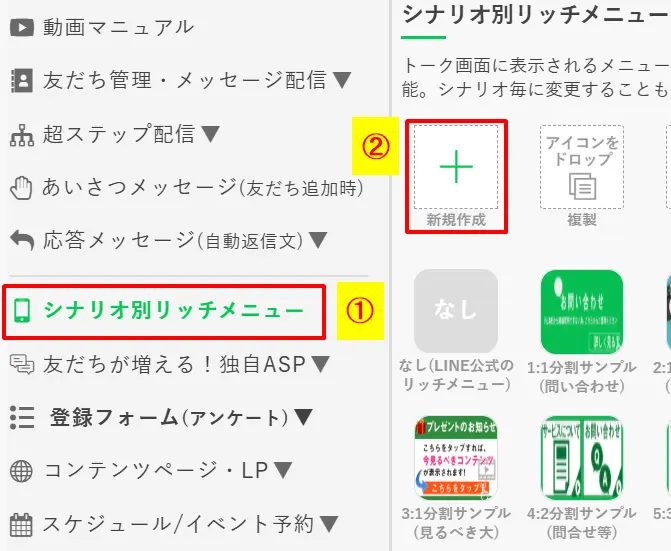
プロラインフリーにログインしたら「シナリオ別リッチメニュー」→「新規作成」 の順にクリックします。
手順②:名前を設定してテンプレートを選択
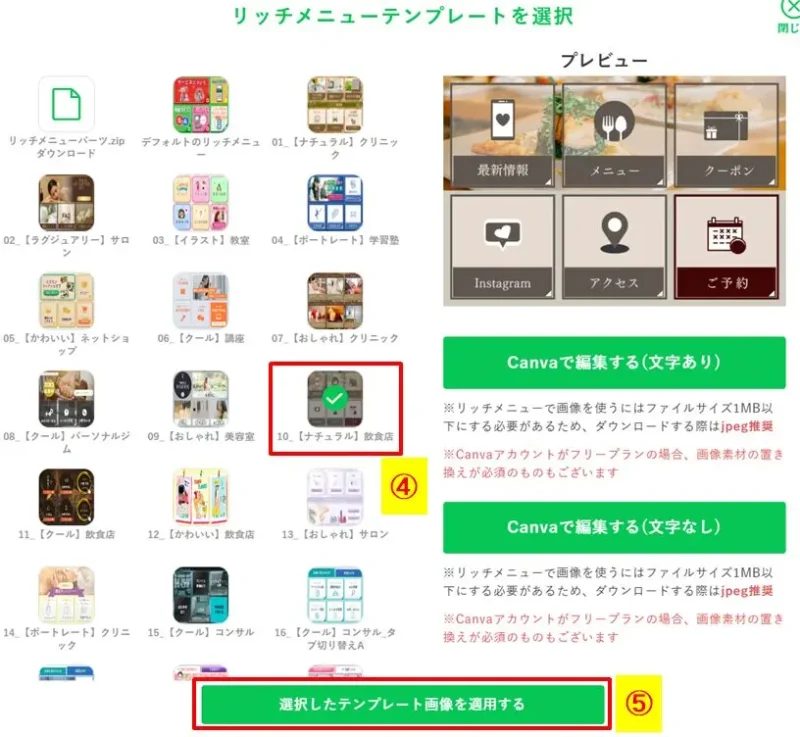
続いて「リッチメニューの名前」を入力して「リッチメニューのテンプレート」をクリックします。
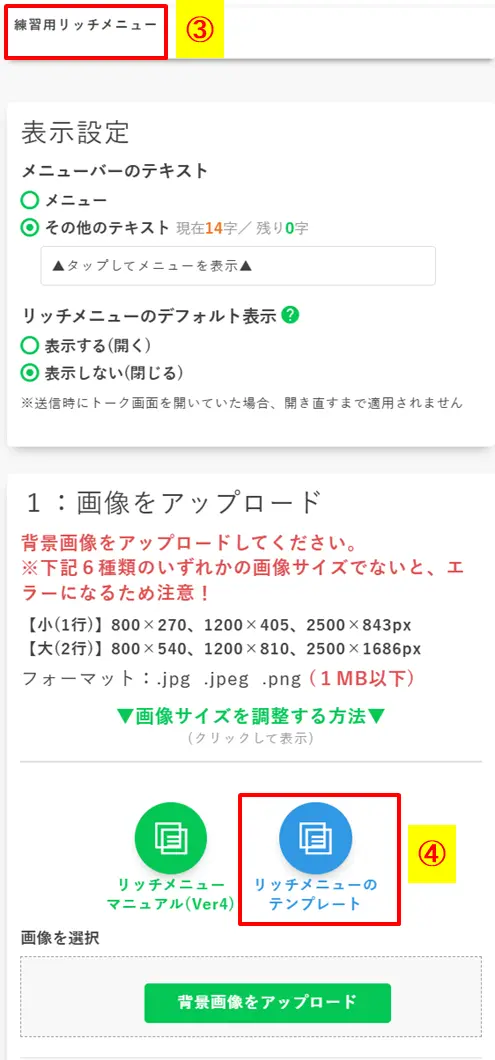
「リッチメニューのテンプレート」から好きなものを選んで、「選択したテンプレート画像を適用する」をクリック(今回は『10.【ナチュラル】飲食店』を選択)
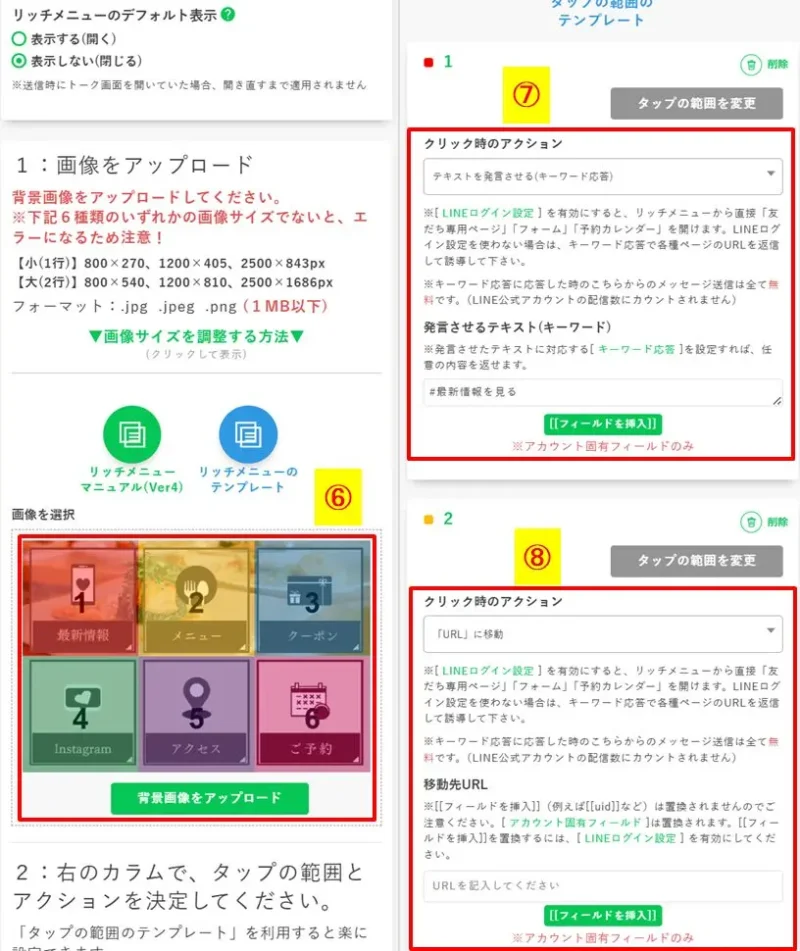
手順③:クリック時のアクションを設定する
テンプレートを選択すると、中央下部に適用されたリッチメニューが表示されます。
同時に右側に「クリック時のアクション」を設定できるようになっているので、各画像をタップした際、どのようなアクション(反応)をさせるのか、設定していきます。
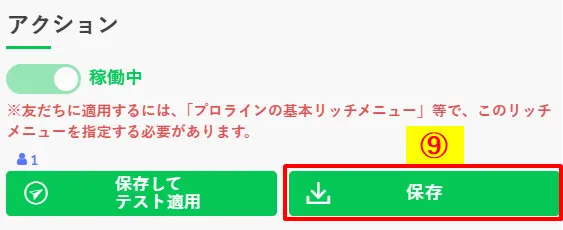
すべてのアクションを設定したら「保存」をクリック。
手順④:プロラインの基本リッチメニューに反映させる
最後に「プロラインの基本リッチメニュー」で設定したリッチメニューを選択します。
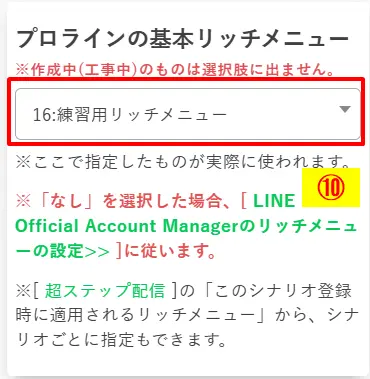
これで、スマホの画面下に反映させることができます。
【図解】リッチメニューを自動で切り替える方法
結論:プロラインのリッチメニュー最大のメリットは、「自動で切り替えられること」です。
友だちの行動に合わせて表示を変えるだけで、迷いが減って、クリックも増えます。
実際に使う場面が多い「6つの切り替えパターン」に分けて解説します。
方法①:シナリオごとに切り替える
「シナリオ移動時」にリッチメニューの切り替えができます。
「超ステップ配信]→「ステップ配信シナリオ」→「シナリオを選択」→「このシナリオ登録時に適用されるリッチメニュー」から、切り替えたいリッチメニューを選択。
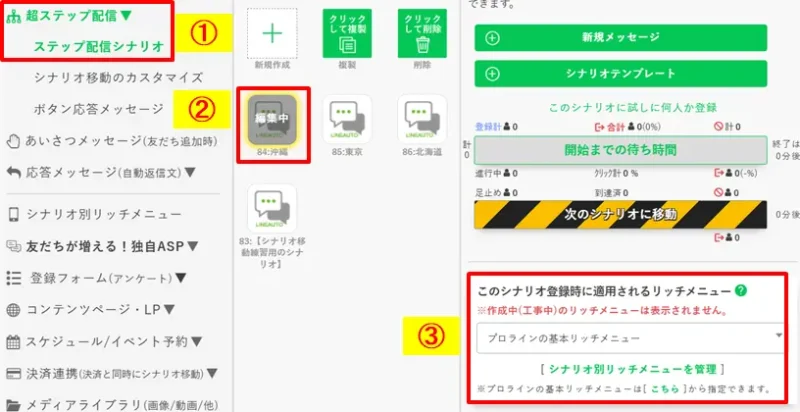
これで、「シナリオの移動(分岐)と同時に、リッチメニューも自動で切り替わる」ようにできます。
シナリオの移動(分岐)については、下記の記事で図解しています👇
-

-
プロラインフリー超ステップ配信の使い方!成約率を上げる自動化7例
プロライン超ステップ配信の使い方「基礎4パターン+応用3パターン」で公開。収益を伸ばす数式は「PV×CTR×CVR」。超ステップ配信はこの「CVR(成約率)」を自動で底上げする最強の武器になります。反応を上げつつ、自動化する7つの事例を解説します。
続きを見る

方法②:メッセージごとに切り替える
「ステップ配信」、「一斉送信」、「フォーム完了時」、「キーワード応答」など、メッセージの配信と同時に、リッチメニューの切り替えができます。
メッセージ作成画面の下にある「送信後、リッチメニューを切り替える」にチェックを入れ、表示するリッチメニューを選択します。
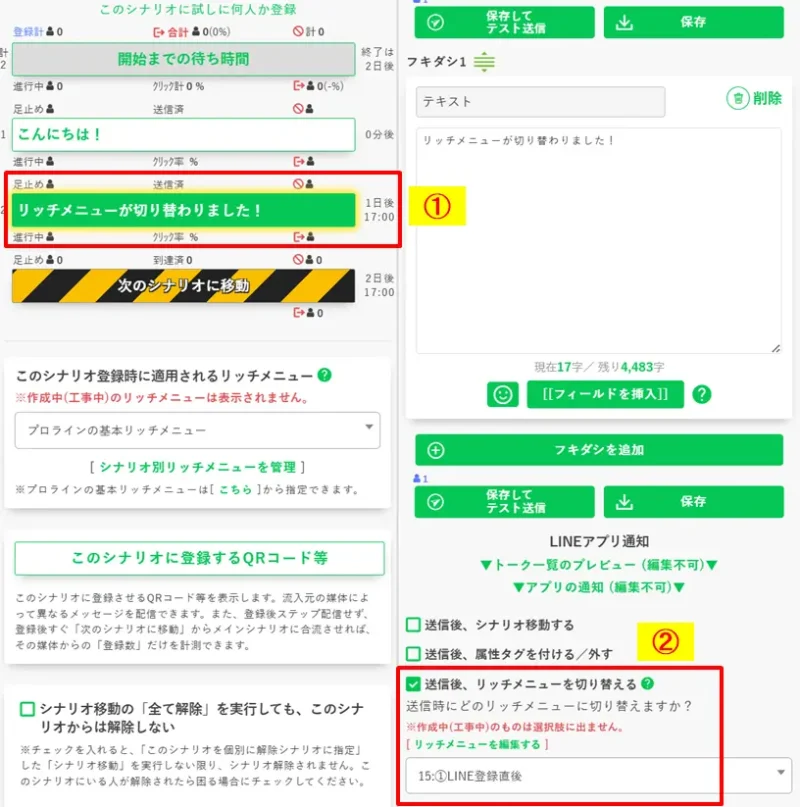
これで、「メッセージの送信と同時に、リッチメニューも自動で切り替わる」ようにできます。
方法③:アンケートの回答完了時に切り替える
アンケートの回答終了時に、リッチメニューを切り替えることもできます。
「登録フォーム(アンケート) → フォーム送信完了メッセージ」→「完了メッセージを選択」→「送信後、リッチメニューを切り替える」の順にクリックして、切り替えたいリッチメニューを選択。
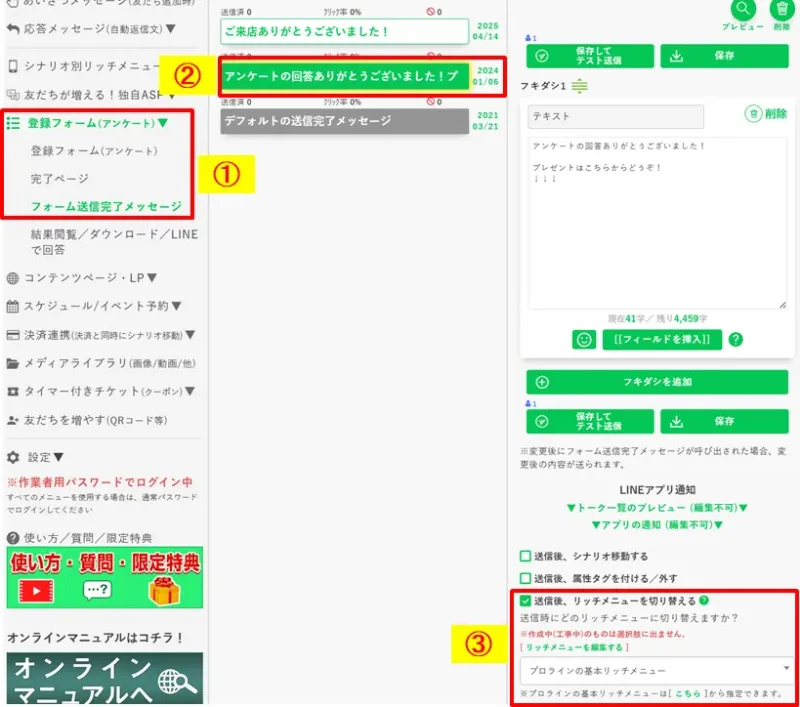
「登録フォーム(アンケート)」→「リッチメニューを切り替えるアンケートを選択」→「フォーム送信完了メッセージ」で、先ほど設定したメッセージを選択。
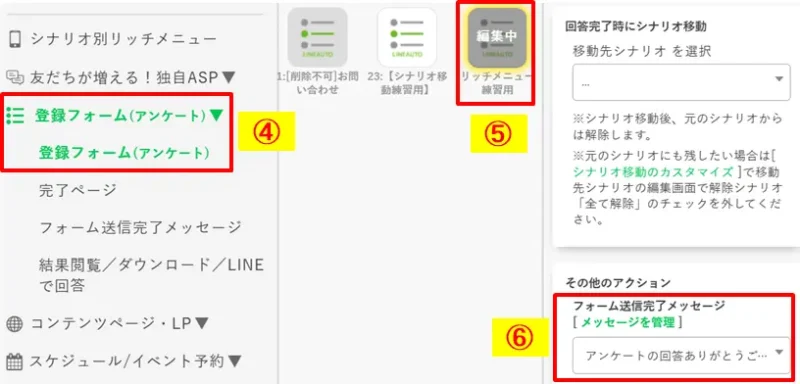
これで、「アンケート回答時に配信するメッセージと同時に、リッチメニューも自動で切り替わる」ようにできます。
方法④:予約の完了と同時に切り替える
スケジュール/イベント予約の受付終了時に、リッチメニューを切り替えることもできます。
「スケジュール/イベント予約 → 予約リマインダー」→「リッチメニューを切り替えるカレンダーを選択」→「予約完了メッセージ」→「送信後、リッチメニューを切り替える」の順にクリックして、切り替えたいリッチメニューを選択。
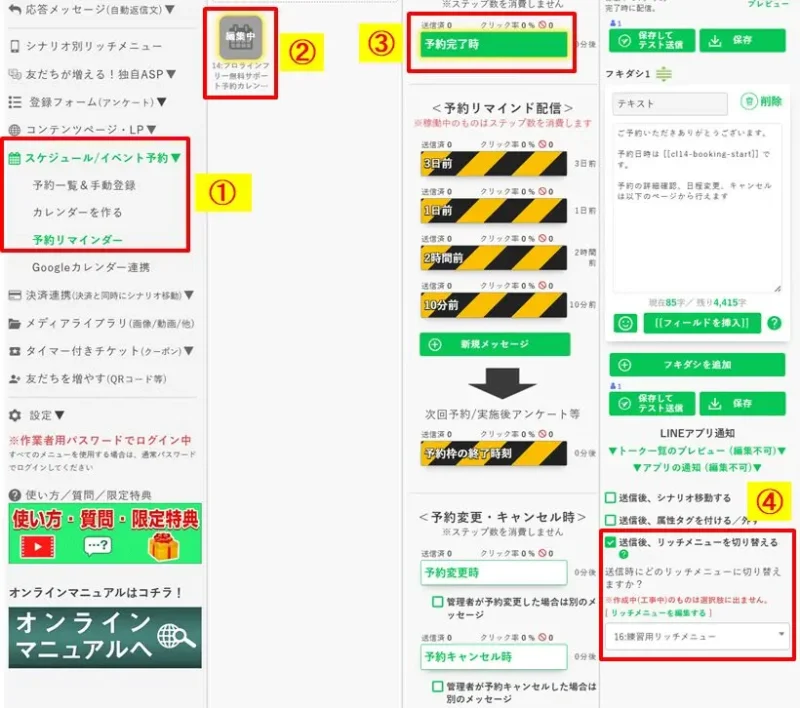
これで、「予約完了時に配信するメッセージと同時に、リッチメニューも自動で切り替わる」ようにできます。
方法⑤:決済の完了と同時に切り替える
決済完了時に、リッチメニューを切り替えることもできます。
「決済連携(決済と同時にシナリオ移動) → 商品を登録する」→「リッチメニューを切り替えるボタンを選択」→「3:支払いごとのアクション → シナリオ移動する」の順にクリックします。
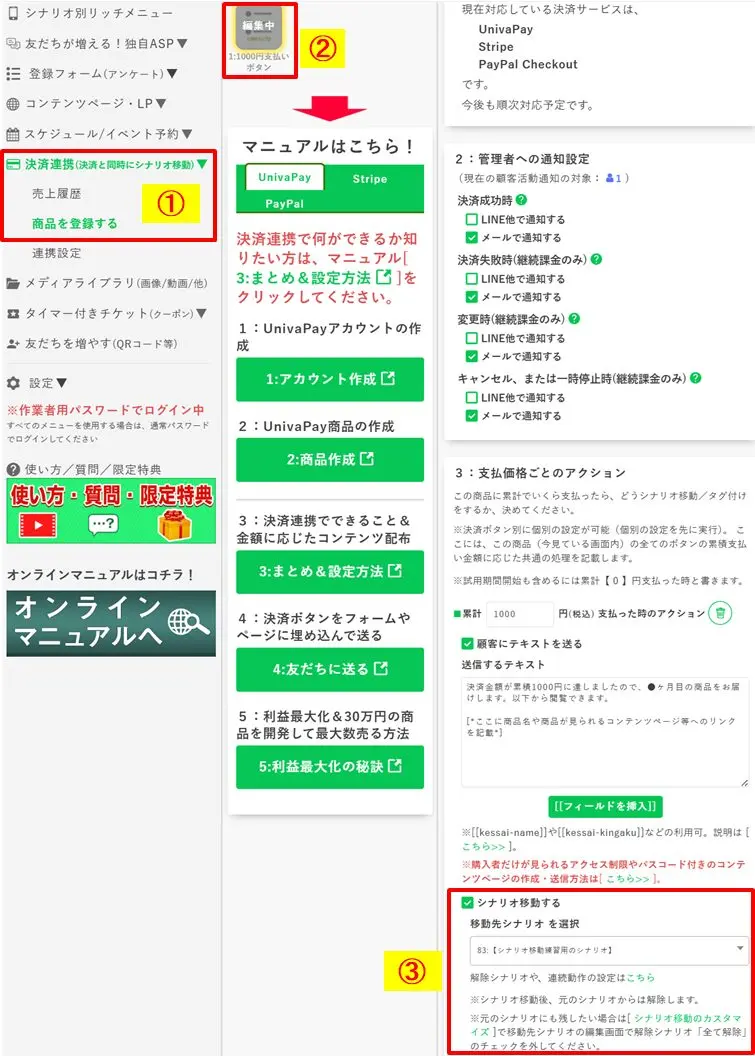
これで、支払い終了が終わると同時にシナリオに移動するので、『方法①:シナリオごとに切り替える』で切り替えればOKです
方法⑥:クーポン利用完了と同時に切り替える
クーポンの利用完了時に、リッチメニューを切り替えることもできます。
「登録フォーム(アンケート)→フォーム送信完了メッセージ」→「完了メッセージを選択」→「送信後、リッチメニューを切り替える」の順にクリックします。
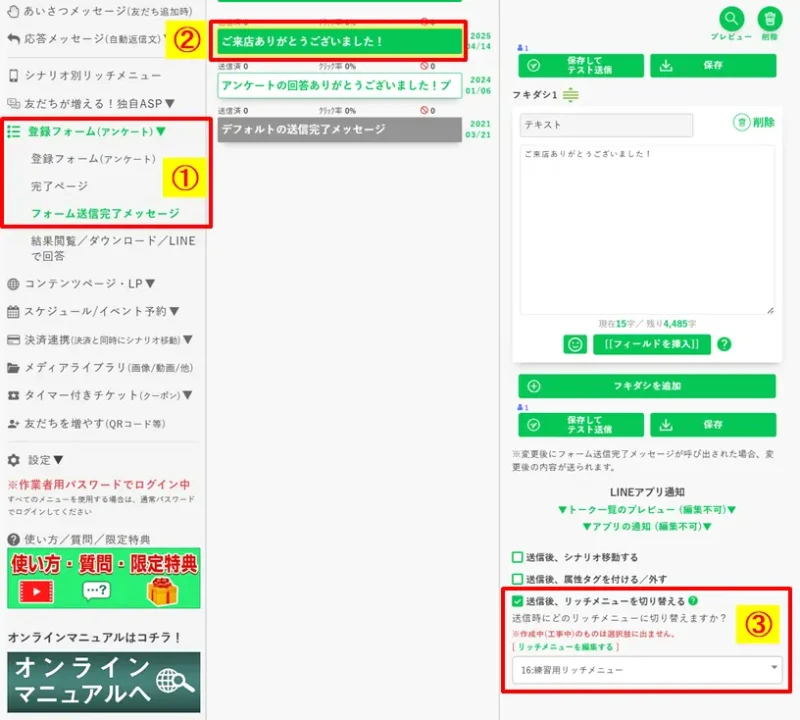
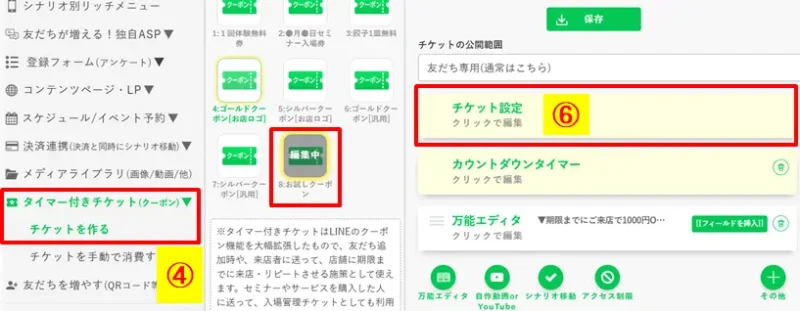
続いて「タイマー付きチケット(クーポン)→ チケットを作る」→「リッチメニューを切り替えるクーポンを選択」→「チケット設定」をクリック。
最後に「チケット利用完了メッセージ」でリッチメニューの切り替えを設定したメッセージを選択。
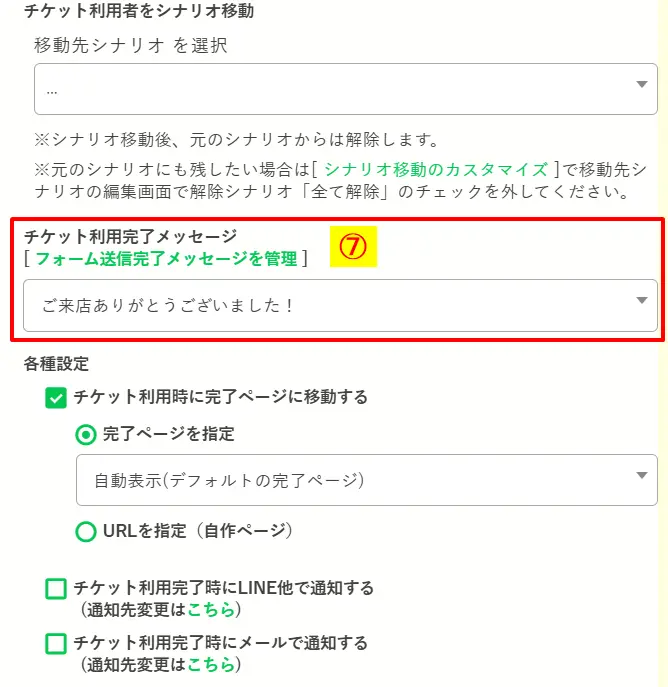
これでクーポンの利用時に配信するメッセージと同時にリッチメニューを切り替えることができます。
活用事例(そのまま真似できるテンプレ)
ここからが成果パート。リッチメニューの切り替えは、下の3つが特に相性いいです。
事例①:流入元ごとに「初期リッチメニュー」を出し分ける
流入経路を分けると、LINE登録直後のリッチメニューを属性別に変えられます。
つまり「ブログ / SNSから来た人」と「広告から来た人」で、最初に見せるメニューを変えられる。
たとえば、
- ブログ・SNS → 一般シナリオ(通常の案内・通常特典)
- 期間限定の広告 → 限定広告シナリオ(限定特典・限定ページ)
みたいに分けるだけで、渡すプレゼントや見せる内容を変えられて、特別感が作れます。
流入経路の変更方法(4ステップ)
- 「あいさつメッセージ(友だち追加時)」→「LINEログイン設定(登録シナリオを分ける/独自ASP機能を利用)」で流入先を分けるログイン設定を行う
- 「超ステップ配信 → ステップ配信シナリオ」→「新規作成もしくは作成済みのシナリオを選択」→「このシナリオ登録時に適用されるリッチメニュー」で表示するリッチメニューを選択
- 「超ステップ配信 → ステップ配信シナリオ」→「新規作成もしくは作成済みのシナリオを選択」→「このシナリオに登録するQRコード等」から該当シナリオ専用のQRコード(もしくはURL)を取得
- 集客媒体(ランディングページやSNSなど)に専用のQRコード(もしくはURL)を貼り付ける
これで、新規の友だちを任意のシナリオに登録させ、表示させるリッチメニューも別のものにすることができます。
活用事例②:顧客の進捗に合わせてリッチメニューを変更する
「コンテンツページ」×「アンケートフォーム」を組み合わせると、顧客の進捗に合わせてリッチメニューを自動切り替えできます。
流れはこれだけ👇
コンテンツを見る → アンケート回答 → シナリオ移動 → リッチメニュー変更
つまり、次にやるべき行動を「見た目」で誘導できるので、サポートが楽になります。
進捗管理のやり方(5ステップ)
- 「超ステップ配信 → ステップ配信シナリオ」→「新規作成」からシナリオを2つ作成する(例:進捗1シナリオ、進捗2シナリオ)
- 「登録フォーム(アンケート) → 登録フォーム(アンケート)」→「新規作成もしくは作成済みのアンケートフォームを選択」→「フォーム質問で質問を決める」→「回答完了時にシナリオ移動』から「進捗2シナリオ」を選択
- 「コンテンツページ・LP→友だち専用ページ(通常はこちら)」→「新規作成もしくは作成済みのコンテンツページを選択」からコンテンツページを作成
- 作成したコンテンツページに記事やプレゼントを設置し、「フォーム」からシナリオ移動を設定したアンケートフォームを選択
- 「進捗1シナリオ」の超ステップ配信(もしくはリッチメニューや一斉送信など)からコンテンツページのURLを送信する
これで、「コンテンツページ×アンケートフォーム」の自動化が完成します。
さらに応用として、会員サイトと組み合わせるとフォローも強くなります。
タスク1用リッチメニュー → 課題完了(アンケート)→ シナリオ移動 → タスク2用リッチメニュー
この形にしておけば、個別サポートを減らしつつ、ユーザーを迷わせないので、満足度を落とさずに「手離れ」できます。
会員サイトの構築はこちらで図解してます👇
-

-
プロラインフリーで会員サイトを作る方法【10分でOK】
プロラインフリーで会員サイトを10分で作る方法を図解。メニュー付きページで器を作り、コンテンツページを追加→メニュー側でプレビュー。購入者だけにURL配布し、段階公開・特典一覧・研修マニュアルの自動運用まで解説。よくあるミスとFAQも掲載しました。
続きを見る
活用事例③:予約導線(クリックされる鉄板)
予約系は、リッチメニューに置くだけで反応が取りやすいです。
さらに 「自動切り替え」を入れると、クリック率がもう一段上がります。
理由はシンプルで、予約って「今の状況」によって押してほしいボタンが変わるから。
- 予約前の人 → 「予約する」「空き状況」を押してほしい
- 予約済の人 → 「キャンセル / 変更」「当日の案内」「お店の場所」を押してほしい
- 施術後の人 → 「次回予約」を押してほしい
- 新規の人 → 「予約完了」→「登録ありがとうクーポン」を配布したい
- 常連の人 → 「予約完了」→「VIPクーポン」を配布したい
つまり、全員に同じメニューを見せるより、「状態ごとにメニューを変えた方が迷わない=反応が上がる」わけです。
予約導線の作り方(4ステップ)
- 「超ステップ配信 → ステップ配信シナリオ」→「新規作成」からシナリオを2つ作成(例:予約前シナリオ、予約後シナリオ)
- 「スケジュール/イベント予約」 → 「新規作成もしくは作成済みのカレンダー」からカレンダーを選択
- 「予約リマインダー」 →「予約完了時」→「送信後、リッチメニューを切り替える」にチェック
- 予約完了直後に切り替えたいリッチメニューを選択
これで、「予約前」と「予約後」でリッチメニューの自動切り替えができます。
さらに、施術後に次回予約を取るリッチメニューに切り替えたい場合は、
予約枠の終了時刻 → 送信後、リッチメニューを切り替える」にチェック → 切り替えたいメニューを選択
で、自然と切り替わります。施術が終わっていないケースがある(施術中にメッセージを送りたくない)場合は、メッセージは送らず、リッチメニューだけ変更する設定にしておけばOKです。
スケジュール/イベント予約の詳しい使い方については、こちらをどうぞ👇
- LINEの予約対応が“地獄化”する3つの理由と解決策
→https://line-auto-system.com/line-reservation-automation - 予約機能の基本設定ガイド
→https://line-auto-system.com/proline-calendar-reservation/ - 【10分】Googleカレンダー連携で自動化する方法
https://line-auto-system.com/proline-google-calendar-integration/
活用事例④:期限切れ・久々の人を呼び戻す「復活リッチメニュー」
結論ですが、未反応の人は久々にメッセージを送っても戻りません。
なので、最初はハードルを下げ、「呼び戻す専用メニュー」を用意することがポイント。で、よくあるのがこれ👇
- プレゼントを期限内に見ない
- クーポンを渡したのに使わない
- 商品の紹介は受け取ってるけど買わない
こういう人向けに、「再開ボタンだけのリッチメニュー」を出して、反応を取りにいきます。
復活のやり方(シンプル3ステップ)
- 「超ステップ配信→ステップ配信シナリオ」→「新規作成」からシナリオを作成(例:未反応シナリオ)
- 「未反応シナリオ」に「ボタンタップするとプレゼントの視聴を再開できます」といった画像を用意し「30日後、60日後、90日後」といった形でリッチメニューのタップを促すメッセージを設定
- メインの超ステップ配信シナリオの最後まで到達した段階で「次のシナリオに移動」で「未反応シナリオ」を選択
ポイントは、内容を長くしないこと。「これ、まだ受け取ってない人だけどうぞ」くらいで十分。
キャンペーンなどの場合も同様で、「〇〇を受け取れる特別な企画が始まります。こちらを押してお待ちください」くらいでOK。
まずは、「最小の労力で反応を得る」ことを目標に、「タップしたらリッチメニューを切り替え、案内を出す流れ」の方がうまくいきます。
よくある質問(FAQ)
Q. リッチメニューが表示されません
確認すべきポイントはこちら👇
- 表示設定 → 「表示する(開く)」になっているか
- 表示したいメニューが「稼働中」になっているか
- 表示させたいメニューへの「切り替え」ができているか
「表示する(開く)」、「稼働中」、になっているなら、原因は「リッチメニューの切り替え」となります。
Q. 切り替えたのに反映されません
基本的には「即反映」されるので、確認しているアカウントが対象になっているかを確認しましょう。
- 対象のシナリオに移動させる
- 対象のメッセージを送信する
- 対象の予約カレンダーで予約する
テスト送信ではなく、「友だちと同じ動き」をすると分かりやすいです。
Q. シナリオ移動したのにメニューが変わりません
移動先シナリオの「登録時に適用されるリッチメニュー」が「基本のまま」になってる可能性かも。
- 「シナリオ移動した先のリッチメニュー」を表示させたいものに切り替える(←おすすめ)
- 「プロラインの基本リッチメニュー」を表示させたいものに切り替える
どちらかをやれば、リッチメニューが切り替わります。
Q. 画像がアップできません(エラー)
原因はほぼこれです👇
- サイズが違う(【小(1行)】800×270、1200×405、2500×843px【大(2行)】800×540、1200×810、2500×1686px)
- フォーマットが違う(jpg .jpeg .png (1MB以下))
決められたサイズでないとエラーになるので、確認しましょう。
まとめ|リッチメニューは「次の行動」を決める場所
リッチメニューは、情報を並べる場所じゃなくて「次にやらせる行動」を1つ決める場所です。
ここが曖昧だと、相手は迷って離脱します。
- LINE公式は手動の差し替えは簡単。でも「自動の出し分け」は弱い
- プロラインはシナリオ移動(分岐)に合わせて、リッチメニューを自動で切り替えられる
- 失敗しない流れは、画像準備 → 作成 → アクション設定 → 基本/シナリオに適用
- 成果が出る型は、ボタンを増やすより 「1つの行動に絞る」こと(予約する/特典を受け取る/診断する、みたいに)
つまり、リッチメニューで大事なことは「見た目」じゃなくて、導線設計です。
次にやること(迷ったらここを見る)
リッチメニューの効果を高めるには、仕組みの構築が必須です。
下記にやり方をまとめたので、足りない部分の構築をしていきましょう👇
- プロラインのアカウントがない → 「特典付きで無料登録する記事へ」
- LINE公式との連携が終わってない → 「連携サポート記事へ」
- シナリオの作成がこれから → 「超ステップ配信の設定記事へ」
- 挨拶メッセージが未設定→「挨拶テンプレ記事へ」
- 予約導線を作りたい → 「予約機能の使い方記事へ」
- タグを自動化したい → 「タグの使い方記事へ」
- アンケートフォームを作りたい → 「アンケート作成記事へ」
- 会員サイトを作りたい → 「会員サイト作成記事へ」
それではまた!

から自動切替6パターン、予約/ステップ配信の活用例、表示されない対処まで1記事で丸わかり。クリックされるボタン設)