

こんにちは、さんパパです!LINEでアンケートを取りたいけど、「フォーム作成が面倒」「回答後の対応が手作業になる」のがネックですよね。
そこで使えるのが、プロラインフリーのアンケート(登録フォーム)です。
- 個人情報の取得(名前 / アドレス / 電話番号、など)
- 質問や予約の受付
- 興味や関心のある分野の調査
- 回答によってその後の配信内容を変える
といったことを自動化できます。
本記事では、プロラインフリーでアンケートフォームを作る手順を、初心者にもわかりやすくお伝えします。
さらに、コピペで使える質問テンプレも載せておきますので、読み終わる頃には、「アンケートを公開 → 回答が集まる → 自動で案内が進む」状態まで作れます。
プロラインフリーのアンケートでできること、LINE公式アカウントとの違い(1分で理解)

結論、プロラインフリーのアンケートは「回答を集める」だけじゃなく、回答後の案内まで自動化できます。
コンサルをしていると「アンケートはGoogleフォームを使ってます」という人がいますが、もったいないです。
外部サイトに飛ばすことで離脱の原因になるし、「LINE内でより反応が取れ、かつ、自動で回る仕組みを作れる」わけですから、使わない理由はありません。
LINE公式アカウントのアンケートとの違い
| プロラインフリーのアンケートフォーム | LINE公式アカウントのアンケートフォーム |
|---|---|
| 回答内容を友だちのプロフィール画面で確認することができる | 匿名回答なので友だちの情報は取得できない |
| 回答内容をチャットで受信しそのまま返信することができる | 匿名回答なので個別返信はできない |
| 回答内容によってシナリオを自動で移動させることができる | シナリオを移動させることはできない |
| 回答内容によって自動でタグの付け外しをすることができる | タグの付け外しはできない |
| 回答後に好きなページにリダイレクトさせることができる(完了ページに移行させて次のプレゼント配布等) | 回答後は終了画面しか表示できない |
| 外部連携できる(WordPressなどにアンケートフォームを組み込んで回答→シナリオ移動させる等) | 外部連携はできない |
| 予約前の質問フォームとして利用できる(zoom相談での事前質問や店舗における施術前の問診票など) | アンケートフォーム単体としてしか使えない |
| ステップ配信やコンテンツページと連動させて期限を区切って訴求をかけることができる | 回答結果を集計することしかできない |
| フォームの項目やレイアウトを自由に設計することができる | 質問できる形式が決まっている |
LINE公式単体ではほぼできないことを、プロラインでは実現できます。
結果、「反応が取りやすく、自動化できる」→「子供と遊んでいても売り上げが発生する」、という状態につながるわけです。
アンケートフォームの作り方【8ステップで解説】

手順1:登録フォーム(アンケート)を新規作成
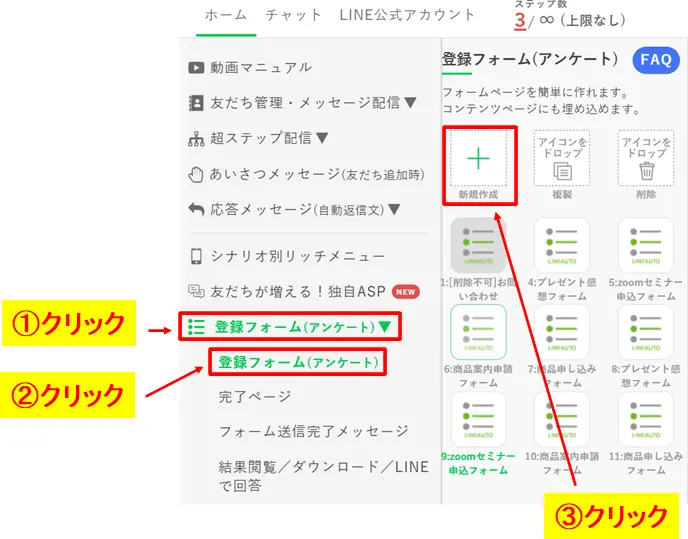
プロラインにログインしたら『登録フォーム(アンケート)』→『登録フォーム(アンケート)』→『新規作成』 の順にクリックし、新しいアンケートフォームを作成します。
手順2:タイトルを設定
『アンケートフォームの名前』を入力します。
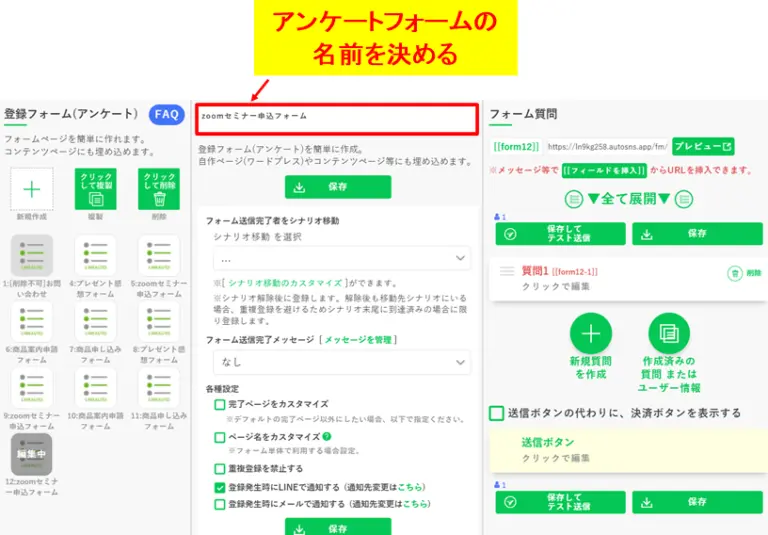
アンケートフォーム単体で使う場合は相手にも表示されるため、分かりやすい内容を記載しておくと良いです。
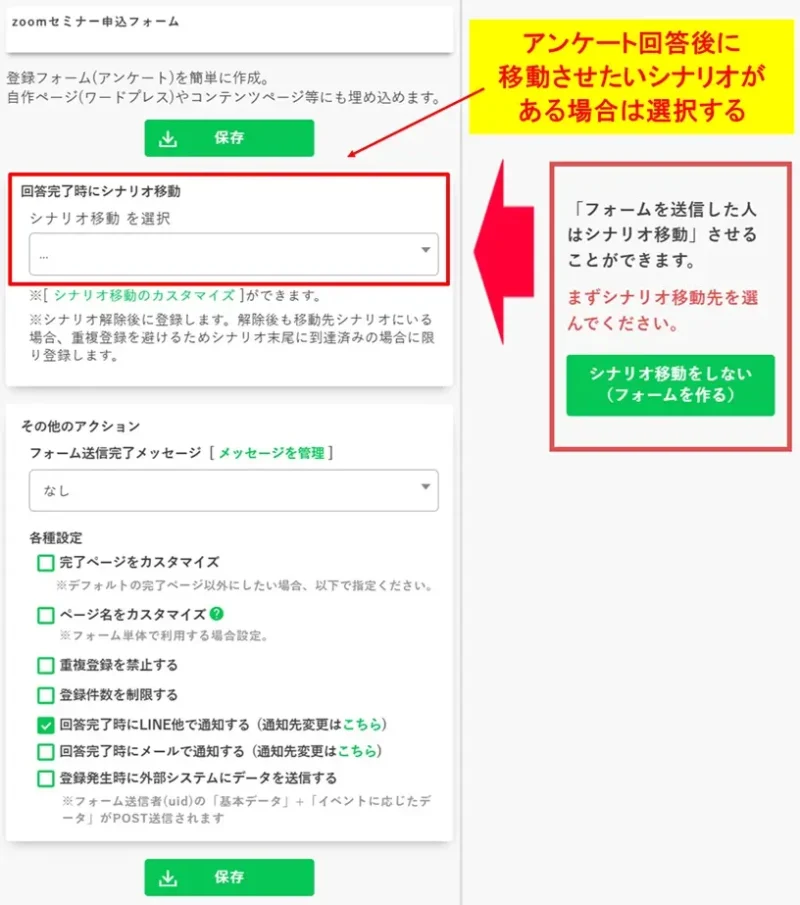
手順3:回答終了時に分岐させるシナリオを選択
解凍した人をシナリオ分岐させる場合、先に設定しておきます。
シナリオの作成については下記で解説しています👇
-

-
【失敗なし】プロラインフリーのステップ配信の始め方|設定5ステップ
プロラインフリーのステップ配信を初心者でも失敗なく設定!シナリオ作成〜配信時間設定、稼働中→テスト送信まで画像で5ステップ解説。LINE公式との差も比較し、配信されない原因もQ&Aで解決。最短で今日中に設定完了→自由な時間を手に入れましょう。
続きを見る

手順4:質問を設定
『質問名』に相手への質問内容を記載し、『形式』から質問の内容を選択します。
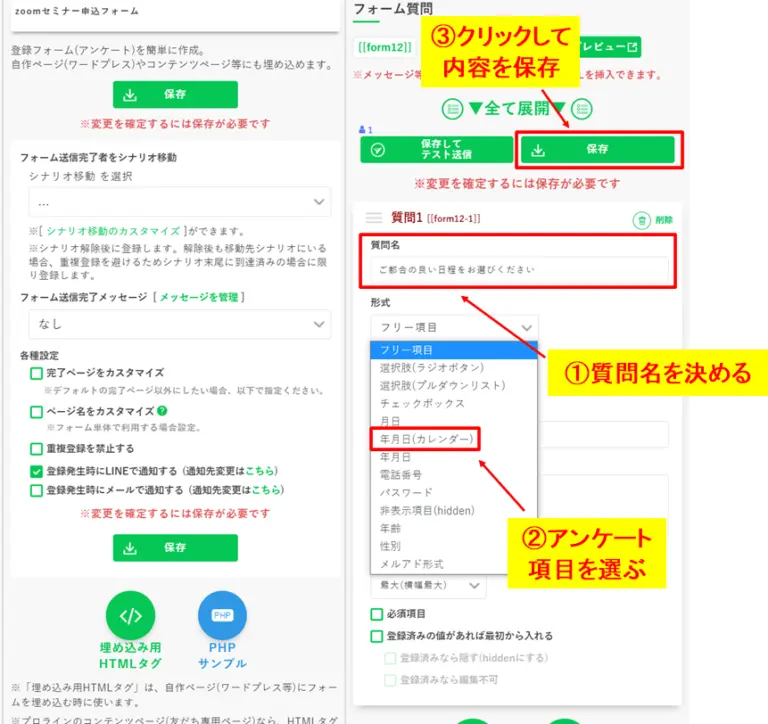
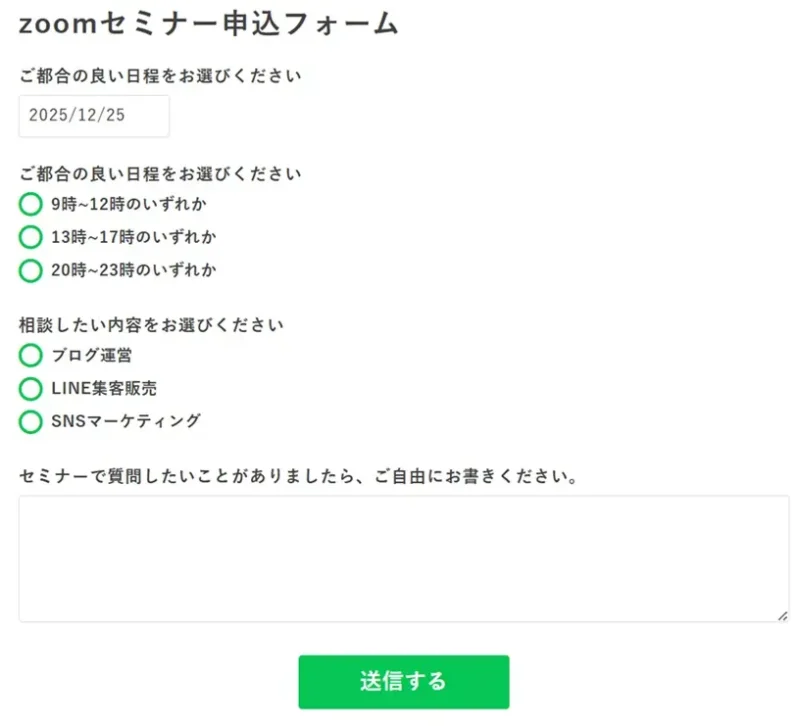
記述式にするなら『フリー項目』、1つだけ選べる選択形式なら『ラジオボタン』、複数選択可能なら『チェックボックス』、zoomの日程を選んでもらうなら『年月日(カレンダー)』といった感じですね。
手順5:追加の質問を設定
質問項目を増やす場合は『新規質問を作成』をクリックすれば、次の質問を作ることができます。
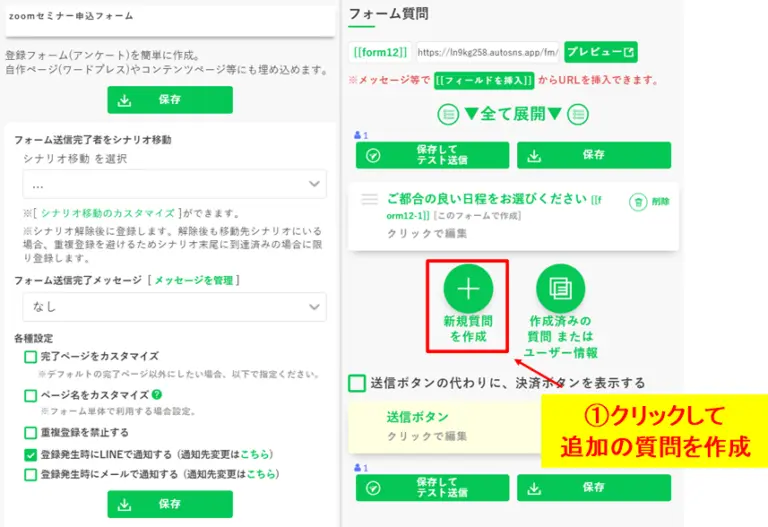
カウンセリングシートなどを作りたい場合は、ここから次々と質問を追加していけばOKです。
手順6:回答内容に合わせてタグ付けする(あとで配信が楽になる)
質問を選択形式にすると、選んだ回答をそのまま「タグ」として管理できます。
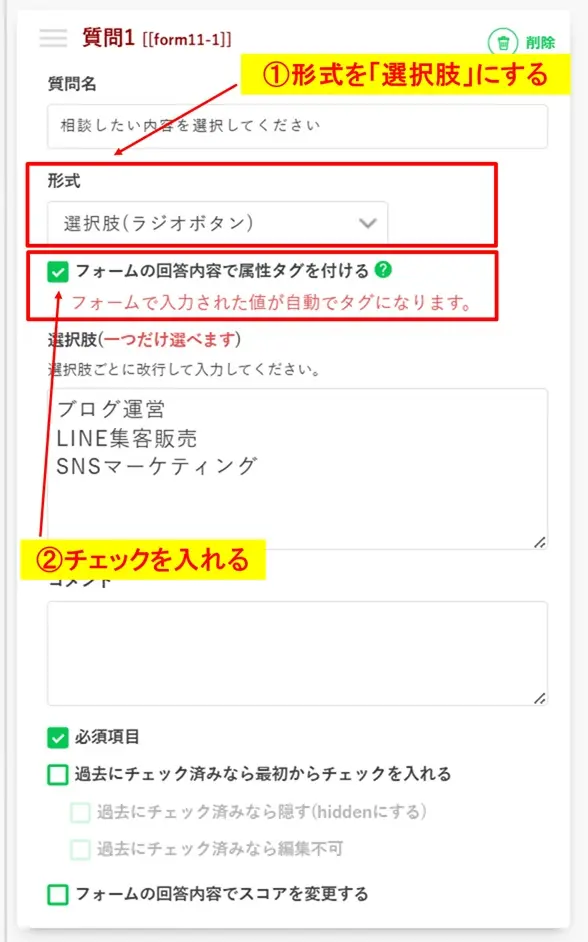
質問に応じて属性を分けたい場合は利用しましょう。
手順7:回答内容によってシナリオを分岐する(自動化の入口)
「手順③」での分岐は、「回答終了後に特定のシナリオに移動させる」方法でしたが、こちらはさらに高度です。
質問内容に「スコア(点数)」を付けることができ、結果に応じてシナリオを分岐できます。
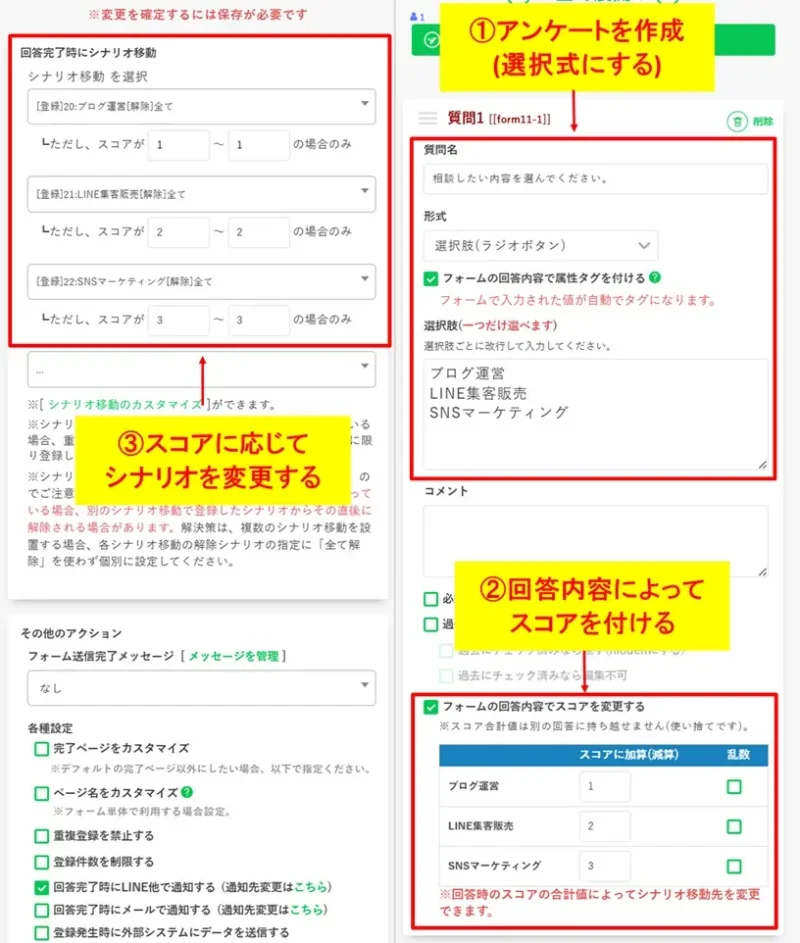
「スコア1点:ブログシナリオ」、「スコア2点:LINEシナリオ」、「スコア3点:SNSシナリオ」など、より細かく分岐させ、絞り込むことで反応率を最大化します。
手順8:保存→プレビューで内容を確認
アンケートフォームの内容を設定したら『保存』をクリックして『プレビュー』で内容を確認しましょう。
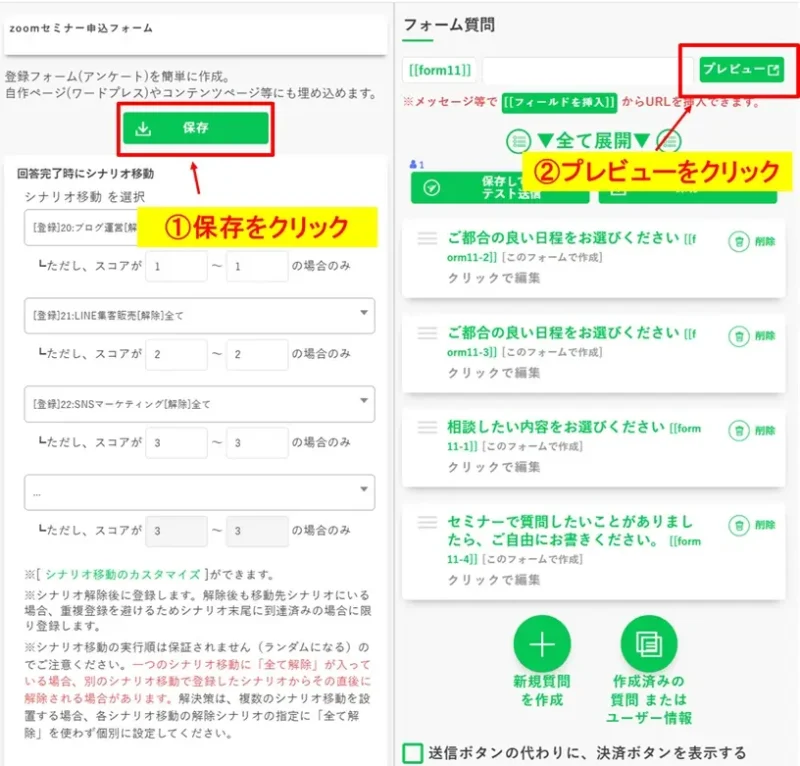
今回サンプルとして作った質問フォームがこちらですね👇
【質問テンプレ】短く → 長くが基本。
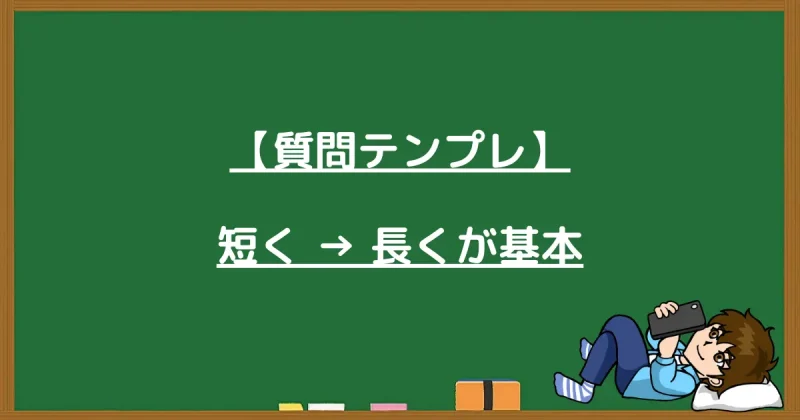
アンケートは入り口に近い人ほど短く、個人情報や記述式での回答が欲しい場合は、できるだけ奥にセットするのが基本です。
- 登録直後 → 信頼度低め → 質問が多い → 怪しいと思ってブロック
- 特典3つ配布後 → 信頼度高め → 質問が多い → 信用してるので回答する
さらに「回答すると、追加のプレゼントがもらえます」と案内すれば、より回答率は高くなります。
プレゼントの感想を求める(5秒で回答できるもの)
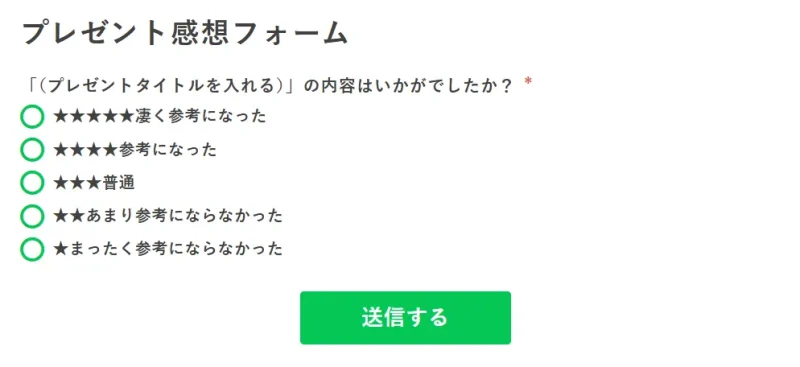
「(プレゼントタイトルを入れる)」の内容はいかがでしたか?
★★★★★凄く参考になった
★★★★参考になった
★★★普通
★★あまり参考にならなかった
★まったく参考にならなかった
プレゼントを複数渡す場合、登録直後に全部渡すと消化不良になるので、必ず分岐を作って1つずつ渡します。
その際、アンケートが複雑すぎると回答率が落ちるので、「5秒アンケート」と題した上記のフォームを用意することで、次のステップに誘導します。
ここでは、回答をもらうよりも、「リアクションさせる癖を付ける」ことが大きな目的になりますね。
シナリオを分岐させる(分岐が目的なら簡潔に)
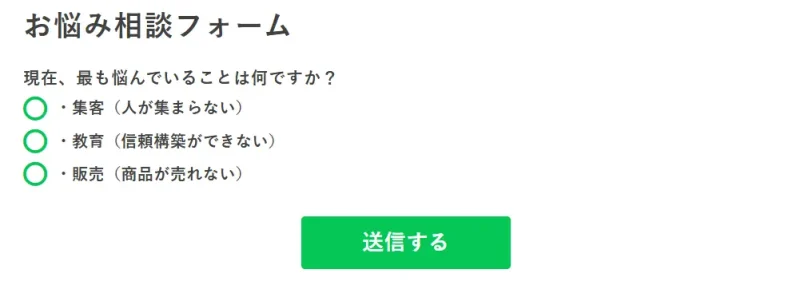
現在、最も悩んでいることは何ですか?
・集客(人が集まらない)
・教育(信頼構築ができない)
・販売(商品が売れない)
属性に応じて配信内容を変えたい場合は、上記のアンケートでシナリオを分岐させます。
「集客」、「教育」、「販売」、それぞれ回答した内容の配信がスタートするので、商品の成約までがスムーズです。
無料相談会への参加フォーム(自ら宣言させ、反応を高める)
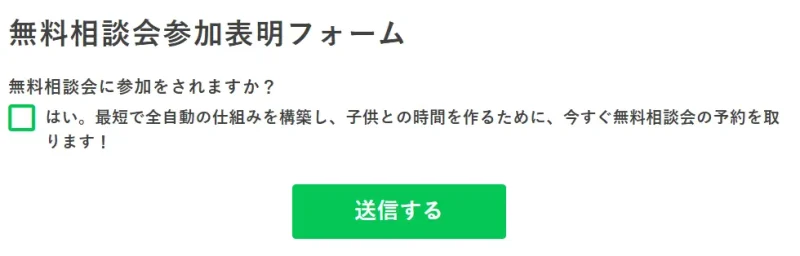
無料相談会に参加をされますか?
✅はい。全自動の仕組みを構築するために、今すぐ無料相談会の予約を取ります!
「こちらから相談会に予約してください」だと、押し付けている感じがします。
そこで「相手が得られるメリット」を提示しつつ、「それを手に入れるために予約しますか?」とすることで、自発的な行動を促すことができます。
カウンセリングシートを作る(既に来店する意志のある人向け)
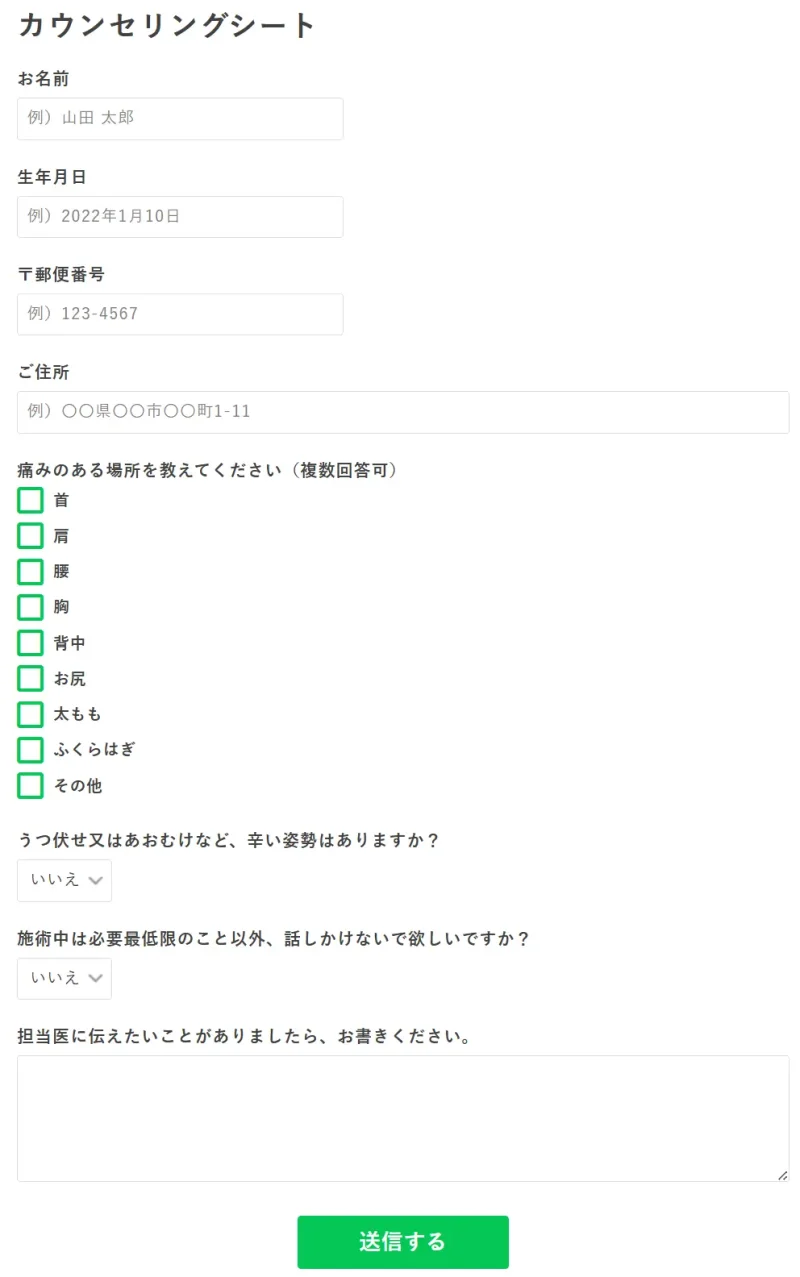
- お名前
- 生年月日
- 〒郵便番号
- ご住所
- 痛みのある場所を教えてください(複数回答可)
- うつ伏せ又はあおむけなど、辛い姿勢はありますか?
- 施術中は必要最低限のこと以外、話しかけないで欲しいですか?
- 担当医に伝えたいことがありましたら、お書きください。
予約機能と連携することでか、来店前に相手の状況を知ることができます。
「当店ではお客様のご負担をより軽減するため、事前にカウンセリングシートへの記入をお願いしています」と書いておけば、初回の人でも納得して入力してくれるはずです。
よくある質問(FAQ)

Q. プロラインフリーの「アンケート」と「登録フォーム」は同じですか?
基本は同じ認識でOKです。
プロライン側の呼び方としては「登録フォーム(アンケート)」という扱いで、回答(入力)を取って、その後の動作(シナリオ移動など)に繋げます。
Q. アンケートの質問は何問がベスト?
カウンセリングシート出ない限り、1~3問が目安です。
増やすほど離脱が増えるので、最初はテンプレの「5秒アンケート」で十分。
相手の情報は「購入してから」もしくは「十分に信頼を勝ち取ってから」が正解です。
Q. テキスト入力と選択式、どっちが良い?
基本は「選択式(ラジオ/プルダウン)」が正解です。
理由は簡単で、「入力がラク=回答率が落ちにくい」から。
テキスト入力は最後に1問だけ「任意」にしておくのが無難です。
Q. タグの選択画面が出てきません
「フリー項目」などではタグの設定項目が出てきません。
「選択肢(ラジオボタン / プルダウンリスト)」や「チェックボックス」を利用してください。
Q. 回答による分岐がうまく動きません
分岐がうまくいかない時は、だいたいここです。
- 「移動先のシナリオ」が作成されてない
- 「回答完了時にシナリオ移動」が設定されていない
- 「回答完了時にシナリオ移動」の移動先シナリオがズレている
- 「スコア」と「回答完了時にシナリオ移動」の設定が間違っている
分岐を設定する前に、「移動先のシナリオ」を作っておかないと、選択肢として出てきません。
「シナリオを作る → アンケートフォームを作る → 移動先シナリオを設定 → 質問項目を作る」の手順がシンプルです。
Q. 回答内容はどこで確認できますか?
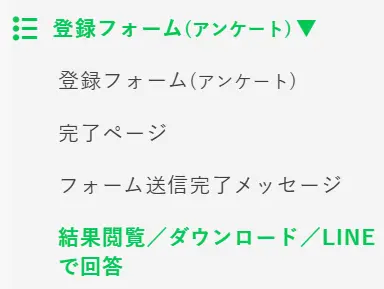
「登録フォーム(アンケート) → 結果閲覧 / ダウンロード / LINEで回答」から確認できます。
まとめ|アンケートは「回答→自動案内」まで作って完成
アンケートは回答してもらって終わりではなく、次のアクションへとつなげる中間地点です。
- なぜ回答しなければならいのか
- 回答するとどんなメリットがあるのか
- 回答したら次に何をすればよいのか
これらをワンセットとして、作りこんでいきましょう。
次にやると伸びること(おすすめ順)
- プロラインのアカウントがない → 「特典付きで無料登録する記事へ」
- LINE公式との連携が終わってない → 「連携サポート記事へ」
- シナリオの設定が終わってない → 「超ステップ配信の設定記事へ」
- 限定性を出して反応率を高めたい →「コンテンツページとの連携記事へ(執筆中)」
- 予約と同時にアンケートを取りたい → 「スケジュール/イベント予約の使い方記事へ」
最後まで読んでいただきありがとうございます。大切なことなので繰り返しますが、ビジネスで最も重要なのは「理論」ではなく「行動」です。
「見て満足」ではなく、「1日の中で必ず仕組みの構築作業を進める」ことを目標に、積み上げてください。
僕も記事の執筆を続けていきます。
それではまた!

