

こんにちは、さんパパです!
- 講座や特典を作ったけど、配布が手動でしんどい
- 購入者だけに見せるページを用意したい
- でも会員サイトを作るのは難しそう…
こういうときは、プロラインフリーの「メニュー付きページ(友だち専用ページ)」を使うのが最短です。
実はこれ、ちゃんと手順を踏めば10分くらいで会員サイトっぽいページが完成します。
この記事では、プロラインフリーで「購入者だけが見れる会員サイト」を作る手順を、迷わないようにサクッとまとめます。
ちなみに「文章より動画で見ながら進めたい」「最初からテンプレで自動化まで一気に作りたい」人は、こちらの特典を使うと最短です👇
→プロラインフリー特典8選(会員サイト構築動画・テンプレ等)を見る(PR)
それでは、本文に入ります。
まずは30秒で全体像を確認(ここを押さえないと迷走する)
会員サイトは「器」と「中身」に分けると迷いません
会員サイトといっても、やることはシンプルです。
- メニュー付きページ:会員サイトの“器”(メニューで一覧表示される)
- コンテンツページ:中身(動画・文章・PDF・特典など)
この2つを組み合わせて、購入者向けページを作っていきます。
このあと作るのは「3ステップ」だけ
ここから先の作業は、やることが決まってます。
- メニュー付きページを作る(会員サイトの器)
- コンテンツページを追加する(中身を入れる)
- メニュー付きページ側でプレビューする(表示チェック)
※「コンテンツページ単体」で確認すると、メニューが出ずに混乱しがちなので、最後のプレビューだけ注意です。
次は、手順に入ります。
会員サイトを作る手順(10分)
手順1:メニュー付きページを作る(会員サイトの“器”)
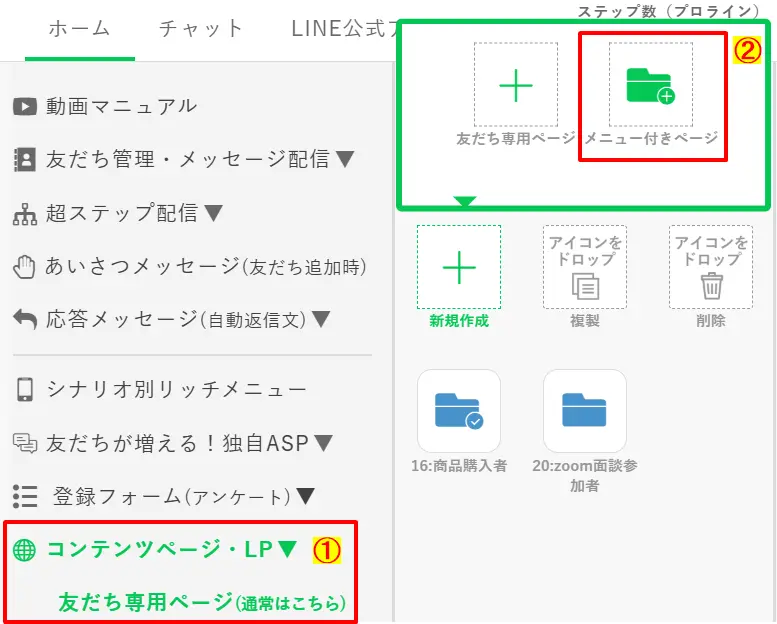
プロラインフリーにログインしたら『コンテンツページ・LP』→『友だち専用ページ(通常はこちら)』→『メニュー付きページ』 の順にクリックします。
『会員サイトの名前』を設定し『公開中』にしておきます(URLを渡さなければ基本見られません)
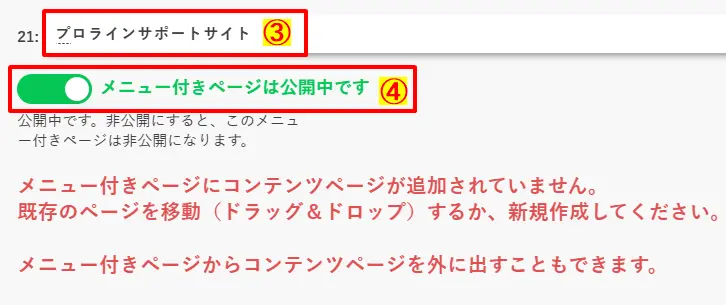
手順2:会員サイトに表示するページを追加する(中身の枠を作る)
新規作成をクリックしてメニュー付きページの中に『記事となるコンテンツページ』を追加します(今回は3つ追加)
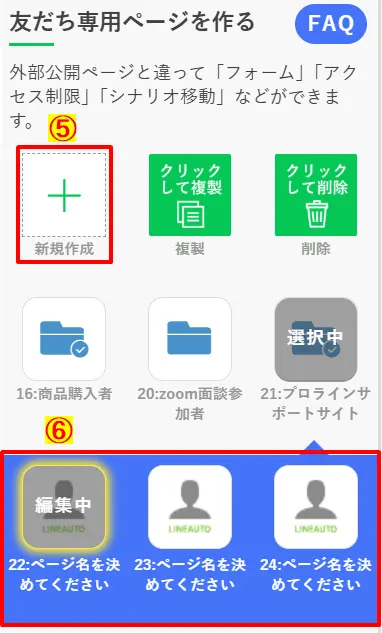
それぞれのコンテンツページに名前を付けます。
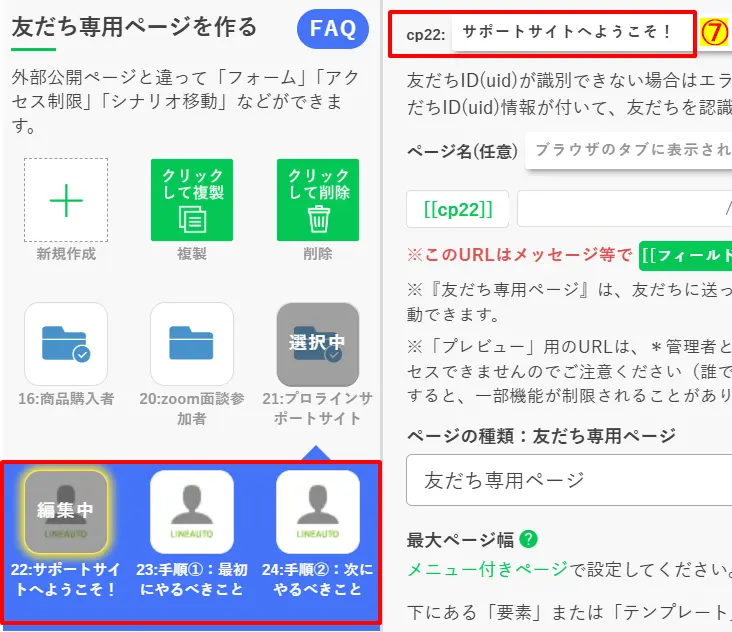
手順3:コンテンツページに中身を入れる(ここが本体)
追加したコンテンツページを開いて、本文を作ります。
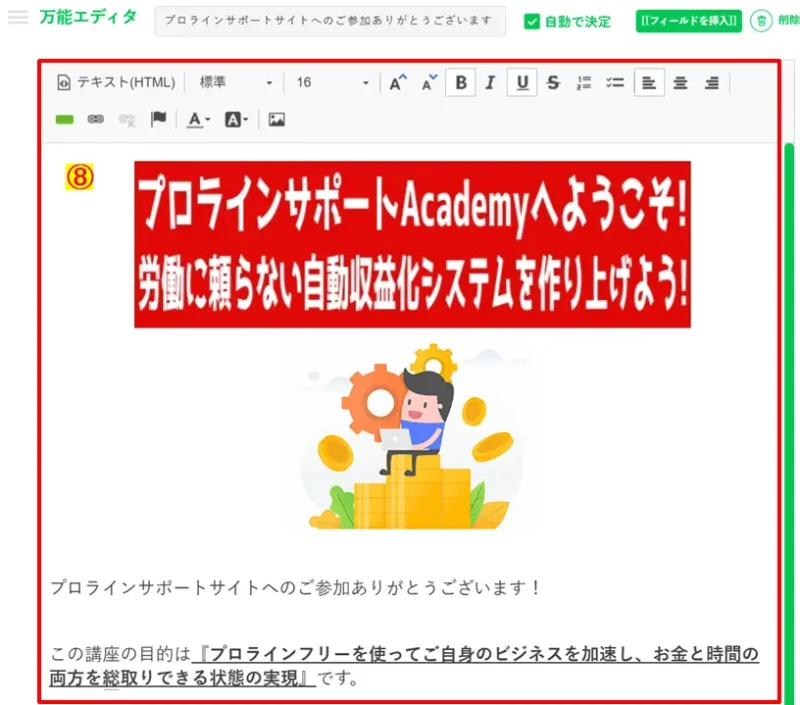
「会員サイト=なんか難しそう」と感じる原因って、だいたいここですが、やることは単純です。
- 文章(要点だけでいい)
- YouTube動画の埋め込み(講座動画)
- ダウンロードリンク(PDF/特典)
基本はこの3点だけでよく、ポイントは長文よりも「次にやることが明確」な構成にすること。例えば、
- 今日やること(サクッと解説)
- 課題(動画 / PDF / 音声 など)
- 完了報告(アンケートフォーム)→報告完了で次の課題が即追加される
これは僕がよくやるパターンです。相手の進捗に合わせ、コンテンツが追加されるので挫折もしにくいです。
尚、「見せ方」「テンプレ」「活用事例」「FAQ」までまとめて知りたいなら、こちらの記事が先に効きます👇
-

-
プロラインフリーのコンテンツページ(LP)|作成手順・活用事例・FAQ
プロラインフリーのコンテンツページ(LP)作成手順を4ステップで図解解説。サーバー・ドメイン不要で、ブログやnote風の記事を作成。期限訴求・アンケート分岐・予約/決済連携も紹介。そろそろ手動セールスは卒業して、自由へと舵を切りませんか?
続きを見る
手順4:必ず「メニュー付きページ側」でプレビューする(ここで迷子が消える)
コンテンツページの作成が終わったら『メニュー付きページ』をクリックしてプレビューします。
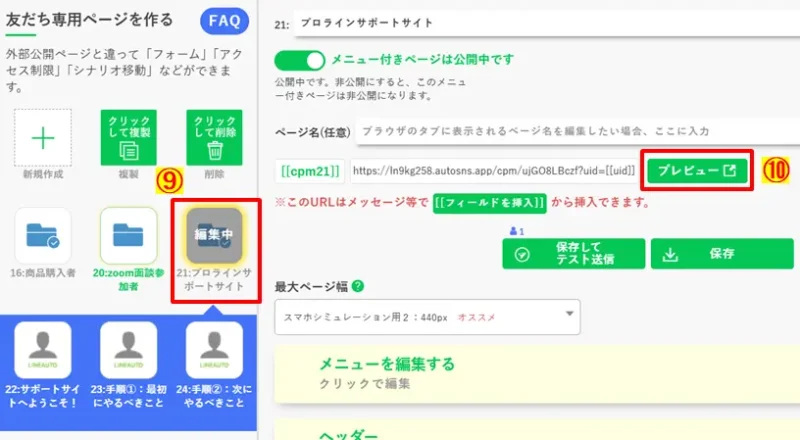
すると、メニューが付いたコンテンツページ(会員サイト)が出来上がります。
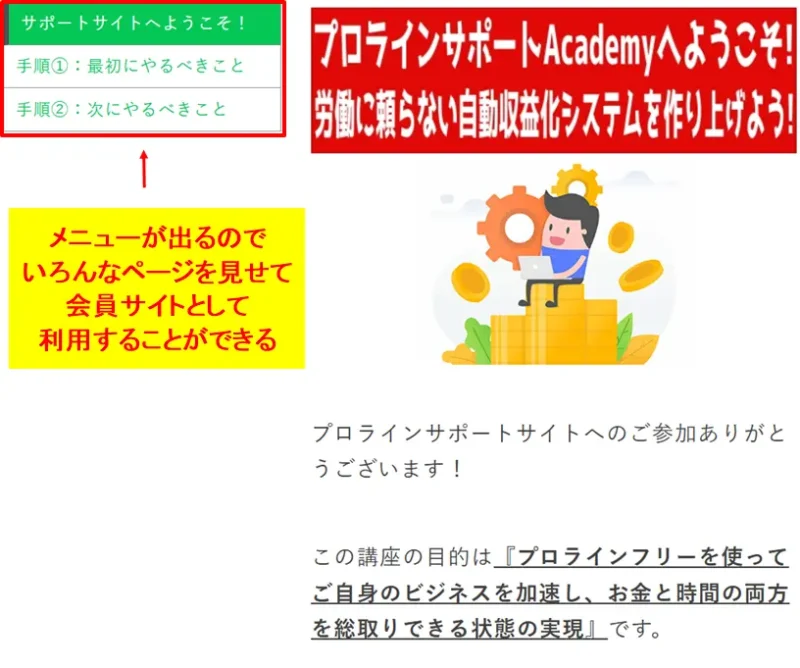
ちなみに、よくあるミスがこれです👇
コンテンツページ単体でプレビュー → メニューが出ない → 失敗したと思う
なので必ず、メニュー付きページ側を開いてプレビューしてください。
メニューが付いた状態で表示されていれば成功です。
会員サイトを仕組みに変える活用例(ここから楽になる)
会員サイトは「置き場」で終わると、効果が薄いです。
「仕組み」にすると、手動対応が減って時間が増えます。
活用例1:段階公開(挫折を減らす)
最初から全部見れる状態だと、だいたいこうなります。
- どこから見ればいいか迷う
- 途中で止まる
- 「買った満足」で終わる
なのでおすすめは、1つ終わったら次を渡す(段階公開)です。
- 第1章の最後に「完了報告フォーム(アンケート)」を置く
- 回答されたらシナリオ移動+タグ付け(=完了)
- 次のページURLを自動送信(記事が1つ、追加される)
これで「放置しても進む講座」に変わります。
活用例2:サブスク運用(継続理由を作る)
サブスクで一番大事なのは「継続理由」です。
- 1ヶ月目:基礎
- 2ヶ月目:応用
- 3ヶ月目:添削/事例
みたいに、続けるほど得する設計にすると解約されにくいです。
プロラインは「支払価格ごとのアクション」を選択することができるので、
- 1万円支払った人が見られるページ
- 3万円支払った人が見られるページ
- 10万円支払った人が見られるページ
このように管理してもOK。
タグでページを管理すれば、解約後はページを見れなくすることも可能です。
活用例3:プレゼント一覧(問い合わせを減らす)
特典配布を手動でやると、必ず増えるのがこれです👇
- プレゼントってどこにありますか?
- 「視聴期日が過ぎました」となって見られません
会員サイトをプレゼント一覧として固定し、リッチメニューに入れるだけで、問い合わせが激減します。
活用例4:研修マニュアルを会員サイト化すると、教育コストが落ちます
人が増えると、教育コストが増えます。なので、研修内容を会員サイトにまとめるのと楽。
- 初日に見せるページ(ルール・ツール・導線)
- 1週間で覚える作業(手順動画・チェックリスト)
- よくあるミス集(テンプレ回答)
みたいにページを分けるだけで、同じ説明を繰り返す時間が減ります。
理解度は、最後にアンケート(完了報告)を置けばOK、空いた時間を、集客と改善に回せます。
外注に依頼する時も、
- LINE登録してもらう
- 概要を理解してもらう(作業内容の説明)
- 質問を送ってもらう
この手順で話を進めると、初期の教育(説明)がなくなり、自由な時間が生まれます。
よくある質問(FAQ)
Q.会員サイトって、公開中にしたら誰でも見れますか?
基本は、URLを知らないと見られません。流出防止策が目的なら、
- 該当者にだけURLを伝える
- 各ページに「パスワード」をかける
- 各ページに「タグ+アクセス制限」をかける
①→②→③の順にセキュリティは高くなります。
Q.まず何ページ作ればいいですか?
最初は3ページでOKです。例えば、
- LINEサポートサイトへようこそ(概要)
- 最初にやるべきこと(準備→アカウント作成や連携)
- まずは「挨拶メッセージ」を設定しよう
こんな感じにしておいて登録者を集め、1人登録が入ったら、その人にアドバイスしながら記事を追加していけばOK。
2人目、3人目とコンテンツページが増え、サポートの時間がなくなっていきます。
Q.動画やPDF教材はどこに置くのがいいですか?
基本は、コンテンツページに1つずつ、「YouTube埋め込み or 動画リンク」で設置。
1ページに3つも4つも動画やPDFがあると、「どこまで見たっけ?」となり、挫折します。
大事なのは「どの順で見せるか」なので、段階公開との相性が良いです。
まとめ:会員サイトは「10分で作って、運用で勝つ」
プロラインフリーの会員サイト作りは、やることが決まってます。
- メニュー付きページ(器)
- コンテンツページ(中身)
- メニュー側でプレビュー
ここまでできたら、次は運用(自動化)です。ここで差がつきます。
最後に:最短で「自動化」まで終わらせたい人へ(PR)
会員サイトを作ったら、次は運用です。
「何を送る?いつ送る?どの順番?」を考え始めると止まります。
テンプレと構築動画、zoomサポートがあると、一気にラクになります👇
-

-
プロラインフリー特典まとめ(8個)|売れるLINE導線(自動化)を最短で作る
労働に追われる日々を終わりに!LINE自動化ツール『プロラインフリー』豪華8大特典。完コピできるテンプレ集・AIによる時短化戦略・自動販売導線・Zoom構築サポートで、寝てる間に売れる仕組みを導入しプライベート最優先な日々を手にしよう!
続きを見る

それではまた!

