
こんにちは、さんパパです!プロラインフリーの「コンテンツページ(LP)」を使えば、外部ツールなしで、LINE内に「売るためのページ」を作れます。
LINEマーケティングの成果を最大化するには単にLINEのメッセージを送ればよいわけでなく、ボタンやリッチメニューを使って特定のページに誘導し、そこで期限を区切ったプレゼントや商品の紹介をしていくことは避けて通れません。
本記事では『プロラインフリーのコンテンツページでどのようなことができるのか』、『実際にコンテンツページで作成したページの紹介』をしながら使い方&活用事例について初心者にもわかりやすくお伝えしますので、参考にしながら設定してみてください。
プロラインフリーのコンテンツページ(LP)とは(1分で理解)
Webページを作る機能
一般的にwebページ(ブログやLP)を作る場合、サーバー・ドメイン・外部ツールなど、手間も固定費も増えがちです。
一方、プロラインフリーの「コンテンツページ」は最初から機能として入っているので、追加契約なしで作れます。
- サーバー契約:不要
- ドメイン取得:不要
- LP作成ツール契約:不要
- 管理・編集:プロラインの管理画面だけでOK
つまり、固定費ゼロで「売るページ”を持てる」のが最大の魅力です。
コンテンツページ(LP)でできること
ざっくりですが、プロラインフリーのコンテンツページでできることは以下の通りです。
| カテゴリ | できること |
|---|---|
| コンテンツ作成(記事・素材) | ブログ/note風の記事作成(画像・動画・アンケート・決済等設置) |
| コンテンツ作成(記事・素材) | PDF・Excelなどのプレゼント設置(閲覧/ダウンロード対応) |
| コンテンツ作成(記事・素材) | レスポンシブ表示(PC/スマホ/タブレット自動最適化) |
| コンテンツ作成(記事・素材) | CSS追加でデザインを自由に変更 |
| セールス・期限訴求(販売向け) | カウントダウンタイマー設置(ステップ配信と連動で期限訴求) |
| セールス・期限訴求(販売向け) | 期限後は非表示にできる(見られなくする運用が可能) |
| セールス・期限訴求(販売向け) | 決済連携で「支払い状況に応じて見せるページ」を増やせる |
| セールス・期限訴求(販売向け) | 決済連携で「期限つき商品紹介ページ」を作れる |
| 予約・導線・自動化(運用向け) | 予約機能連携で「期限つき予約フォーム」を設定できる |
| 予約・導線・自動化(運用向け) | シナリオ移動(分岐)タグで任意のステップ配信へ移動できる |
| 公開範囲・会員管理(アクセス制御) | 外部公開ページ機能で、未登録者にもLPとして見せられる |
| 公開範囲・会員管理(アクセス制御) | パスワード/アクセス制限で、会員サイトのように管理できる |
LP機能だけでなく、予約・販売・期限訴求・会員化・導線の自動化までまとめてできる機能です。
【図解】コンテンツページ作成手順4ステップ(最短で完成)
動画も用意しました
操作画面を見ながら、一緒に作業したいという方のために動画を用意しました。
『記事の方がいいな』と思う人は飛ばしていただければOKです。
手順①:コンテンツページを新規作成する
今回はLINEの登録ページ(LP)を作ってみたいと思います。
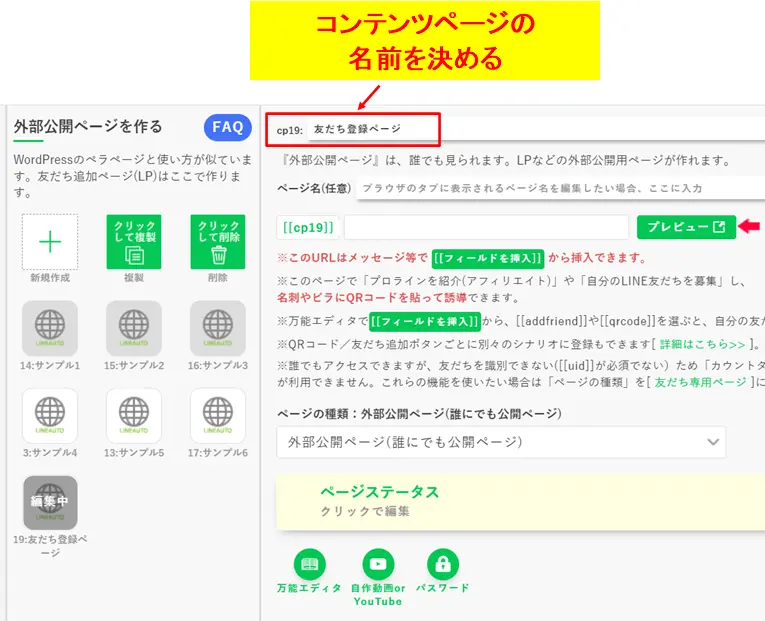
プロラインフリーにログインしたら『コンテンツページ・LP』→『外部公開ページ(誰にでも公開ページ)』→『新規作成』 の順にクリックします。
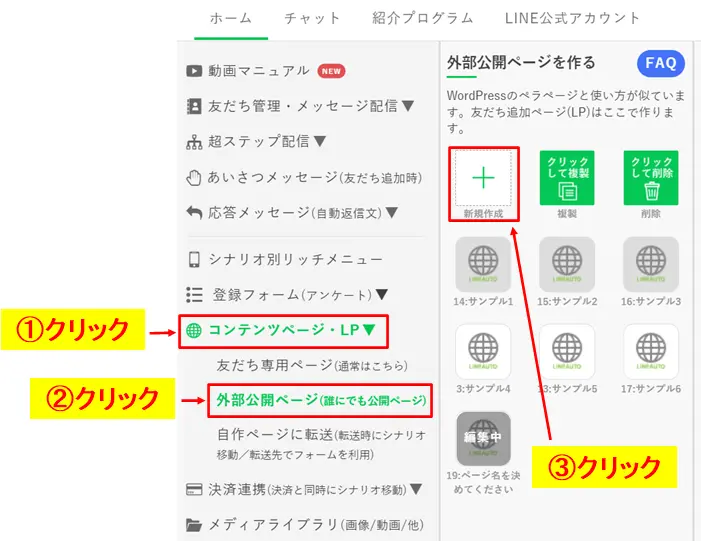
これで『外部公開用のコンテンツページ』ができたので、名前(タイトル)だけ決めておきましょう。
手順②:コンテンツページの内容を作成する
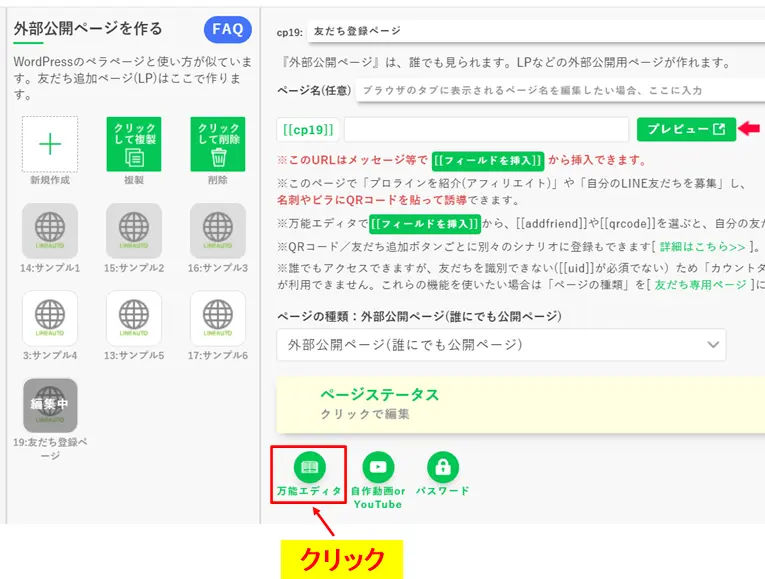
この段階でのコンテンツページは真っ白な白紙ページなので、下部にある『万能エディタ』をクリックします。
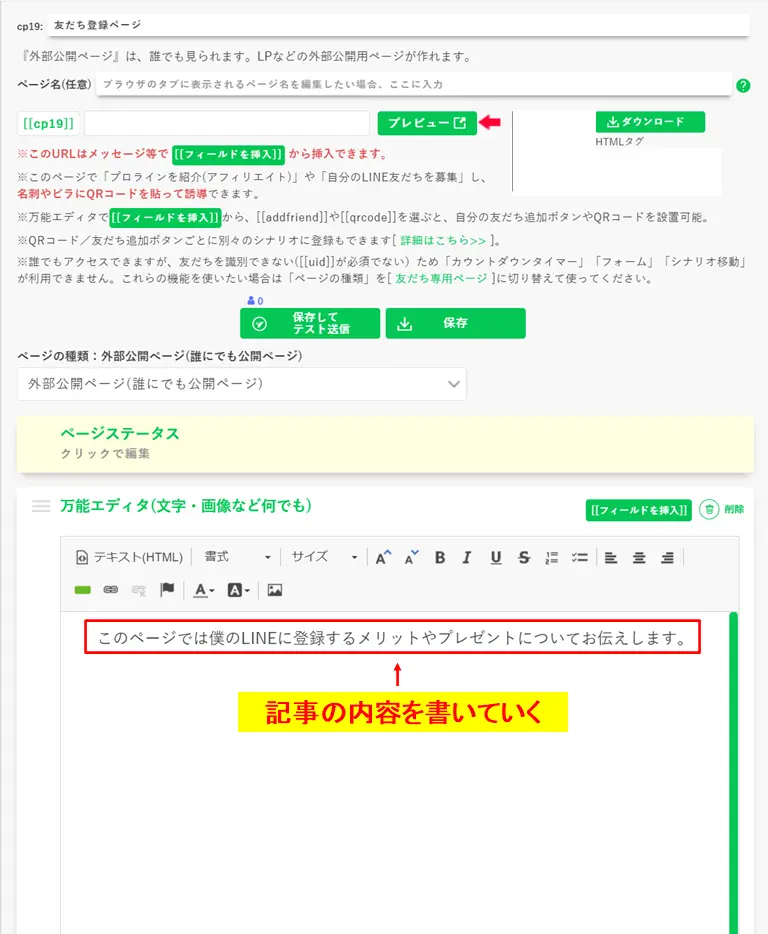
『ページステータス』の下に『万能エディタ』の要素が追加されたので、ここをクリックすることでブログやnoteと同じような感じで記事を作っていくことができます。
手順③:保存して内容を確認する
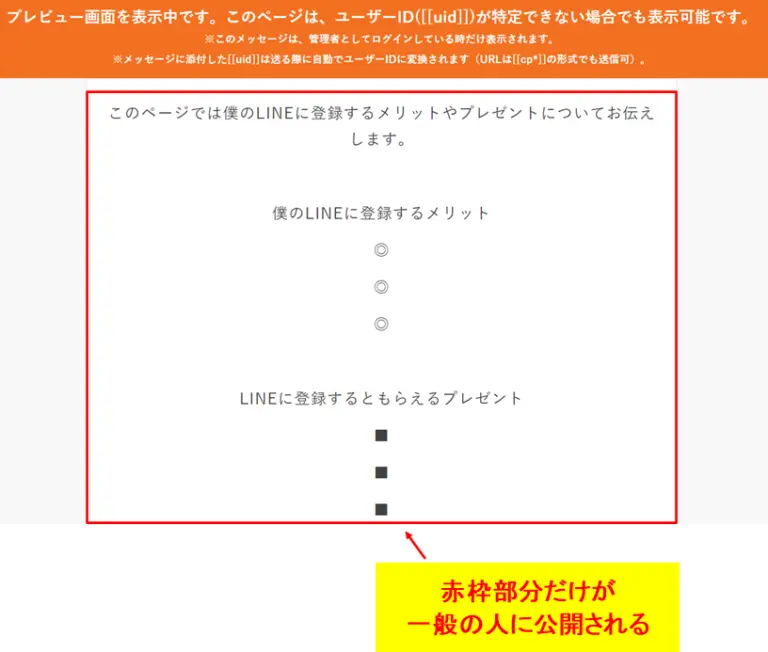
記事を書き終えたら『保存』をクリックして『プレビュー』で内容を確認しましょう。
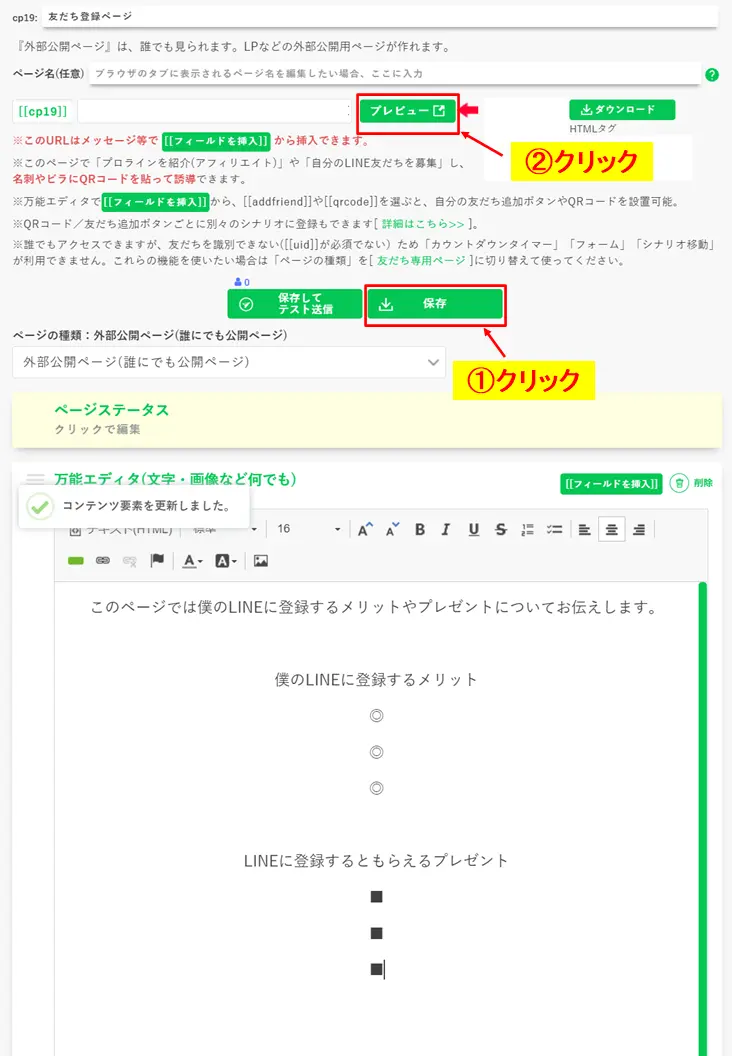
管理者にはオレンジ色の説明が上部に出てきますが、一般の人に公開されるのは赤枠で囲った部分だけです。
手順④:『公開URL』をコピーして紹介する場所に設置
コンテンツページが完成したら『公開URL』をコピーして宣伝したい媒体に貼り付けましょう。
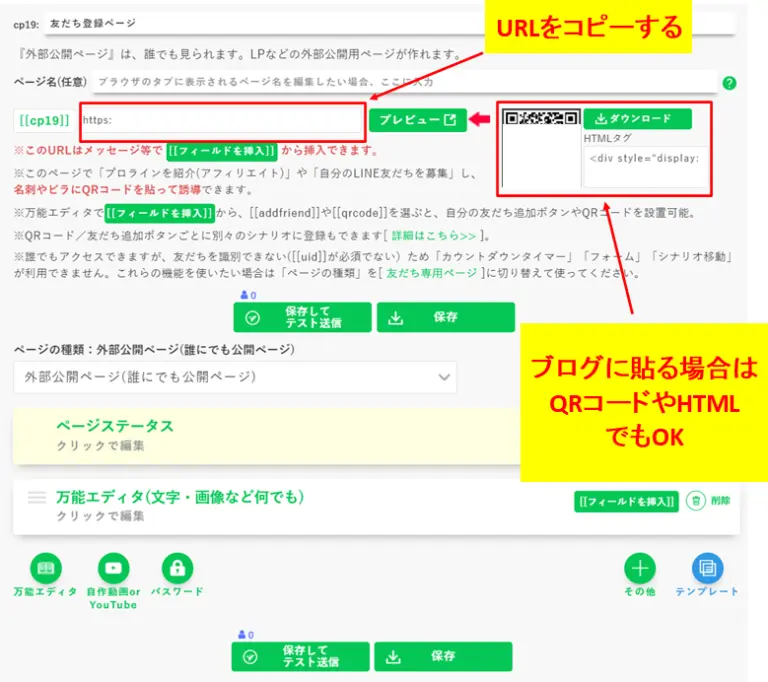
インスタやXには自分のメディア媒体を紹介できる場所があるので、そこに上記のURLを貼り付けておけば『SNS→ランディングページ→LINE登録』の流れが完成します。
コンテンツページでLPを作るメリット(3つだけ)
無料で公開できる(固定費ゼロ)
サーバー代・ドメイン代・外部ツール代がかかりません。
つまり、失敗しても失うものがないので、使わない理由がありません。
まずはコストをかけずに、1ページ作って経験を積みましょう。
出し分けができる(押し売り感が消える)
読者の状況に合わせて「見せるページ」を変えると、成約率が上がります。
- アンケート回答A → A向けの説明ページ
- アンケート回答B → B向けの事例ページ
- アンケート回答C → C向けの商品ページ
途中まで同じ導線でも、分岐を使って見せるページを変えることで、刺さり方が変わります。
導線が組みやすい(LINE内で全てが完結)
コンテンツページはLINEだけ(外部連携ゼロ)で「教育・予約・販売・フォロー」ができるので、設定が簡単です。
- 特定のアクションをした人にだけ次の配信
- LINEで短く誘導→コンテンツページで教育→販売
- サブスク→決済1回ごとに表示ページを増やす→継続率UP
ページ単体ではなく、導線までセットで作れるのが強みです。
活用事例(まずはこの4つ)
事例①:期限訴求|カウントダウン×ステップ配信で行動を後押し
コンテンツページにはカウントダウンタイマーを埋め込めます。
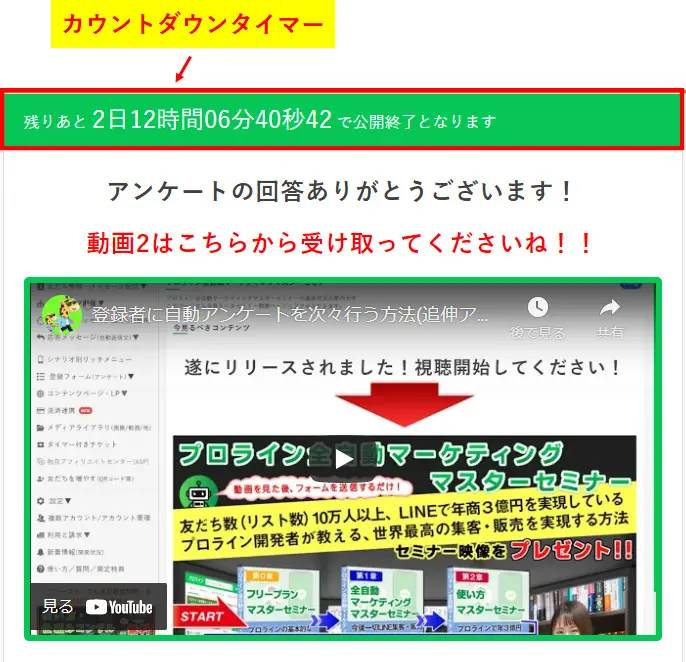
ステップ配信と連動できるので、たとえば「3日間限定」で案内した場合、
- 期限内:いつでもページを見られる
- 期限後:「期限切れ」表示で閲覧不可にできる
- 運用次第で:「期間限定公開」として見せ続ける設定もOK
といった感じに、自動で表示を切り替えられます。
【悲報】期日を区切らないと読まれない
たとえば、使い方はこんな感じです。
- 特典配布:「無料特典は72時間限定です」→期限後は受け取り不可
- 面談募集:「今週3枠だけ」→期限後は予約ページを閉じる
- セールス:「割引は3日間」→期限後は通常価格ページへ切り替え
結論、期日がないと「あとで見ます」で終わります。
特典・予約・セールスのどれをやるにしても、タイマーは反応を作るための必須パーツです。
事例②:見込み客の選別|アンケートでニーズを把握して出し分け
コンテンツページにアンケートフォームを置くと、「プレゼントを見た人だけ」を自動で次に進められます。
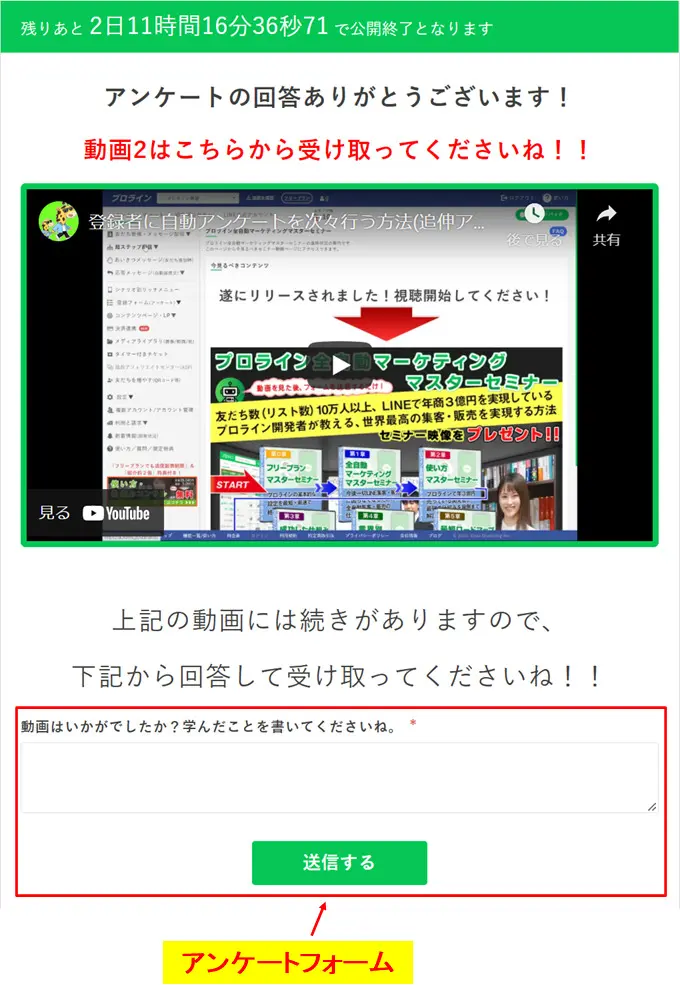
ポイントは、アンケートを「視聴完了ボタン」として使うこと。
反応した人ほど、恩恵を受けられる仕組みにする
たとえば、特典が「動画やPDF」なら、コンテンツページの最後でこう聞きます。
「プレゼントタイトル」の内容はいかがでしたか?
★★★★★凄く参考になった
★★★★参考になった
★★★普通
★★あまり参考にならなかった
★まったく参考にならなかった
この質問に回答した人だけをシナリオ分岐させ、続きの特典を配布する感じ。
こうすると、反応しない人に特典をばらまかずに済むし、反応した人には即、次の特典を届けられるので、教育が一気にラクになります。
事例③:個別相談の獲得|Zoom予約フォームで面談まで自動化
コンテンツページに「予約フォーム」を置けば、期日を区切って面談の予約を取ることができます。
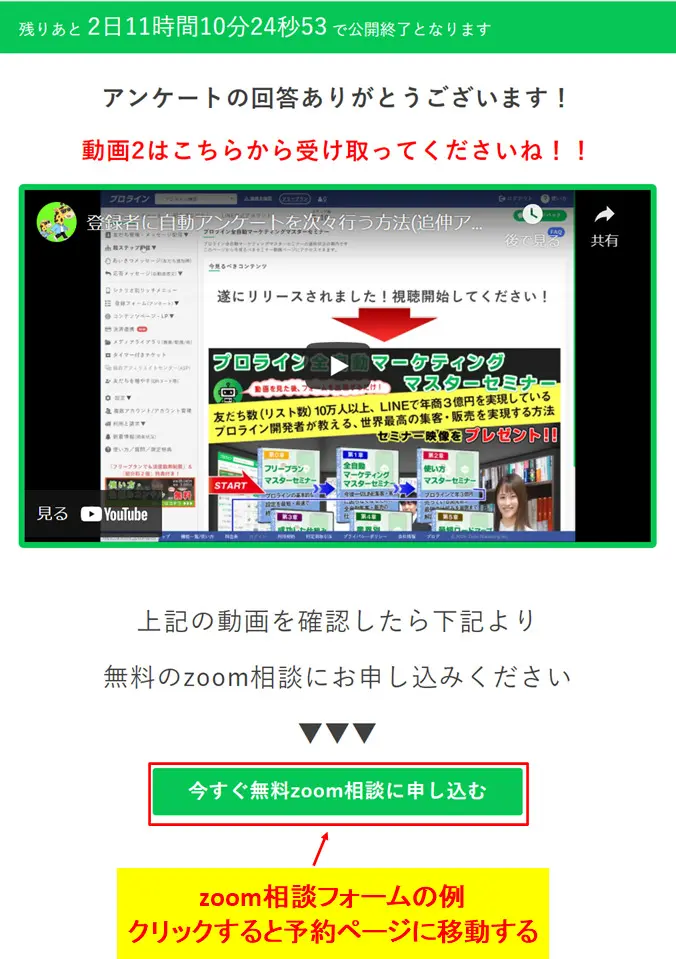
面談前に動画を見せることで、より興味を持った人だけが集まるので、話の内容も深まり、成約率も上がります。
面談の価値を文章でも伝える→「今すぐ予約したい」に変わる
上記は「動画を見せる→面談予約」に誘導していますが、加えて、
- 冒頭:面談で得られるメリット(例:あなたの現状に合わせて改善点を提案します)
- 中盤:実績・事例・よくある不安の解消(Q&A)
- 下部:予約フォーム(希望日程/相談内容/質問 など)
さらにカウントダウンタイマーを付けて、ステップ配信でこう流すと最強です👇
3日間だけ面談枠を開放します(残り◯日)
予約はこちら →(コンテンツページURL)
期限があるだけで「そのうち予約します」が減り、今予約する理由ができます。
さらに期限後は、予約ページ自体を非表示にして締め切れるので、「限定感」を崩さず運用できます。
事例④:販売まで完結|決済ボタンを設置してその場で購入
コンテンツページに決済ボタンを置けば、その1ページがそのままセールスページになります。
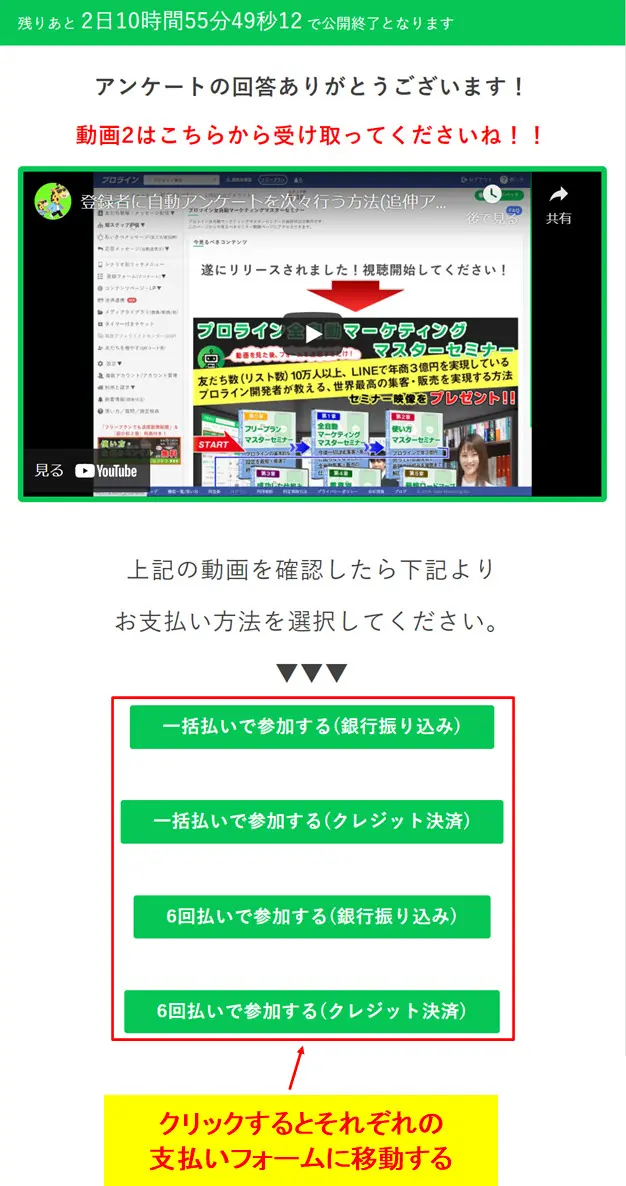
面談なしで「説明 → 納得 → 購入」まで完結するので、商品販売を丸ごと自動化できます。
【特別】セールスページのテンプレ公開
特別に、セールスページの「型」を公開します。
- ベネフィット:買うとどういう世界が手に入るのか
- 悩み→共感:読者の現状を言語化
- 解決策:商品が何を解決するか
- 中身:内容/回数/期間/サポート範囲
- 実績・事例:ビフォーアフター、声
- 参加方法・価格:決済方法や分割の有無など
- 決済ボタン:購入導線(複数プランならボタンを分ける)
- よくある質問:不安を潰す
- 追伸:最後のメッセージで背中を押す
この順番で書くだけで、かなり強くなります。
よくある質問(FAQ)
Q. 外部にも公開できますか?
はい、可能です。
URLをSNSやブログに貼って、外部から集客用ページ(LP)としても使えます。
ただし、カウントダウンタイマーなどは、友だちにならないと利用できません。
Q.いくつまで作成することができますか?
制限は書かれていないので、好きなだけ作れると思います。
とはいえ、あまりにたくさん作ると管理が大変なので、不要なものは削除しましょう。
Q.デザインの編集(css)はできますか?
はい、できます。
コンテンツページの編集画面の下にある「要素追加ボタン」で「その他 > CSS」と選択し、CSS要素を追加すればOK。
ここに記述すれば、自由にスタイルを変更できます。
まとめ:手動セールスは「人生の浪費」と捉える
正直、LP(=売るためのページ)なしでビジネスを回すのは、穴の空いたバケツで水を汲むのと同じです。
頑張って説明しても、時間が溶けていくだけ。
昔の僕もやってましたが、1人ずつ丁寧に説明して売るのは、ぶっちゃけ非効率です。それを「努力」だと勘違いすると、いつまで経ってもラクになりません。
コンテンツページをたった1枚作るだけで、明日から変わります。
説明はページに任せて、あなたは「必要な人だけ」に対応すればOK。
浮いた時間で、子どもと遊ぶ。休む。次の仕組みを作る。これが仕組み化の本質です。
次にやること
- プロラインのアカウントがない → 「特典付きで無料登録する記事へ」
- LINE公式との連携が終わってない → 「連携サポート記事へ」
- シナリオの設定が終わってない → 「超ステップ配信の設定記事へ」
- アンケートフォームを作ってない→「アンケートフォームの作り方記事へ」
- アフィリエイトで収益を上げたい → 「プロラインアフィリで稼ぐ記事へ」
プロラインは後からいくらでも修正できます。もし公開して反応がなければ、一旦寝て、明日直せばOK。
完璧を求めるより、まずは「60点のページ」を世に出す。
この小さな行動の積み上げが、月10万、100万という結果に繋がります。
それではまた!

作成手順を4ステップで図解解説。サーバー・ドメイン不要で、ブログやnote風の記事を作成。期限訴求・アンケート分岐・予約/決済連携も紹介。そろそろ手動セールス)