
こんにちは、さんパパです!今回は「プロラインフリーのスケジュール/イベント予約の使い方」を解説します。
予約を自動化したけど、
- どこから触ればいいの?
- マニュアルを見てみたけど難しそう
- 設定ミスでダブルブッキングしたら怖い…
こんな感じで手が止まっていませんか?
結論から言うと「順番さえ間違えなければ意外と簡単」です。
この記事を見ながら手を動かせば、あなたのLINEに「勝手に予約を取ってくれる受付」が完成します。
面倒な日程調整のDMから解放されて、空いた時間をコンテンツ作成やお客さん対応に使ってください。
では、さっそく手順からいきます。
【まず結論】プロラインフリーの「スケジュール/イベント予約」機能でできること
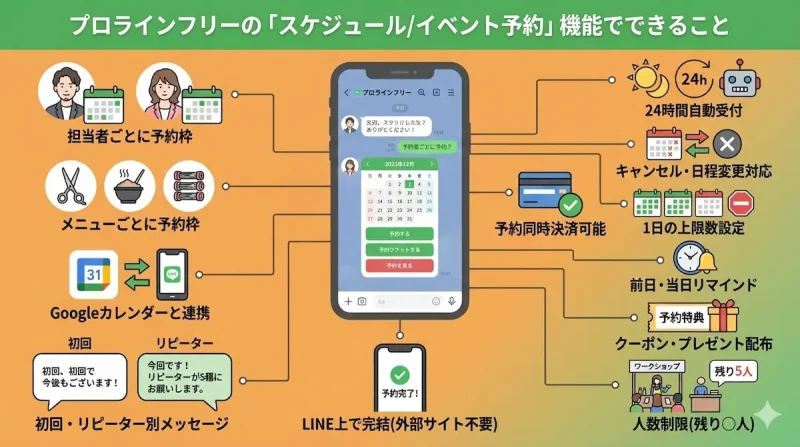
まずは設定の前に、「この機能を使うと、どんな未来が待っているか」をサクッと共有します。
ここを理解しておくと、設定のやる気が変わるため。
結論は「秘書を一人雇うのと同じ」だと思っていると分かりやすいです。
あなたの代わりに「予約受付」、「返信」、「リマインド」、「お礼」までを淡々と回してくれます。
【一覧】プロラインフリーの予約機能で実現できること
具体的には以下の通りです。
| プロラインフリーの予約機能で実現できること |
|---|
| 担当者ごとに予約枠を作ることができる |
| メニューごとに予約枠を作ることができる |
| Googleカレンダーと連携して予約枠を管理できる |
| 初回予約者とリピーターでメッセージの内容を変更できる |
| LINE上だけで予約を完結できる(外部サイトに飛ばなくてOK) |
| 1つの予約枠に人数制限を設けることができる(残り5人など) |
| クーポンや予約プレゼントの配布ができる(予約特典クーポンなど) |
| リマインドメッセージを自動で送信できる(予約の前日や当日に自動通知) |
| 24時間自動受付(営業時間外でも予約を受けて自動返信で対応できる) |
| 予約のキャンセルや日程変更もLINE上で対応できる(変更できる回数も指定可能) |
| 1日の予約上限数を決めることができる(1日3枠埋まったら残りは予約できなくなるなど) |
| 予約時と同時に決済してもらうことができる(決済しない場合はキャンセルとなり予約枠が解放される) |
外部サイトなどに飛ばすことなく、LINEだけで『予約・リマインド・特典の配布・担当者やメニューの決定・決済』などを完結できるため、顧客サービスの向上と業務の効率化が期待できます。
ここまでOKなら、次は「予約カレンダーを作る → 予約枠を作る → 通知を設定 →(必要なら)Google連携 → 公開 → テスト」の順で進めていきます。
尚、予約機能の利用にはプロラインフリーとLINE公式アカウントの連携作業が終わっていることが条件です。
まだ終わっていない場合は、下記の記事から先に設定をしてください(目安:30分~)
-

-
【失敗なし】プロラインフリーの始め方|連携から自動化の準備まで画像で解説
プロラインフリーの始め方を知りたいですか?本記事では、アカウント作成からLINE連携までの全手順を、画像付きで『失敗なし』で解説しました。機械音痴でも大丈夫。最短10分で設定を完了させて、子供と遊んでいても売れる『自動化』への第一歩を踏み出しましょう。
続きを見る

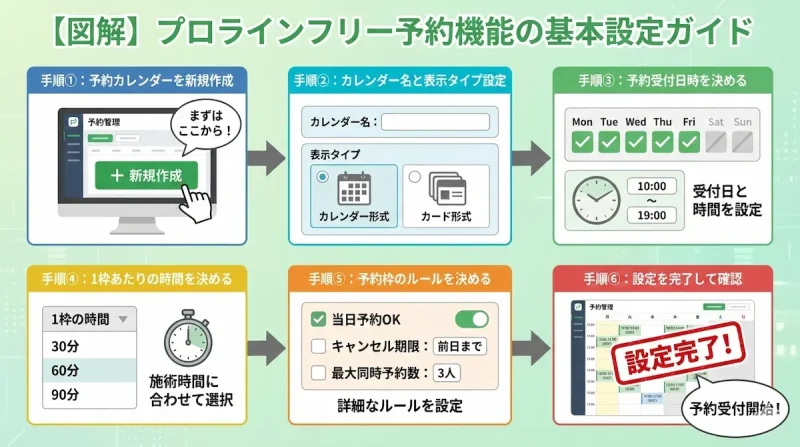
【図解】プロラインフリー予約機能の基本設定ガイド
手順①:予約カレンダーを新規作成する
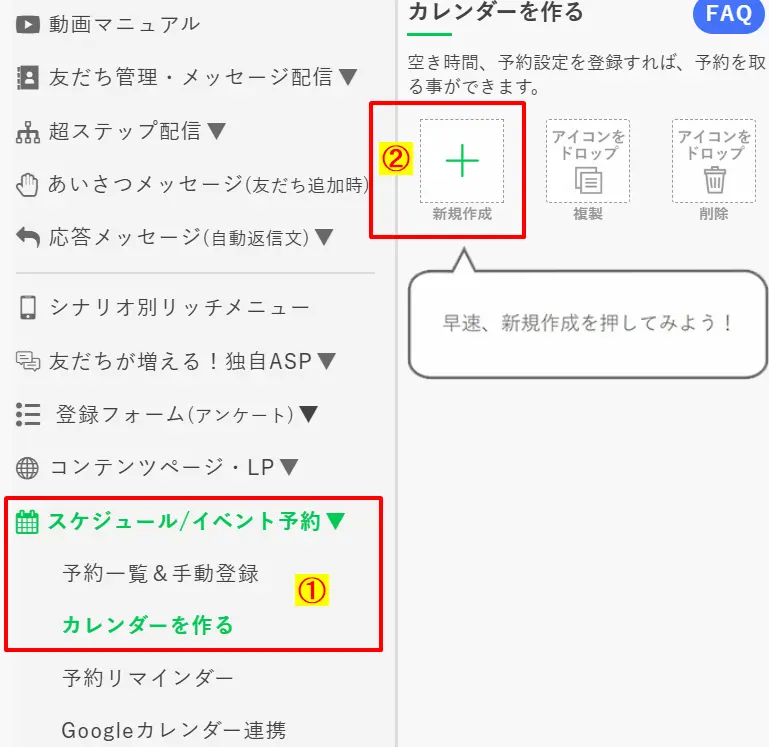
プロラインフリーにログインしたら『スケジュール/イベント予約▼→カレンダーを作る』→『新規作成』 の順にクリックします。
手順②:予約カレンダーの名前を設定してカレンダーのデザインを決める
続いて『予約カレンダーの名前』を入力して『予約枠を作る』をクリックします。
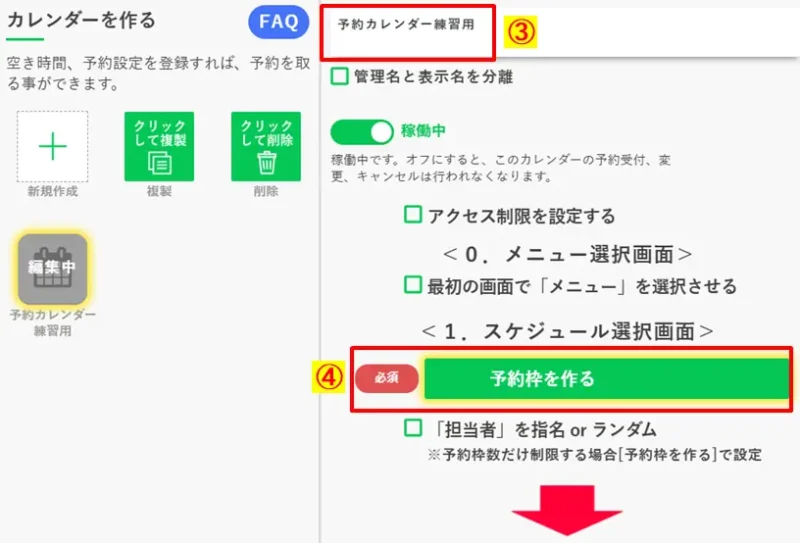
すると、予約カレンダーの詳細を設定できるようになるので、それぞれ決めていきましょう。
まずはスケジュール選択のデザインを決めます。
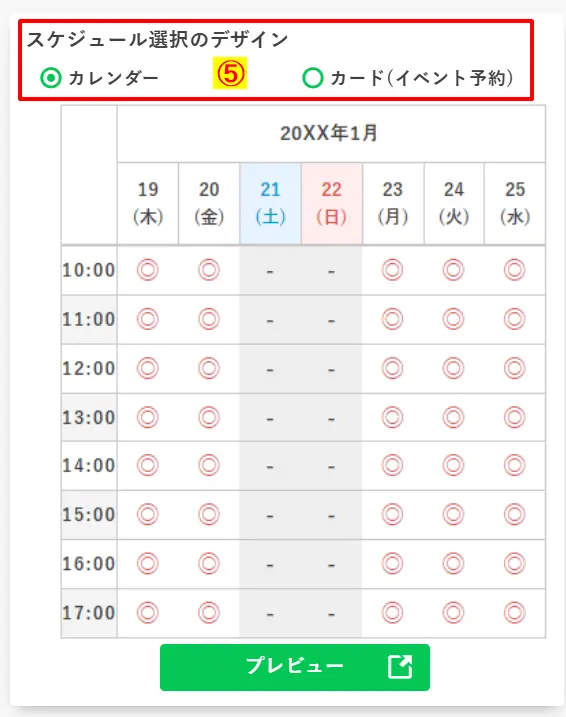
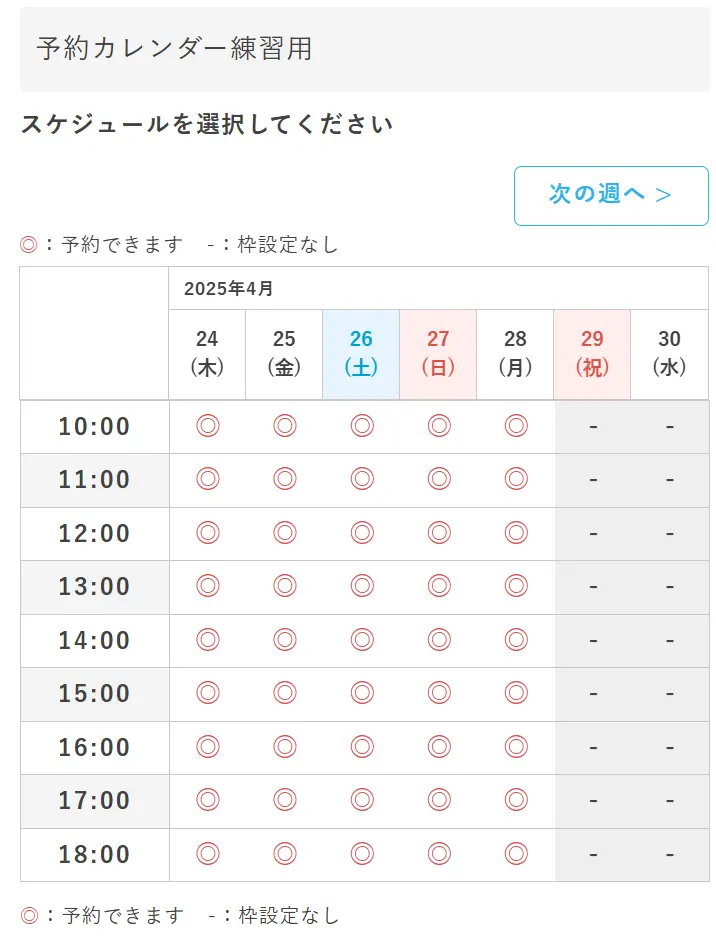
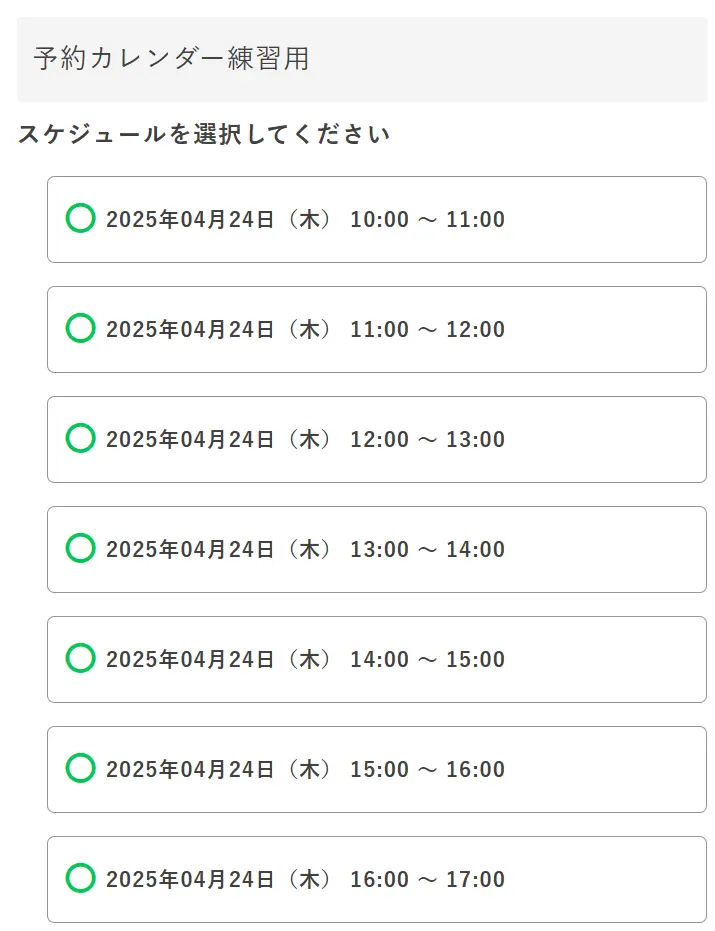
手順③:『予約受付日』と『予約受付時間』を決める
『予約受付日』で何日先まで予約することができるのかを決めます。
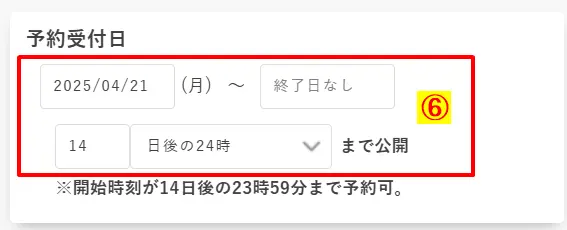
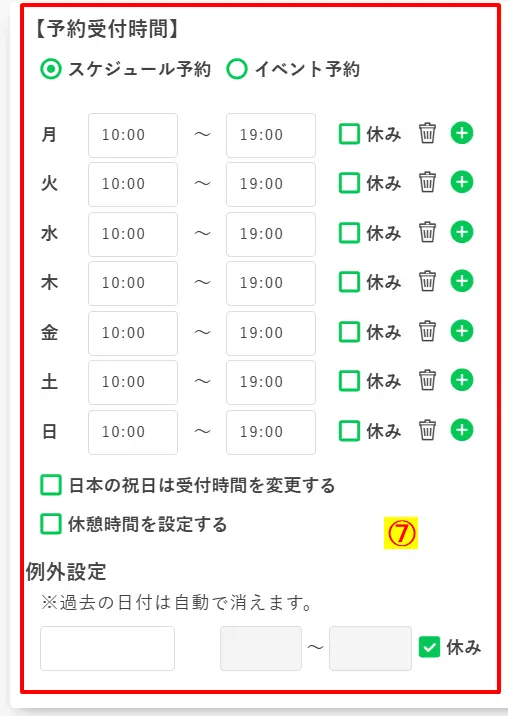
次に『予約受付時間』で予約を受け付ける時間を決めます。
予約の受付時間は1日単位で決めることもできますし、『1日ごと』や『1時間ごと』といったように細かく設定することもできます。
予約枠については『Googleカレンダー』と連携することでより細かいスケジュール管理をしたり、プロラインを使わずGoogleカレンダーだけで予約の管理ができたりもします(別の記事で解説します)
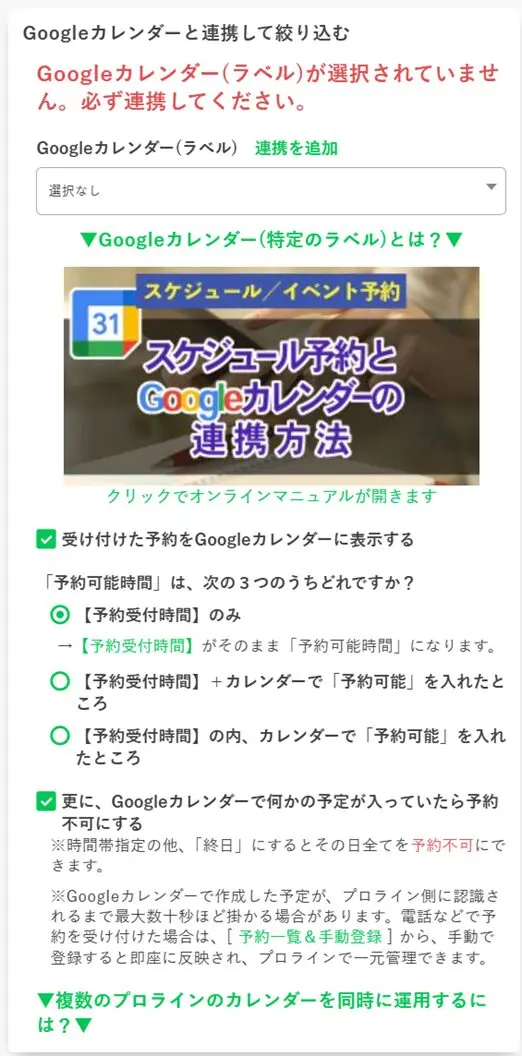
Googleカレンダーとの連携もできる
手順④:1枠あたりの時間を決める
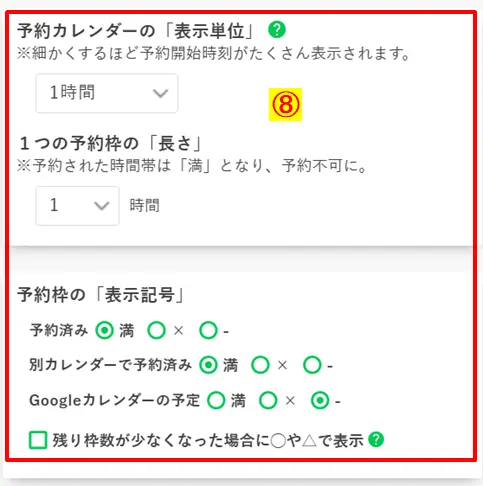
『予約カレンダーの表示単位』で1枠の時間を決めます(1枠1時間、1枠2時間など)
例えば『美容室で1枠が2時間』であるなら、設定を2時間にすることで『1人2時間の予約』を取ることができます(メニューによって予約枠の時間を変えることもできます→『カットは1時間』、『カット・カラーは2時間』など)
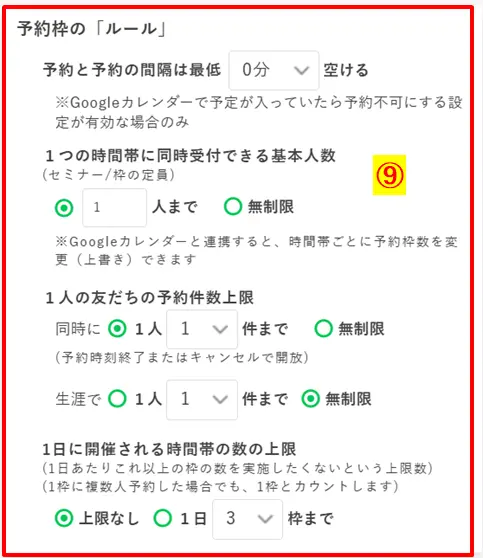
手順⑤:予約枠のルールを決める
予約枠のルールを決めます。
予約枠は基本的に1つの枠に対して1人ですが、複数人同時にセミナーを開催する場合は『5人まで』など上限を決めることができます。
ある程度の枠が埋まった時点でその日は予約できなくするといったマイルールも設定できるので、ご自身の都合に合わせて調整しましょう。
手順⑥:1枠あたりの時間を決める
最後に予約の受付期限を決めます。
予約の受付時間で当日な級の予約を不可にしたり、予約の変更やキャンセルの上限を決めたりすることもできます。
あまり緩和し過ぎるとドタキャンなどによって予定が狂ってしまったりするので、1人1回までなど条件を付けておくと良いですね。
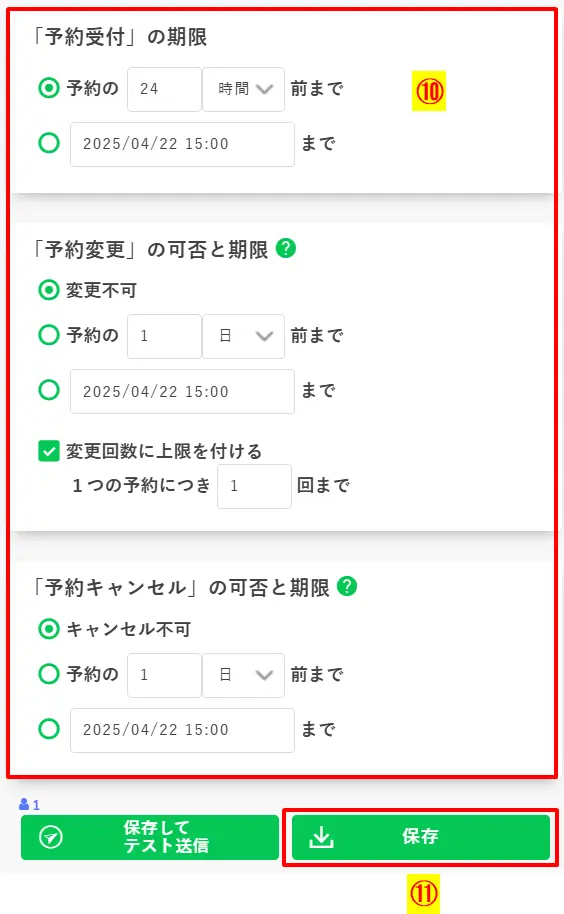
予約枠の設定が終わったら『保存』を押して終了です。
【実例】予約が増える活用事例まとめ
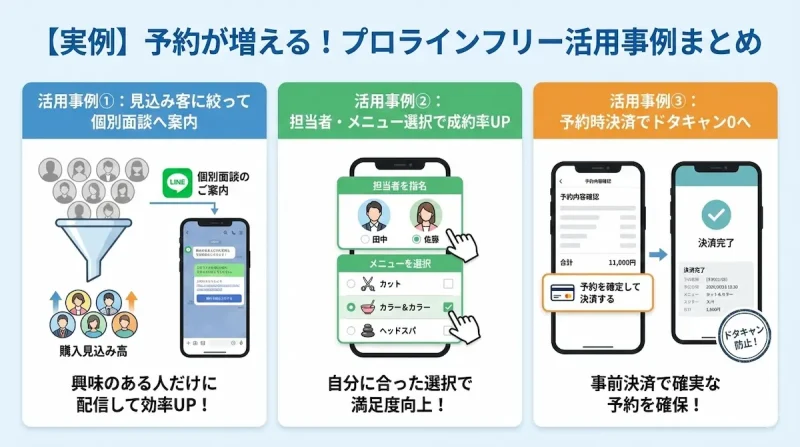
プロラインフリーの予約機能を利用し、自動化することで以下のことを実現できます。
活用事例①:購入見込みが高い友だちだけに個別面談の案内を送る
LINE登録者全員に「無料相談やります」と案内すると、時間だけ溶けます。
しかも、最後に商品を案内しても「結構です」と言われ絶望します。
理想は「買うつもりのある人」、「買いたいです!といっている人」だけと面談をやることなので、これを実現します。
具体的には面談の前に「条件」を作って、予約できる人を絞ります。
面談に来た時点で「知識が入り、購入検討の状態」になっているので、成約率が上がり、あなたの労力も減ります。
- 面談前に見てほしいプレゼント(動画/記事)を2〜3つ用意
- 「超ステップ配信」でプレゼント配布シナリオを作る
- 「コンテンツページ・LP」で配布ページを作成(プレゼントごとに1ページ)
- 『登録フォーム(アンケート)』でプレゼント視聴後のアンケートフォームを作成
- 『スケジュール/イベント予約▼』で予約枠を作成
- LINE登録時の挨拶メッセージで1つ目のプレゼント配布→視聴後にアンケートに回答してもらう→回答でプレゼント2を配布→視聴後にアンケートに回答してもらう→回答で予約フォームを送る
この設計にすると、「プレゼントを全部見た人だけが予約フォームに辿り着く」ため、質の高い面談になります。
途中で離脱した人にはリマインドを2回だけ送る。反応がなければ追わない(=今は縁がない)
結果として、
- あなたの労力負担が減る
- 成約率は上がる
- 欲しいと思ってる人だけが買える
…という、メリットだらけの状況になります。
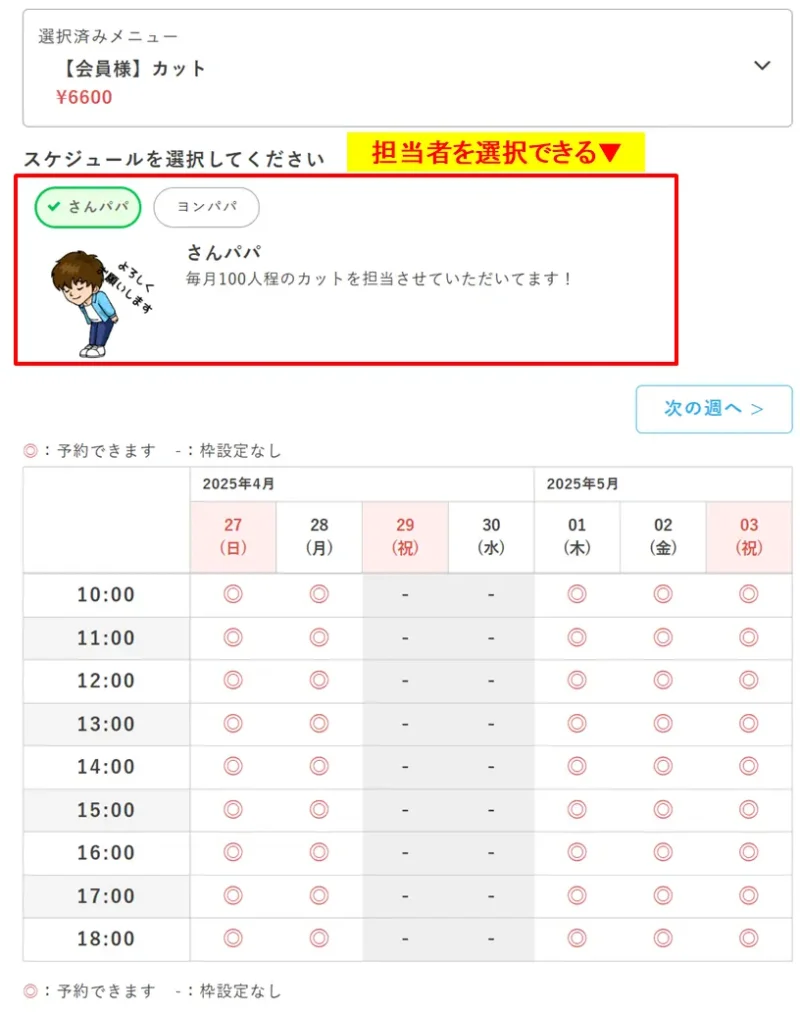
活用事例②:担当者やメニューを決める(指名・メニュー選択で成約率を上げる)
予約って、ユーザーからすると「何を選べばいいか分からない」が一番ストレスです。
そこで最初から メニュー(サービス) と 担当者(指名) を選べるようにすると、予約の迷いが減って、そのまま成約率が上がります。
具体的には、こういうメリットがあります。
- ミスマッチが減る(思ってた内容と違ったを防げるので、キャンセル・クレームが減る)
- 単価が上がる(メニューを先に選ばせると、上位プランやオプションが自然に選ばれる)
- 当日の負担が減る(事前にメニュー確定=当日のヒアリングが短くなる=あなたの時間が増える)
- 指名が増える(=指名料を取りやすい、担当者の紹介文を見せるだけで、「この人にお願いしたい」が起きる)
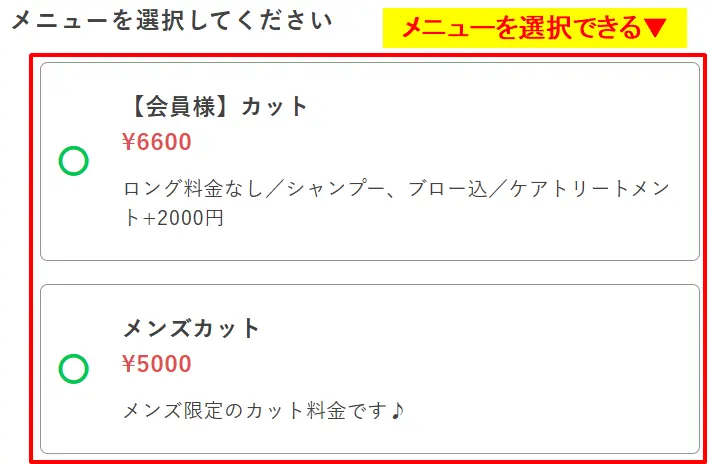
成約率が高くなる書き方としては、
- メニュー名は「誰向けか」が分かる名前にする(例:初心者向け/ガチ勢向け)
- 担当者欄には 実績+一言 を入れる(例:月○人対応、得意領域)
- 迷う人用に「おすすめ」メニューを1つ作る(選択疲れを防ぐ)
担当者が複数人いる場合はそれぞれがGoogleカレンダー連携させることで、個々の予約枠を自由に入れることができます。
『この担当者が対応できるのはこのメニューです』みたいな個別設定もできるので、スタッフの力量に応じて調整してみてください。
活用事例③:予約時に決済まで終わらせてもらう(ドタキャン0に近づける)
予約ビジネスで一番ムダなのは、ドタキャンと直前キャンセルです。
時間は埋まってるのに売上はゼロ。これが一番キツい。
だから、可能なら最初からこうします。
「予約=決済完了」までセットにする。
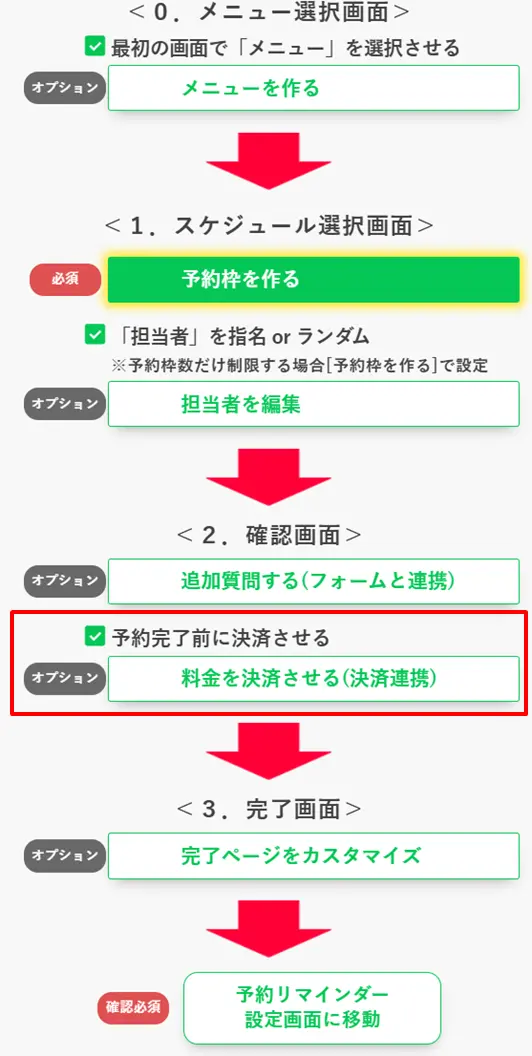
これだけで、状況が変わります。
- 冷やかしが消える(本気の人しか予約しない)
- ドタキャンが激減する(支払い済みなので)
- 当日のクロージングが不要になる(提供に集中できる)
- キャッシュフローが安定する(先に入金される)
個別相談・コンサル・講座・セミナー・イベント・施術・サロン・撮影など、枠が有限(=時間が商品になってるやつ)で、先にお金がもらえるなら決済機能を併用しましょう。
ただ、決済を先にすると不安が出るので、ここをセットで用意します。
- 返金ルールを明記(例:◯日前まで返金可/以降は不可)
- 日程変更はOKにする(キャンセル不可でも変更可なら安心)
- 決済後の案内を自動化(場所・当日の流れ・注意点を即送信)
こうすると「払うのが怖い」が消えて、予約が通りやすくなります。
よくある質問(FAQ)
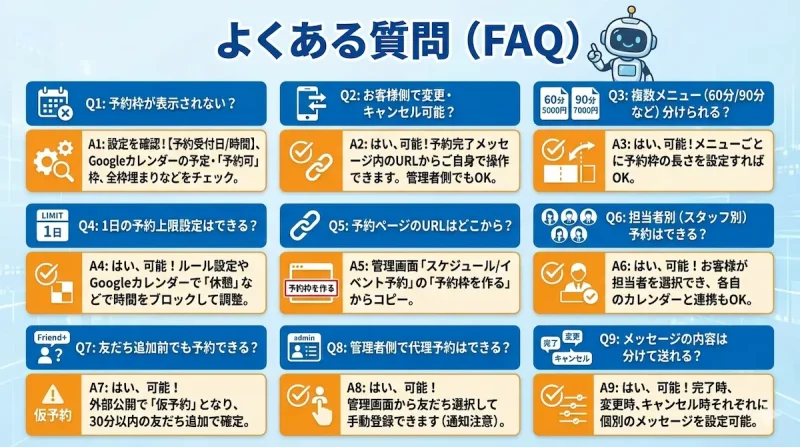
最後に、プロラインフリーの予約機能を使う上で、よくある質問に回答します。
僕も最初はここで迷った経験があるので、予習としてサクッと目を通しておいてください。
Q1:予約枠(カレンダーの日時)が全く表示されません
- 【予約受付日】の設定がズレている
- 【予約受付時間】から外れている
- Googleカレンダーに予定が入っている
- Googleカレンダーに「予約可」の枠がない
全部の枠が埋まっているという状態であれば、このあたりの設定に問題があるかと思います。
特にGoogleカレンダーと連携した場合、予定が入っていたり、予約可能枠を入れておかないと反映されないので注意が必要です。
また、単純に「予約受付日」が未来すぎたり、終了日を過ぎていて表示されていないケースもあるので、見直してみましょう。
Q2:お客様側で予約の変更やキャンセルはできますか?
はい、可能です。
予約完了時に送られるメッセージの中に「予約の変更やキャンセル」を受け付けるURLを差し込むことができます(デフォルトで入ってます)
お客様はそのページから、自分でキャンセルや日程変更を行うことができます。
もちろん、管理者(あなた)側で操作することも可能です。
Q3:60分コースと90分コースのように、複数メニューを分けられますか?
はい、分けられます。
「60分コース5000円」、「90分コース7000円」といったメニューを作成し、予約枠の長さを「60分」と「90分」に分ければOKです。
仮に90分コースを選択した場合、90分以上の空きがある場所しか予約表示がされなくなります。
Q4:1日に受ける予約件数の上限は設定できますか?
はい、設定可能です。
「予約枠のルール」から「1日に開催される時間帯の数の上限」を設定しておけば、その枠が埋まり次第、他の枠は受付できなくなります。
さらに「この日は忙しいから1件だけしか受けたくない」という場合は、Googleカレンダーと連携し、「休憩」などの予定を入れて時間をブロックしてしまえば、柔軟に「店じまい」ができます。
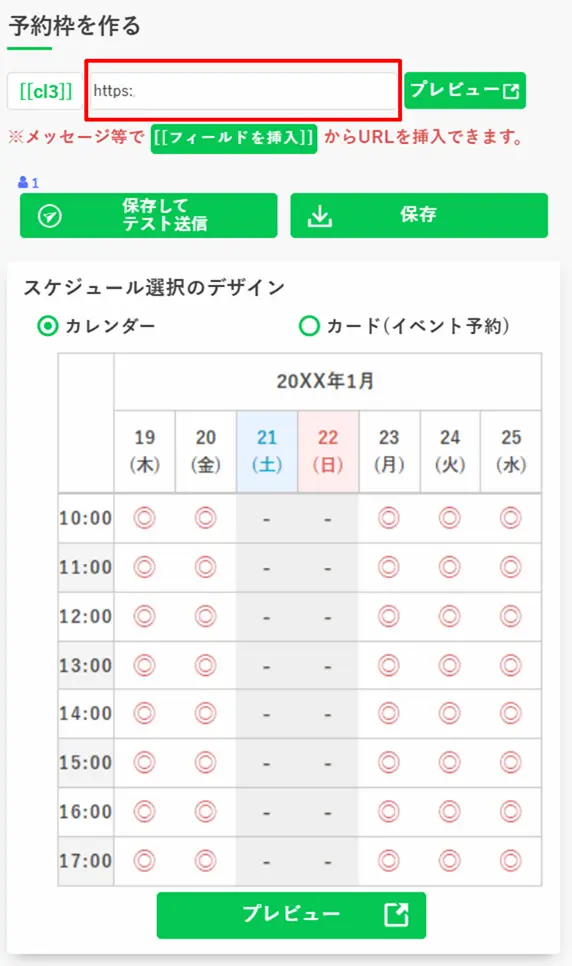
Q5:作成した予約ページ(URL)はどこから取得できますか?
スケジュール/イベント予約にある「予約枠を作る(赤枠部分)」をクリックするとコピーできます。
Q6:担当者が複数いる場合(スタッフ別の予約)はできますか?
はい、可能です。
担当者1、担当者2という選択画面が出るので、お客様側で好きなスタッフを選ぶことができます。
予約枠については担当者ごとにGoogleカレンダーを連携することで、それぞれの空き時間に対応した枠が表示されます。
Q7:LINEの友だち追加前でも予約できますか?
はい、できます。
予約カレンダーを「友だち専用」ではなく外部公開ページに切り替えることで、友だち追加前の人でも予約できる導線が作れます。
その際、まだ友だちではないので「仮予約」となり、30分以内に友だちになった場合のみ、予約が確定となります。
Q8:管理者側で、お客様の代わりに予約を入れる(代理予約)はできますか?
はい、できます。
「予約一覧&手動登録」から友だちを選択して代理予約が可能です。
まだ友だちになっていない人も手動予約できますが、その場合は通知が飛ばないので注意してください。
Q9:予約完了・変更・キャンセル時のメッセージは分けて送れますか?
はい、できます。
「予約完了時」、「予約変更時」、「予約キャンセル時」、それぞれメッセージを設定する場所があるので、そこで作成の上、相手のリアクションに応じて配信内容を変更可能です。
まとめ:【今日のゴールはここ】テスト予約まで完了させよう
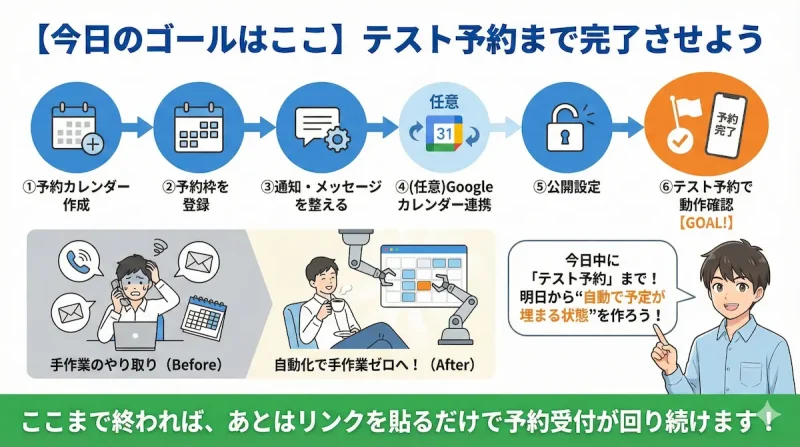
プロラインフリーの「スケジュール/イベント予約」は、日程調整・返信・リマインドを自動化できるので、“手作業のやり取り”をゼロに近づけられます。
設定手順は難しく見えますが、やることはこの6つだけ。
- 予約カレンダー作成
- 予約枠を登録
- 通知・メッセージを整える
- 必要ならGoogleカレンダー連携
- 公開設定
- テスト予約で動作確認
ここまで終われば、あとはリンクを貼るだけで予約受付が回り続けます。
今日中に「テスト予約」までやって、明日から“自動で予定が埋まる状態”を作っておきましょう。

