

こんにちは、さんパパです!
今回はブログ初期設定で必ずやっておくべき、「Googleサーチコンソールの導入方法」を解説します。
サーチコンソールを入れると、検索順位のチェックやインデックス登録のリクエストができるようになります。
とはいえ、これからブログを始める人は、ここで止まりがちです👇(僕もそうでした)。
- サーチコンソールってなに?
- 所有権の確認?
- WordPressのどこに貼るの?
- エラーが出て進まない
- どこをどう設定すればいいの?
なので本記事では、初心者でも迷わないように、「ツールの理解→導入→最低限の初期設定」までをまとめます。
今日中に終わらせて、検索流入の土台を作っていきましょう。

この記事を書いた人
ブログ×LINEで「集客→販売→サポート」を自動化して、子供との時間を最優先に暮らしています。以前は毎日ブログを書いてアドセンス中心で稼いでいましたが、疲弊したので“仕組みで回る導線”に切り替え。メルマガを経て、2021年からLINE運用に一本化しました。これまで5年間で1500人以上の相談・サポートを担当。「商品はあるのに売れない」「集客が増えない」「個別対応で時間が消える」…このあたりが課題なら、解決の道筋を一緒に作れます→プロフィール詳細はこちら>
【1分で理解】Googleサーチコンソールとは
Googleサーチコンソールは、Google検索での表示・クリック・掲載順位などを確認して改善するツールです。
サーチコンソールで主に分かることは、たとえばこのあたり👇
- 記事がインデックスされているかの確認
- 記事のインデックス登録のリクエスト
- 記事の表示回数やクリック数の確認
- サイトマップの登録
- どのような検索キーワードからの流入か確認
- エラーページの確認
これらが分かると、「どんなキーワードでブログに来てるのか」「記事がGoogleにインデックスされてるのか」などを知り、改善に役立てることができます。
Googleアナリティクスとの違い
- Googleサーチコンソール:ブログにくる前の動きが分かる
- Googleアナリティクス:ブログに来た人の動きが分かる
サーチコンソールでブログに来る人の動きをチェックしつつ、Googleアナリティクスで来た人がどんな動きをしてるかを確認する。
それぞれを使うことで、狙うべき人と来た人の動きを確認し、効率よい運営ができます。
Googleサーチコンソールの導入方法
手順1. Googleアナリティクスを導入する
先にGoogleアナリティクスの導入を済ませておきましょう。
これが終われば、サーチコンソールはワンクリックで完了します。
Googleアナリティクスの導入方法はこちらを見ながら設定できます👇
-

-
GA4(Google Analytics 4)WordPress導入手順|最短で設定を終わらせる
GA4(Google Analytics 4)WordPress 導入ガイド。ブログ改善の地図となるアクセス解析をテーマやSite Kitを使って、初心者でも迷わず連携する方法を解説。数字を可視化して収益を積み上げるブログへ改善しましょう。
続きを見る
手順2. Googleサーチコンソールにログインする
Googleアナリティクスを導入が終わったら、サーチコンソールにログインします👇
▶ Googleサーチコンソール公式ページ
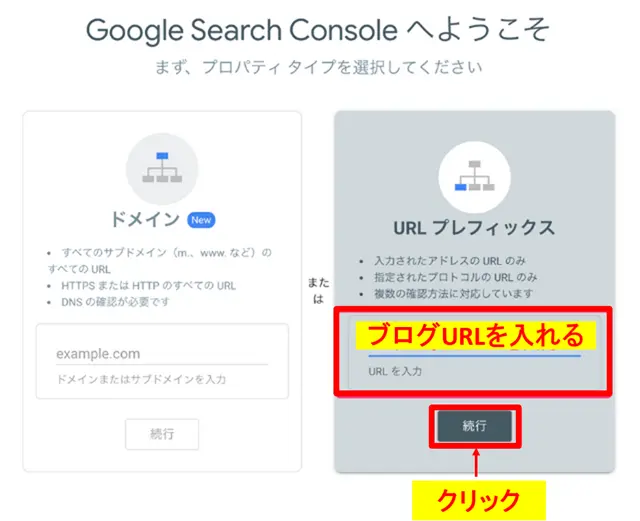
手順3. ブログのURLを入れる
右側の「URL プレフィックス」にブログのURLを入力して「続行」をクリックします👇
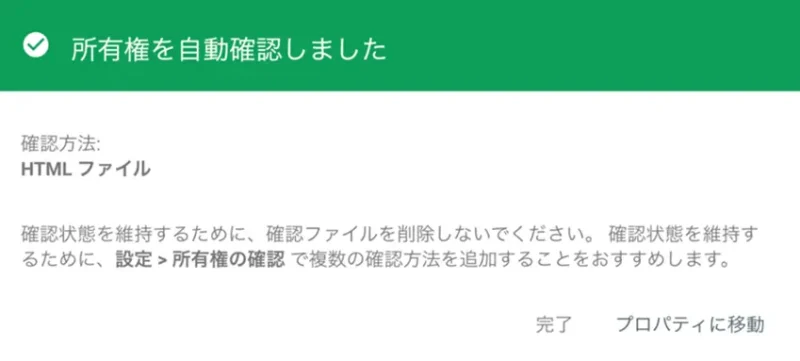
下記の画面に切り替われば、設定は完了です👇
Googleサーチコンソールの初期設定
Googleサーチコンソールの初期設定についてです。
やることは以下の2つです👇
- サイトマップの登録
- Googleアナリティクスとの連携
設定1. サイトマップの作成と登録
サイトマップとは「ブログの中身をGoogleに認識してもらうためのファイル」です。
サーチコンソールにサイトマップを登録することで、公開した記事が検索エンジンにインデックスできるようになります。
サイトマップの登録と連携方法については、下記の記事で解説してるので確認してください👇
-
-
XML Sitemap Generator for Googleの使い方|サイトマップ作成とサーチコンソール送信(初心者向け)
XML Sitemap Generator for Googleの使い方を解説 。サイトマップ作成からサチコ送信、エラー対策まで網羅しました 。記事を早くインデックスさせたい方は必見です 。初心者でも数分で終わる設定なので、この記事を読みつつ今日中に完了させましょう 。
続きを見る

設定2. Googleアナリティクスとの連携
サイトマップの登録ができたら、Googleアナリティクスとも連携しておきます。
連携すると「Googleアナリティクス内でサーチコンソールのデータ確認ができる」ので便利なんです。
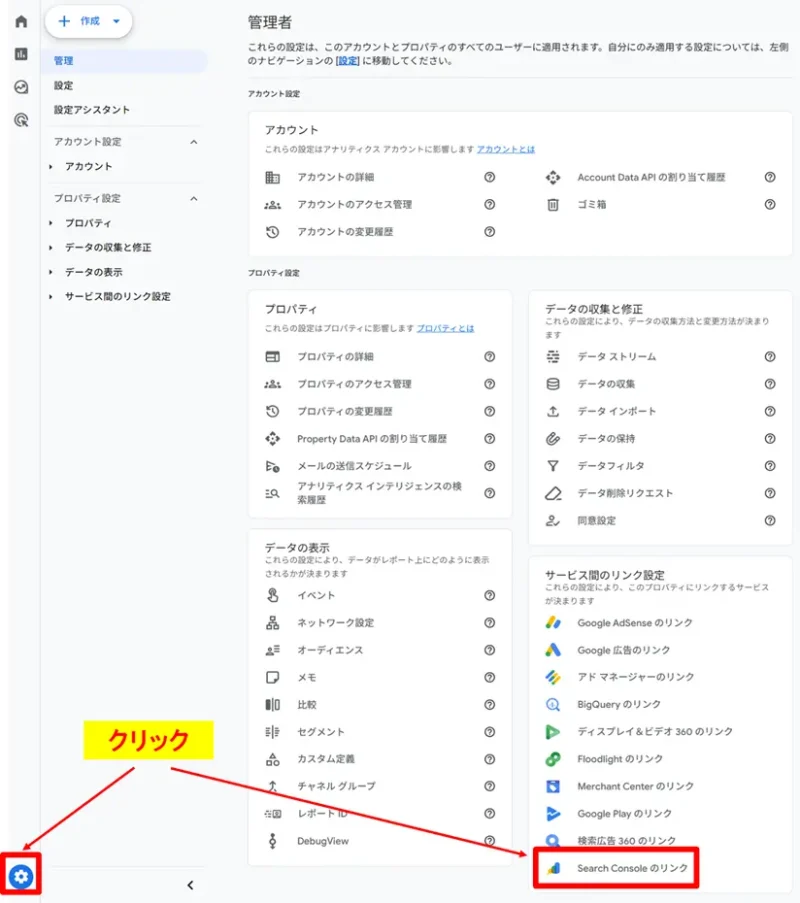
まずは、Googleアナリティクスにログインして、画面左下の「管理」→「Search Console のリンク」を選択します👇
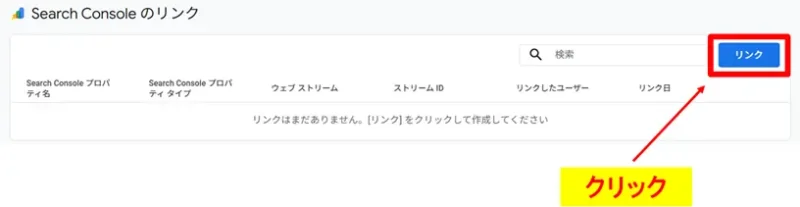
「リンク」をクリックします👇
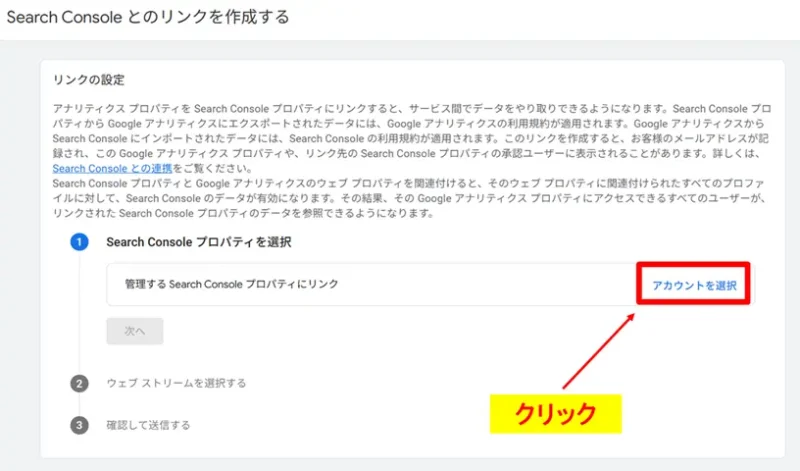
「アカウントを選択」をクリックします👇
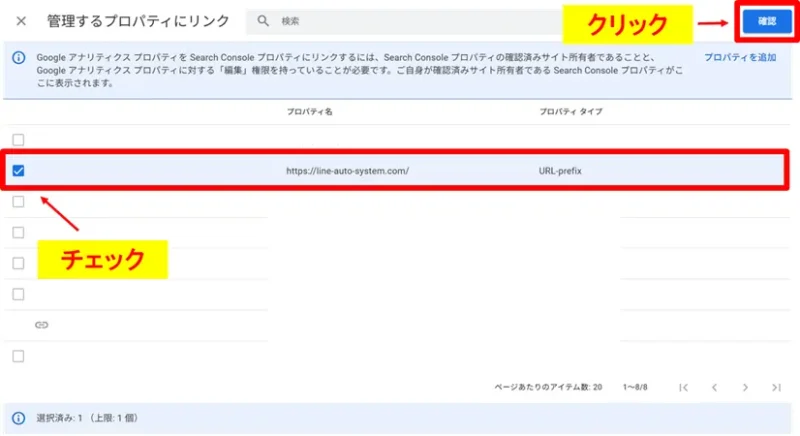
「連携するプロパティ」にチェックをいれ、「確認」をクリックします👇
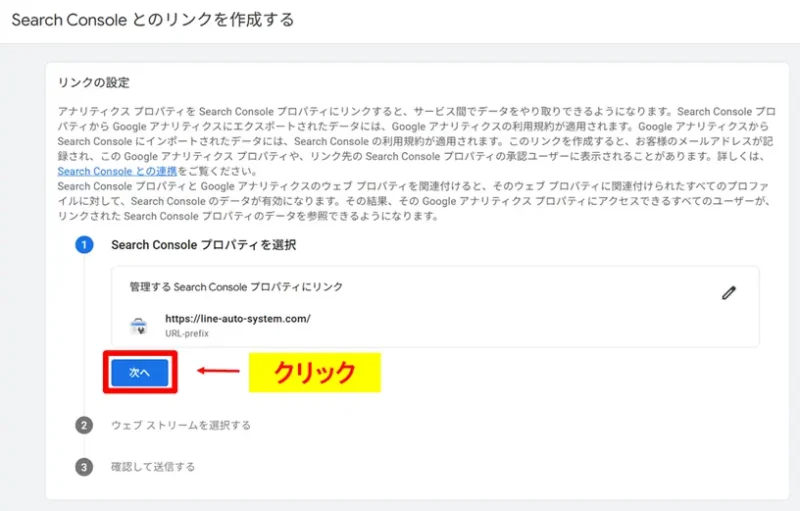
「次へ」をクリックします👇
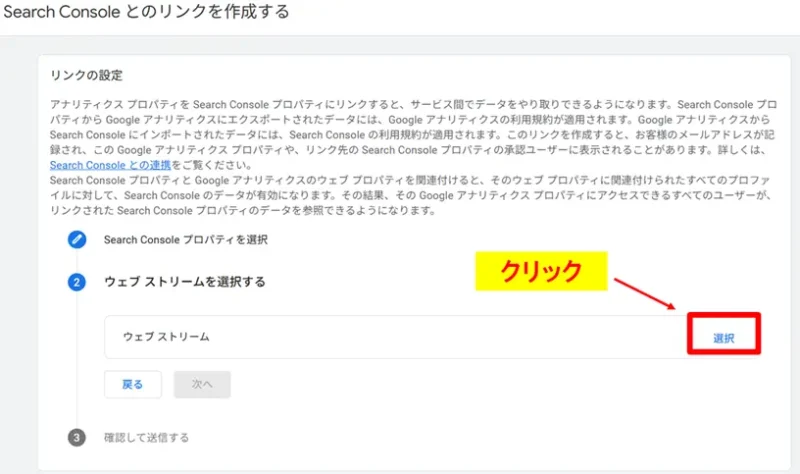
「選択」をクリックします👇
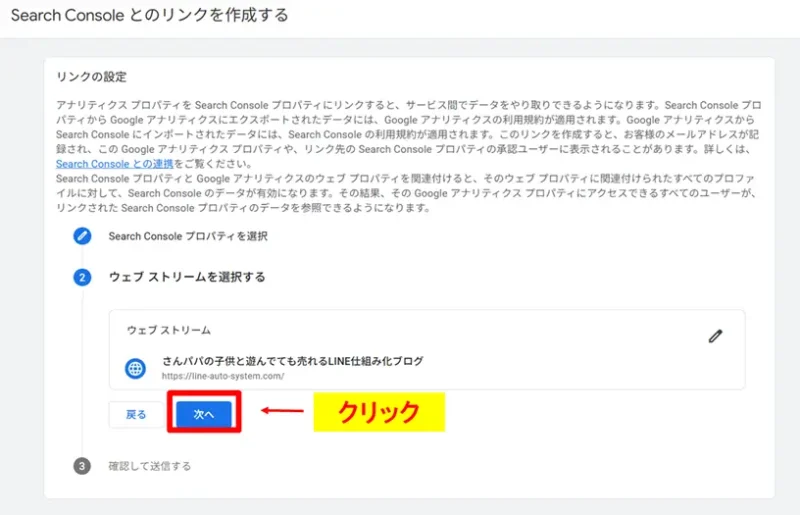
「連携するデータストリームを選択します。」をクリックします👇

「次へ」をクリックします👇
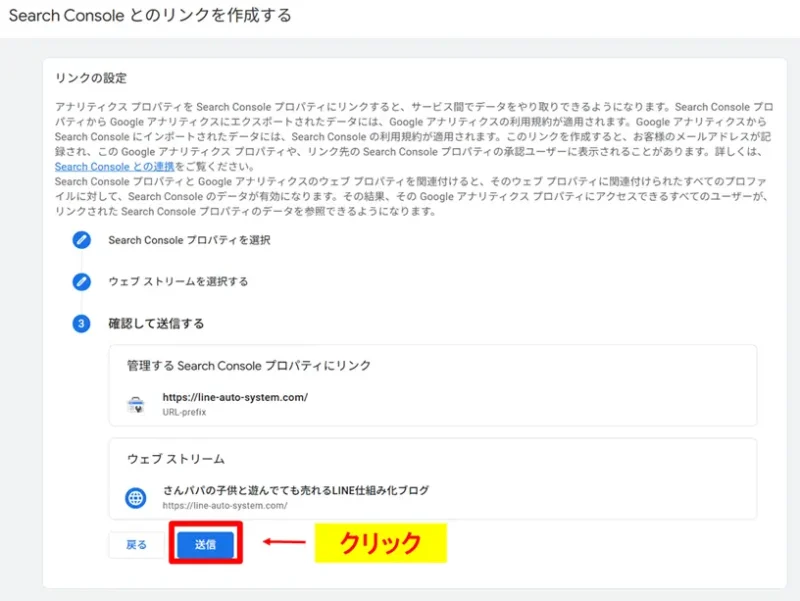
内容を確認して「送信」をクリックします👇
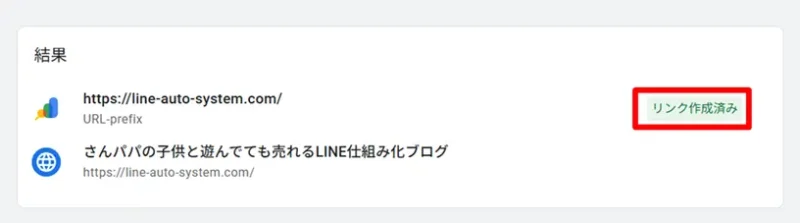
「リンク作成済み」と表示されれば終了です👇
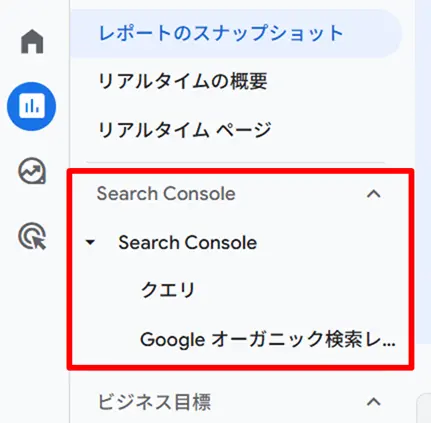
Googleアナリティクスに「Search Console」が表示され、レポートを確認できるようになります👇
ブログ初期は「公開→インデックス登録」をしておこう
ブログを書いてもすぐに検索エンジンに載るわけではありません(インデックス登録)
特にブログ初期はGoogleもブログの存在を知らないので、記事を書いても見向きもされません。
それを早める方法が「インデックス登録のリクエスト」です。
まず、Googleサーチコンソールの検索窓に書いた記事のURLを入れます👇

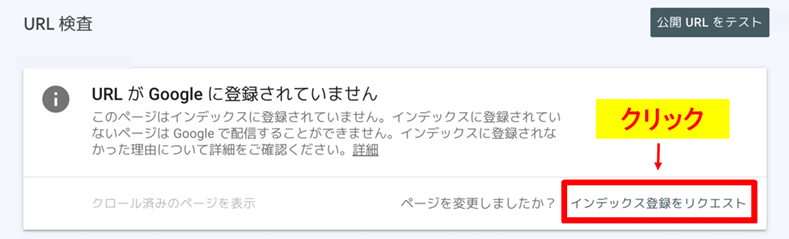
「インデックス登録のリクエスト」をクリックします👇
下記の画面が表示されれば完了です👇
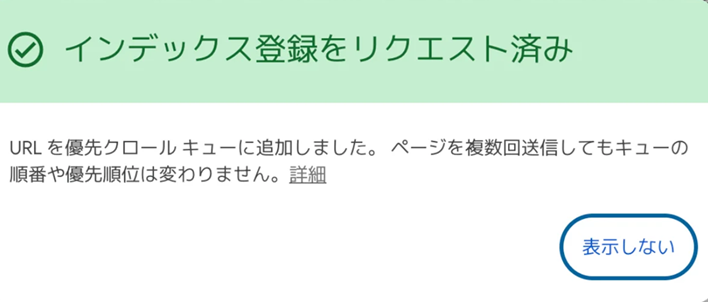
インデックス登録のリクエストを繰り返しても順位が上がることはないので、1度だけやっておけばOKです。
よくある質問(FAQ)2つ
Q1. サーチコンソールを入れたのに「データがありません」と出ます
導入直後はデータがないので、そういった表記になります。
記事を執筆しながら、数週間待てば徐々に出てくると思います。
なので、まずは設定だけ終わらせて、どんどん記事を書いていきましょう。
Q2. インデックス登録のリクエストは毎回やるべき?
記事が少ないうちはやっておくと、インデックス登録が早まるかもです。
ある程度記事を書いていくと、1日くらいでインデックスされるので、始めのうちでいいかなって気がします。
僕も50記事超えてからはリクエストしてませんが、しっかりとインデックスされてますので。
まとめ:Googleサーチコンソールも初期に必ず入れておこう
Googleサーチコンソールは、ブログを伸ばすうえで必須の「検索改善ツール」です。
入れておくと、
- 記事がインデックスされているか確認できる
- どんな検索キーワードで流入しているか分かる
- 表示回数・クリック数・平均掲載順位が見える
- サイトマップ送信で、記事を見つけてもらいやすくなる
- 必要なら「インデックス登録のリクエスト」もできる
という感じで、検索流入の土台が完成します。
ブログ初期は、記事を書いてもすぐに検索に出るわけじゃないので、まずは導入だけでも今日中に終わらせておくのがおすすめです。
今日やること(チェックリスト)
- Googleアナリティクス(GA4)を導入する
- サーチコンソールにログインして「URLプレフィックス」でブログURLを登録する
- サイトマップを作成して、サーチコンソールに送信する
- GA4とサーチコンソールを連携しておく(あとで分析がラク)
ここまで終わったら、あとはシンプルに 記事を書いて積み上げるだけです。
最後にWordPressブログの序盤で、役立つ記事を置いておきますね👇
- 【2026年版】WordPressブログの始め方|初心者でも開設〜初期設定まで迷わない手順
- WordPressブログの記事の書き方|初心者はこの型でOK(投稿手順13ステップ)
- 【コピペOK】ChatGPTでブログ記事を30分で作る方法|最強プロンプト付き
- ブログネタが思いつかない初心者へ:10分で30個作る手順+鉄板5選
- 【完全初心者】ブログのキーワード選定のやり方|ラッコでOK【5ステップ】
- ブログ画像はどこから手に入れる?無料・商用OK・表記不要サイト4選
- WordPressプラグインの入れ方3つ|初心者がつまずく原因と対処法
それではまた!

