
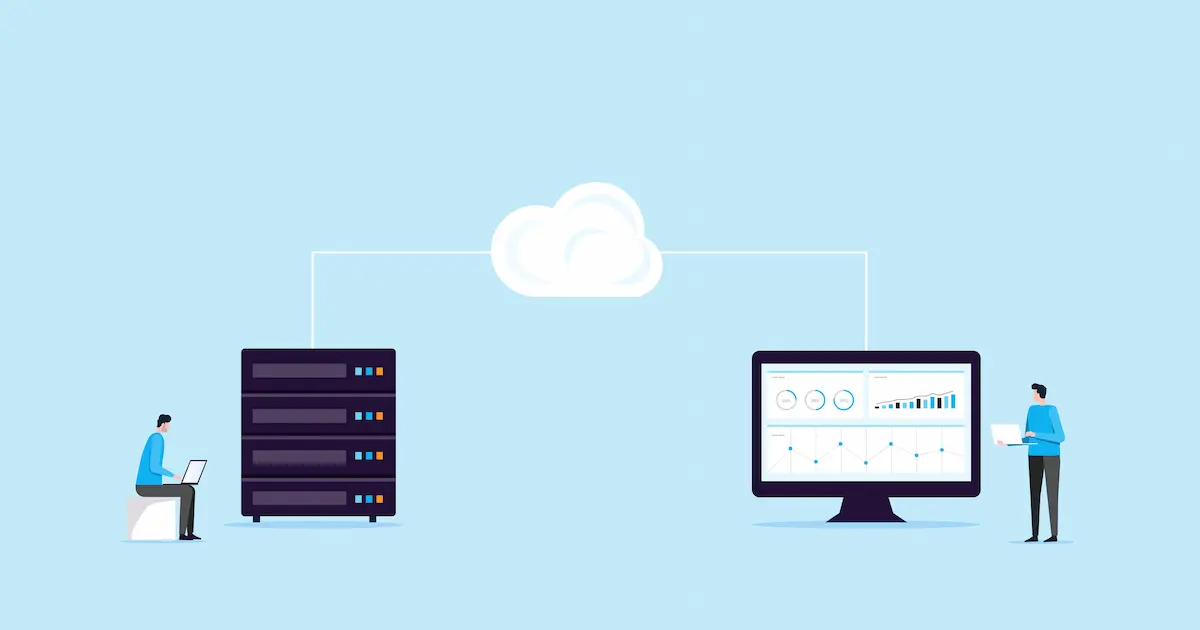
こんにちは、さんパパです!
- 無料ブログを更新してるけど、WordPressに移行したい
- 1記事ずつコピペするしかないのかな?
- できれば今のブログをそのままWordPressで使いたい
こんな疑問に回答します。
結論から言うと、移行作業自体は無料で可能です。
ただし、順番をミスると「画像が消える」「URLが変わって検索が落ちる」が起きます。
この記事では、失敗しない手順をそのまま真似できる形でまとめます。
無料ブログからWordPressに移行する方法4つ
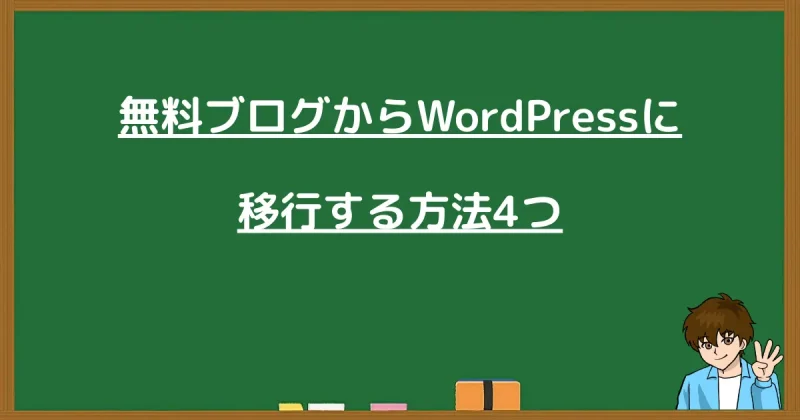
「無料ブログ→WordPress移行」はいくつかのやり方があります。
- 方法1:無料ブログ記事をコピペしてWordPressに貼り付ける(記事が少ない人向け)
- 方法2:無料ブログで記事を「エクスポート」→ WordPressで「インポート」する
- 方法3:無料ブログ記事をリライトしながらWordPressに貼り付ける(収益化したい人向け)
- 方法4:「サイト引越し屋さん」にお願いする(無料ブログをほぼ完璧に移行できる)
あなたの状況(記事数・アクセス・収益目的)で最適解が変わるので、順番に解説します。
方法1:無料ブログ記事をコピペしてWordPressに貼り付ける
向いてる人
- 記事数が少ない(目安:〜30本くらい)
- 最短でWordPressに移したい
- 面倒なことはとにかくしたくない
やり方
- WordPressを用意(サーバー契約 → WordPressインストール)
- 無料ブログの該当記事を開く → 本文をコピー
- WordPressで「投稿 → 新規追加」→ 貼り付け
- 画像がある場合:画像をWordPressにアップ → 記事内の画像を差し替え
- 見出し(H2/H3)と箇条書きを軽く整える
- カテゴリ/タグを付けて公開
- 旧記事に移転先URLを貼る(可能ならリダイレクトして新ブログに集約)
良い点(メリット)
- とにかくシンプルで迷わない
- 変なデータ(不要なタグや装飾)を持ち込みにくい
- 移行しながら文章も少し直せる
注意点
- 記事数が多いと時間がめっちゃかかる
- 完全なコピペで同じ記事を出しっぱなしにすると、検索評価が分散しやすい
記事数が少なくて(〜30本目安)、とにかく早くWordPressに移したい人はこれでOK。
ただ、記事数が多いと時間が溶けるので「方法3」を使いましょう。
個人的には、完コピするのではなく「方法2」のやり方で移行するのがおすすめです。
方法2:無料ブログ記事をリライトしながらWordPressに貼り付ける|
向いてる人
- WordPressで仕切り直ししたい
- 無料ブログの記事が薄い・古い・読まれてない
- 全記事移行じゃなく、伸びそうな記事だけ育てたい
やり方
- WordPressを用意(サーバー契約 → WordPressインストール)
- 先に移す記事を絞る(アクセスある記事/収益につながる記事から)
- 無料ブログの記事を開く → 「何を検索して来てる記事か」を確認(検索意図チェック)
- WordPressで新規投稿を作成 → コピペじゃなく書き直しで作る(タイトル改善 → 見出し整理 → 結論を先出し → 手順・注意点を追加)
- 画像はWordPressにアップして差し替え(旧ブログ参照を切る)
- 内部リンクを新ブログ基準で貼り直す(関連記事へ回遊させる)
- 公開後、旧ブログの記事冒頭に「移転先URL」を貼る(可能ならリダイレクト)
良い点(メリット)
- 移行しながら記事が強くなる(=収益化しやすい)
- 古い記事を最新情報に直せる(読者の満足度が上がる)
- 全部移さなくていいので、ムダが減る
注意点
- 時間はかかる(資産化するなら必要経費)
- 中途半端にコピペすると「二重公開」になりやすい→ 旧記事は移転案内を入れて、新記事に評価を寄せる
- 画像を旧ブログ参照のままにすると、旧ブログ整理で表示崩れが起きる
無料ブログに記事が100本あっても、全部が読まれてるわけじゃないんですよね。
アクセスがない記事や直帰率が高い記事は、リライトで価値が上がるし、場合によっては削った方が回遊が良くなることもあります。
なので、WordPressでやるなら、「1記事ずつ丁寧に勝てる形」に直しながら進めた方が、あとから伸びが変わります。
方法3:無料ブログで記事を「エクスポート」→ WordPressで「インポート」する
向いてる人
- 記事数が多い(30本〜)
- コピペ移行はムリ(時間が足りない)
- インポート後の微調整は自分でゆっくりやりたい
やり方
- WordPressを用意(サーバー契約 → WordPressインストール)
- 新ブログを検索に出さない設定にする(表示設定で「インデックスしない」にチェック)
- パーマリンク設定を先に決める(後で変えると修正が増える)
- 無料ブログ側で「エクスポート」(記事データを書き出す)
- WordPress側で「ツール → インポート」から取り込む(Movable Type/TypePad等のインポーター実行)
- まずは少量(5〜10記事)でテスト → 問題なければ全件インポート
- インポート後に、記事の内容/カテゴリ/タグ/URL(パーマリンク)をチェックして整える
- 画像はWordPressの「メディア → 新規追加」でアップロード(旧ブログ参照のままだと後で消える)
- 必要なら画像ファイル名を旧ブログと同じにして、表示崩れを防ぐ
- 最後に、記事の画像表示を確認して公開
良い点(メリット)
- まとめて移せるので作業時間が短い
- 記事数が多いほど効果がデカい
- 投稿・カテゴリなども一緒に移せることが多い
注意点
- サービスによって書き出し形式が違う(MT形式/XMLなど)→ 対応インポーターが必要
- 画像が「リンク参照」のままで、完全に移らないことがある→ 移行が終わるまで旧ブログは消さないのが安全
記事数が多い場合は、まずこの方法で記事を一気に持ってきて、あとからパーマリンクやカテゴリを整えると時短になります。
注意点はインポートした記事は画像も表示されるので、そのまま公開していいように見えます。
ですが、これは無料ブログにアップロードされてる画像なので、無料ブログを消すと新ブログの画像が全部消えるんですね。
なので、画像データのアップを忘れないようにしましょう。
方法4. 「サイト引越し屋さん」にお願いする(無料ブログをほぼ完璧に移行できる)
向いてる人
- 記事数が多い(自力でやると時間が溶ける)
- 仕事・育児で作業時間が取れない
- 画像消え・URLミス・SEO下落みたいな事故を避けたい
- 「移行後すぐに使える状態」にしたい
やり方
- 「サイト引越し屋さん」に問い合わせ(無料ブログ→WordPress移行の相談)
- 移行元ブログURL/記事数/独自ドメインの有無を伝える
- どこまで移すか決める(記事・画像・カテゴリ・コメント・URL維持など)
- 見積もり確認 → 依頼
- WordPress側の準備(サーバーがないなら、そこも含めて相談)
- テスト環境(仮反映)で確認(記事数が合ってるか、画像がちゃんと表示されるか、リンク切れ(404)が出てないか)
- 問題なければ本番反映 → 公開
良い点(メリット)
- 手間がほぼ消える(精神的に超ラク)
- 画像・URL周りの事故を減らせる
- 無料ブログをWordPressにそのまま移行できる
注意点
- 当然お金はかかる(=時間を買う選択)
- 「どこまでやってくれるか」は最初に確認しないと、あとで揉める(画像は?コメントは?URLは維持?リダイレクトは?など)
- 任せっぱなしにせず、最後に自分でもチェックする(特に画像と主要記事の表示だけは見た方がいい)
「難しいことはよく分からないし、自分でやるのは不安、でも完璧に移行したい」人はこの方法で外注るのもアリです。
「自力でやってミスって、画像消えて、直せればいいけど、最悪データが飛んでしまった...」とかだと困りますからね。
個人的には「無料ブログに100記事とかあって、検索からの流入があるならアリ」だと思いますが、そうでなければ「方法2で地道に育てていくのが良いかな」という感じです。
▶ 「サイト引越し屋さんの公式ページ」
無料ブログ→WordPressブログ移行前に確認しておくこと
この記事を見ているあなたは、たぶんこういう状態ですよね👇
- 無料ブログはあるけどWordPressはまだない
- ネットで調べるとみんなWordPressがいいと言ってる
- 将来を見据えて「そろそろ移行かな…」と考えてる
実はここで焦って移行すると、 「こんなはずじゃなかった」 になることがあります。
なので、ここでは「移行前に最低限理解しておくべきこと」をまとめます。
全体を見渡して「WordPressが必要だな」と思ったら、移行のステップに進みましょう。
確認1. 無料ブログとWordPressの違い|目的を整理する
まずは「無料ブログとWordPressの違い」について確認しておきましょう。
両者には明確な違いがあるので、「なんとなくWordPressの方が良さそう」で始めると、あとで後悔します。
目的を確認して、WordPressの必要性を理解してから移行しても全然遅くないです👇
-

-
無料ブログと有料ブログ(WordPress)の違い|失敗しない選び方
無料ブログと有料ブログ(WordPress)の違いを徹底比較。稼ぐなら「資産」になる有料一択、趣味なら無料でOKです。メリット・デメリットや始め方の手順、よくある質問まで網羅しました。この記事を読んで、あなたに最適なブログを始めましょう。
続きを見る

確認2. ブログ名を考える
ブログ名を変えたいなら、移行のタイミングがチャンスです(もちろん無料ブログの名前をそのまま使ってもOK)
WordPressは「資産化」が前提なので、読者に覚えてもらいやすい名前がよいですね👇
-
-
ブログ名が思いつかない人へ|3ステップで今日決まるテンプレ集
ブログ名が決まらずに手が止まっていませんか?今回紹介する3ステップの手順を使えば、今日中に最高の名前が決まります。ブログ名は後から変えられるのでまずは直感でOK。名前選びで1ヶ月悩むより今日決めて、明日から書いて、最短で成果を出しましょう!
続きを見る

確認3. ニックネームを考える
ニックネームもできるだけ「覚えやすいもの」を使うと、アクセスアップにつながったりします(指名検索で人が来る)
無料ブログでの名前が「長い」「覚えにくい」「気に入ってない」なら、これを機に変更しましょう👇
-
-
ブログニックネームの付け方|失敗しない4パターン+さんパパの黒歴史も公開
ブログのニックネームの付け方に迷っていませんか?本記事では後悔しない決め方4パターンを解説。指名検索を増やす「短い・読める・被らない」の鉄則や、さんパパの失敗談、ChatGPT活用術も公開。この記事を読んで、今日中に最適な看板を決めましょう!
続きを見る

確認4. キーワードをまとめる
移行は「引っ越し作業」ではなく、最終的に「記事が読まれて収益を生み出すこと」がゴールです。
そして、その土台になるのが「キーワード」ですね。
無料ブログで何となく書いてた人ほど、WordPress移行後に「どうやって書けばいいのか分からない」となりやすいです。
なので、先にこれからどんな記事を書いていくのか、キーワードをまとめておくと後がめちゃくちゃラクです👇
-

-
【完全初心者】ブログのキーワード選定のやり方|ラッコでOK【5ステップ】
ブログ初心者でも迷わないキーワード選定のやり方を5ステップで解説します 。ラッコキーワードを使った需要調査や競合チェックの手順を網羅 。この記事を読めば、次に書くべき「勝てるキーワード」が明確になり、そのまま記事作成に進めます 。
続きを見る
確認5. WordPressを開設する
WordPressの開設と初期設定を始めましょう。
ここまで来た段階で「WordPressを始めるための準備」はできてるので、この先でも止まることがありません。
「目的の確認→準備→WordPress開設→移行」の流れを確認するだけでも、成功率はアップするはずです👇
-
-
【2026年版】WordPressブログの始め方|初心者でも開設〜初期設定まで迷わない手順
2026年最新のWordPressブログの始め方を初心者向けに解説 。サーバー契約からドメイン、SSLやGA4等の初期設定まで最短3ステップで迷わず完了します 。今日から資産となるブログを開設し、稼ぐための土台を整えましょう。
続きを見る
確認6. プロフィール記事を用意する
WordPressに移行すると、無料ブログよりも「この人はいったい誰?」がより見られるようになります。
特に収益化するにあたって、プロフィールが弱いと「記事が読まれたとしても、信用されずに離脱される」んですね。
なので、移行と同時にここは整えておきましょう👇
-
-
ブログプロフィールの書き方|信頼される型とテンプレ(コピペOK)
ブログのプロフィールの書き方を徹底解説。実績ゼロ、顔出しナシ、ニックネームでも「実体験×ストーリーの型」で信頼は作れます。7項目テンプレと3つのコツ、例文付きで初心者でも迷わず読者をファン化し、読ませたい記事へ自然に誘導しましょう。
続きを見る

確認7. 無料ブログの記事をリライトしながら記事を執筆
ここでようやく、無料ブログの記事をWordPressに移行します。
速度重視ならコピペでもいいんですけど、僕は「資産」として残したいので1記事ずつ見直します。
ただ、時短はしたいので、無料ブログの記事をChatGPTで添削してもらい、それを自分でWordPressにリライトします。
これで無料ブログよりも、数倍価値のある記事がWordPressに増えていくわけですね👇
-
-
WordPressブログの記事の書き方|初心者はこの型でOK(投稿手順13ステップ)
WordPressブログの記事の書き方を手順13ステップで解説 。構成・リード文・本文・画像・メタ設定・推敲・リライトまで網羅 。コピペOKのテンプレで迷わず投稿、今日から最短1記事完成 。初心者でも失敗を回避できるブログ運営の決定版です 。
続きを見る
-
-
【コピペOK】ChatGPTでブログ記事を30分で作る方法|最強プロンプト付き
ChatGPTを有能な秘書(アシスタント)として使い、ブログ記事を30分で作成する方法を解説します 。AI丸投げのリスクを避け、一次情報とEEATを足すことでSEOに強い記事に仕上げる手順を伝授 。コピペ可能な最強プロンプトも公開します 。
続きを見る

確認8. ブログは予約投稿を使って毎日更新を演出する
WordPress移行直後は、無料ブログを見てた人に「ちゃんと活動してる感」を伝えるためにも、しばらくは更新頻度を上げた方がいいです。
とはいえ、現実、仕事・育児・体調で「毎日更新」とか難しいと思います。
なので、「予約投稿を使って、2週間分くらいの記事を先に貯金」しておきましょう。
これだけで、少なくとも最初の2週間は「毎日更新してるブログ」に見えます。
結果として、読者にも安心感が出るし、検索エンジンにも新記事が増えていく流れを見せやすいです👇
-
-
ブログで予約投稿するメリットを5つ解説|更新の不安が消えてラクになる
ブログの予約投稿ってメリットだらけなのを知ってましたか?ゆとり、質、習慣、時短、保険の5つが同時に手に入ります。更新に追われる日々を卒業し、戦略的にブログを育てるための予約投稿術を徹底解説。このブログの運用パターンも暴露するので参考にしてください。
続きを見る

まとめ:お金をかけてブログをやるなら本気になろう
というわけで、「無料ブログからWordPressに移行する方法」についてのお話しでした。
個人的には、「時間はかかっても 1記事ずつリライトしながら移行していくのが一番いい」と思ってます。
理由は「無料ブログの記事は全部が資産じゃないから」です。👇
- 「伸びてる記事=リライトして回遊を増やす記事」にできる
- 「読まれてない記事=書き直すか削除」して、ブログ全体の回遊率を上げられる
- 「WordPressはガチでやれば人生が大逆転する可能性がある」からこそ、資産として育てる価値がある
つまり、「無料ブログをそのまま移して終わり」じゃもったいないんですよね。
この移行をきっかけに、良いところはさらに伸ばして、微妙な記事は直すか削る。
そうやってブログ全体を強くしていくのが、結果的にいちばん伸びます。
今日やること
- WordPressに移行するかどうかを決める(目的の確認)
- 移行するなら「確認1~8」の順に作業を進める(いきなり移行しない)
最後に参考になる記事をまとめておきますね👇
- 無料ブログと有料ブログ(WordPress)の違い|失敗しない選び方
- ブログ名が思いつかない人へ|3ステップで今日決まるテンプレ集
- ブログニックネームの決め方|失敗しない付け方4パターン+さんパパの黒歴史
- 【完全初心者】ブログのキーワード選定のやり方|ラッコでOK【5ステップ】
- 【2026年版】WordPressブログの始め方|初心者でも開設〜初期設定まで迷わない手順
- ブログプロフィールの書き方|信頼される型とテンプレ(コピペOK)
- WordPressブログの記事の書き方|初心者はこの型でOK(投稿手順13ステップ)
- 【コピペOK】ChatGPTでブログ記事を30分で作る方法|最強プロンプト付き
- ブログで予約投稿するメリットを5つ解説|更新の不安が消えてラクになる
それではまた!

