
こんにちは、さんパパです!
今回は「プロラインフリーの始め方」について解説します。
この記事の順番に進めれば、LINEすら使ったことがない人でも簡単に始められるので、ぜひ参考にしてください。
尚、プロラインフリーの詳しい機能やLINE公式アカウントとの違いなどについて、まだよく分かってない方は、先にこちらを読むと理解が早いと思います👇
-

-
プロラインフリーとは?機能・料金・LINE公式との違いを解説
プロラインフリーとは、LINE公式アカウントと連携して配信・予約・決済・顧客対応を自動化しやすくするツールです。できること、料金、向いている人、LINE公式との違いをわかりやすく解説します。
続きを見る

この記事を書いた人
ブログ×LINEで「集客→販売→サポート」を自動化して、子供との時間を最優先に暮らしています。以前は毎日ブログを書いてアドセンス中心で稼いでいましたが、疲弊したので“仕組みで回る導線”に切り替え。メルマガを経て、2021年からLINE運用に一本化しました。これまで5年間で1500人以上の相談・サポートを担当。「商品はあるのに売れない」「集客が増えない」「個別対応で時間が消える」…このあたりが課題なら、解決の道筋を一緒に作れます→プロフィール詳細はこちら>
【先に確認】プロラインフリーを始める前に準備しておくもの
先に準備しておくべきものは3つです👇
- 準備1. メールアドレス
- 準備2. LINE公式アカウント
- 準備3. 個人LINEアカウント
順番にサクッと見ていきます。
準備1. メールアドレス
プロラインフリーの登録には「メールアドレス」が必要です。
普段から使ってるものがあれば、それでOK。
ただし、プライベート用のメールアドレスだと、他のメールと混ざって管理しにくくなることがあります。
なので、もし可能なら、ビジネス用にGmailアドレスを1つ作っておくのがおすすめですね。
準備2. LINE公式アカウント
次に必要なのが、「LINE公式アカウント」です。
プロラインフリーは、LINE公式アカウントと連携して使うツールだからですね。
すでに持っている人は、そのアカウントを使えばOKです。
まだ持っていない人も大丈夫です。
このあと、作り方も含めて順番に解説します。
準備3. 個人LINEアカウント
もう1つ必要なのが、「個人LINEアカウント」です。
ここでは、実際に友だち追加して、
- 動作チェック
- 配信内容の確認
- 予約管理の確認
- タグや分岐の確認
- リッチメニューの確認
このあたりを行っていきます。
ここは普段、個人で使っているLINEアカウントを利用すればOKです。
動画でも解説しました
プロラインフリーの始め方(LINE公式アカウントとの連携まで)について、動画でも解説しました。
記事だけで分からない場合は、こちらも参考にしながら進めてみてください👇
プロラインフリーの始め方|4つの手順で解説

プロラインフリーの始め方は以下の4ステップです👇
- 手順1. 無料アカウントを作成する
- 手順2. 管理画面にログインする
- 手順3. LINE公式アカウントと連携する
- 手順4. 動作確認をする
それぞれ、画像付きで解説します。
手順1. 無料アカウントを作成する
まずは、プロラインフリーの公式サイトにアクセスして、無料アカウントを作成します。
アカウント作成は、メールアドレスがあれば1分ほどで完了します。
なので、まずはサクッと登録してしまいましょう。
▶ プロラインフリーの無料アカウント作成ページ
ちなみに、当ブログ経由でプロラインフリーに登録していただいた方には、「最短で仕組み化するための8大特典」をプレゼントしています。
詳細についてはこちらから確認してください👇
-

-
プロラインフリー特典まとめ(8個)|売れるLINE導線(自動化)を最短で作る
労働に追われる日々を終わりに!LINE自動化ツール『プロラインフリー』豪華8大特典。完コピできるテンプレ集・AIによる時短化戦略・自動販売導線・Zoom構築サポートで、寝てる間に売れる仕組みを導入しプライベート最優先な日々を手にしよう!
続きを見る

※上記の特典は、公式サイトから直接登録すると受け取れません。これから登録する方は気を付けてください。
パソコンからアカウントを作成方法
パソコンの場合は、「プロラインフリー公式サイト」へアクセスし、メールアドレスを入力して「無料アカウント作成」をクリックします👇
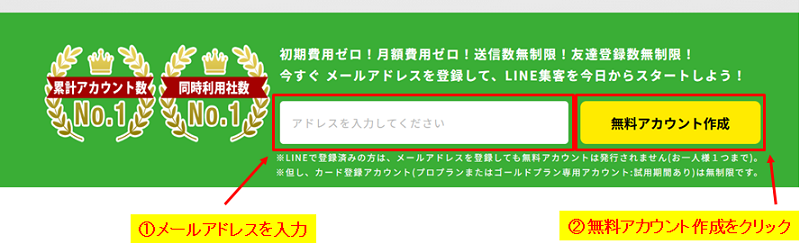
そのあと、登録したメールアドレス宛に認証用メールが届きます。
メール内のリンクをクリックすれば、アカウント作成は完了です。
スマートフォンからアカウントを作成方法
スマホの場合も基本は同じですが、最初に「プロラインフリーの公式LINEと友だちになる流れ」になる場合があります👇
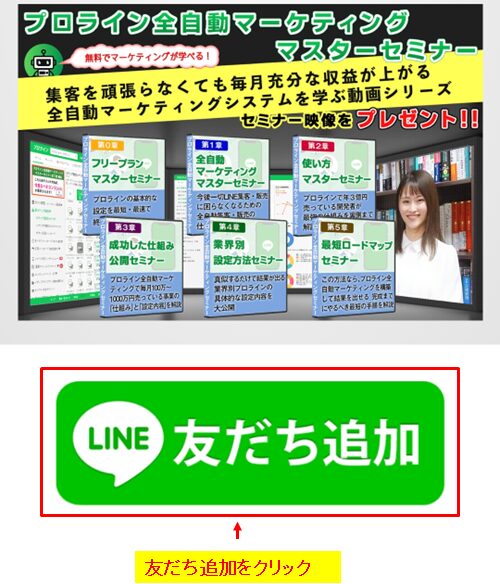
画面の案内に従って友だち追加をし、トーク画面のメニューから「新規登録(メールアドレス入力)」を行ってください。
パスワードの設定を行う
メールアドレスの認証が終わると、「パスワードの設定画面」になります👇
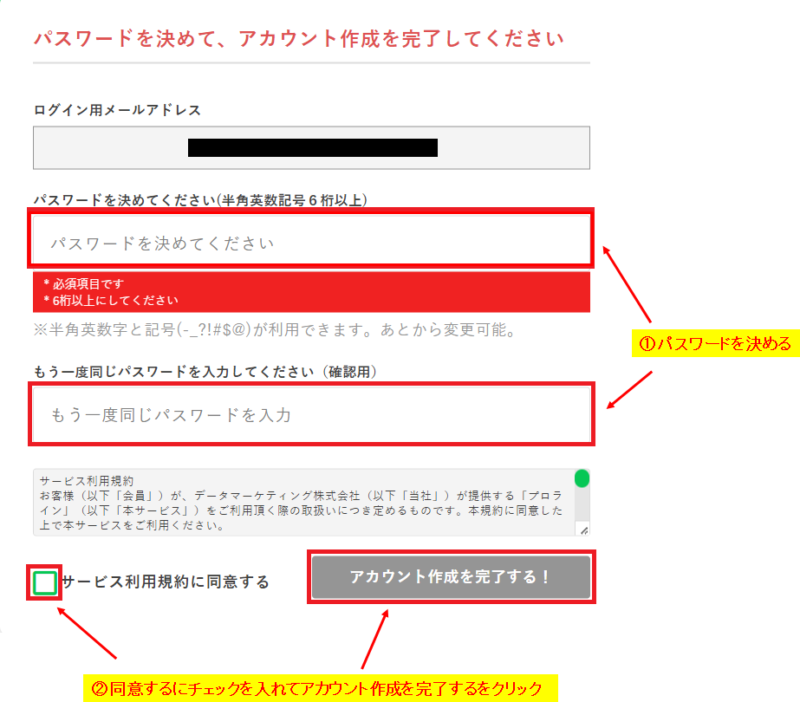
忘れないパスワードを設定して、アカウントの作成は終了です。
手順2. 管理画面にログインする
無料アカウントの作成が完了したら、次は管理画面にログインします。
まずは、アカウント作成時に使ったメールアドレスを入力しましょう👇
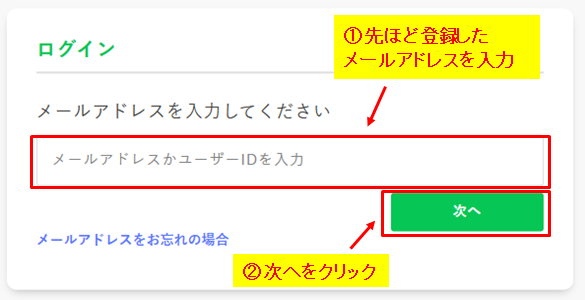
続いて、設定したパスワードを入力します👇
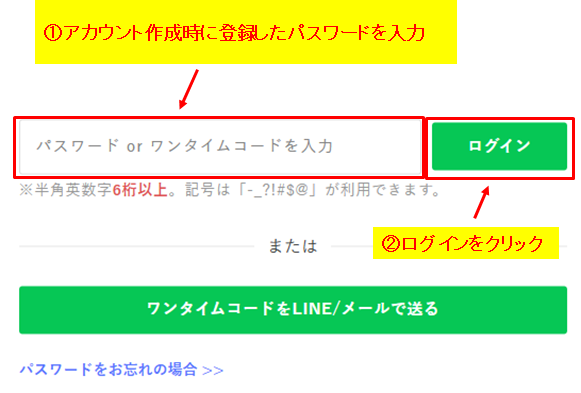
メールアドレスとパスワードを入力できたら、そのままログインすればOKです。
もしパスワードを忘れてしまった場合は、画面にある「ワンタイムコードをLINE/メールで送る」を使えばログインできます。
手順3. LINE公式アカウントと連携する|ナビ通り進めればOK
ここが今回のメイン作業です。
やることは、プロラインフリーとLINE公式アカウントを接続することです。
ちょっと専門用語が出てきますが、手順通りに進めて行けば簡単に終わるので、身構えなくて大丈夫です。
初期設定画面を開く
ログイン後、左メニューの下の方にある「設定 → 初期設定(Messaging API)」をクリックします。
すると「アカウント設定を始める!」というボタンが出るので、クリックしてください👇
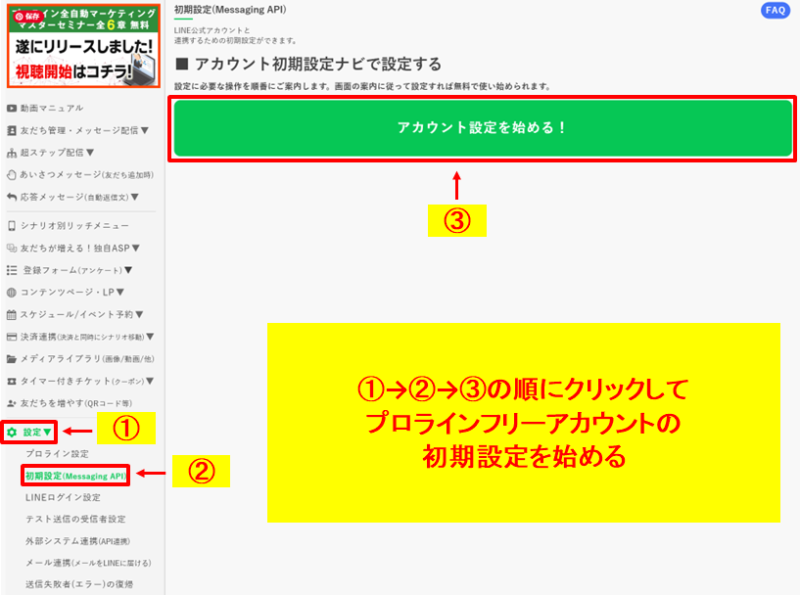
ここからは、画面に表示される「アカウント初期設定ナビ」に従って進めていきます。
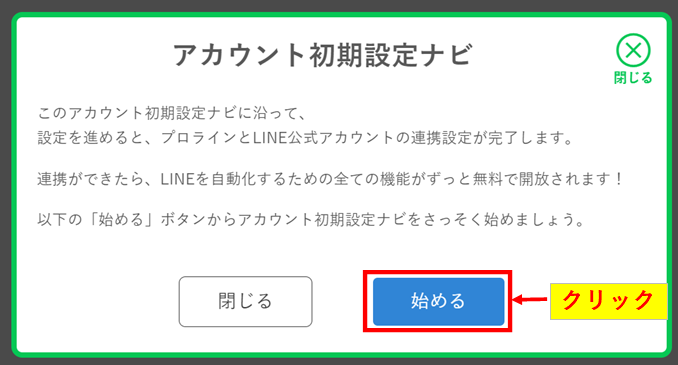
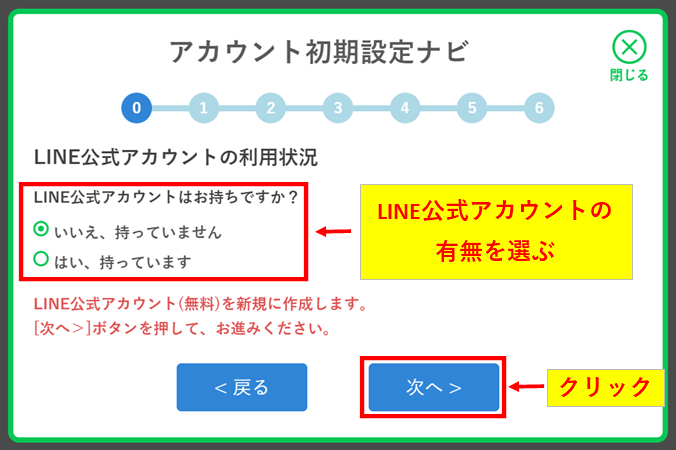
LINE公式アカウントを作成・選択する
「LINE公式アカウントを持っていますか?」と聞かれるので、どちらかを選択してください👇
- 持っている場合: 「チャンネルID」のコピーに進んでください
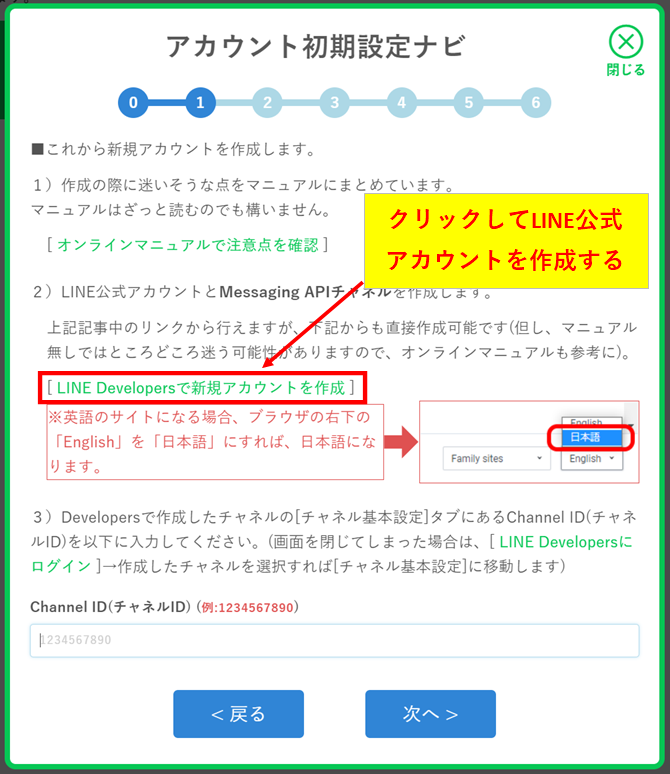
- 持っていない場合: 「LINE Developersで新規アカウントを作成」をクリックして作成します(無料)
LINE公式アカウントの作成方法
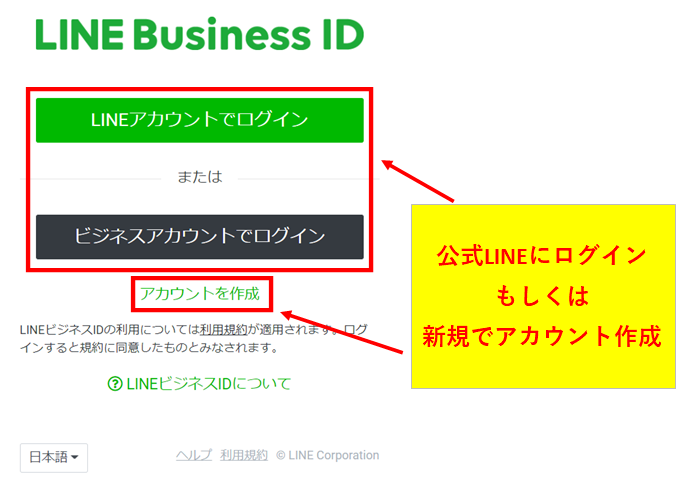
「LINE Developersで新規アカウントを作成」をクリックして、LINE公式アカウントを作成します👇
過去にLINE公式アカウントを作ったことのある場合は「ログイン」、初めて使う場合は「アカウントを作成」をクリックしましょう👇
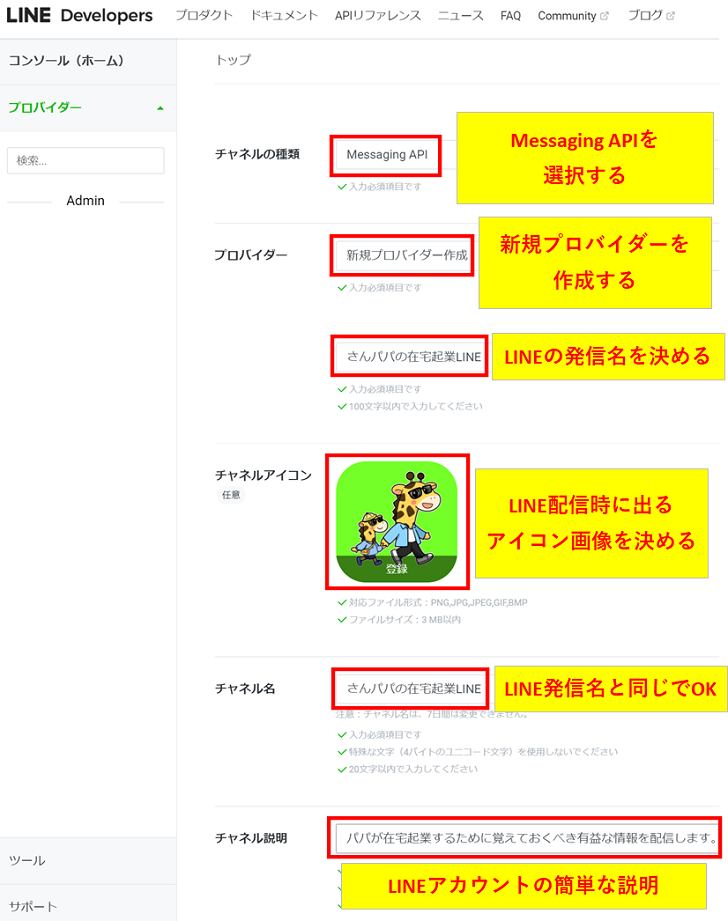
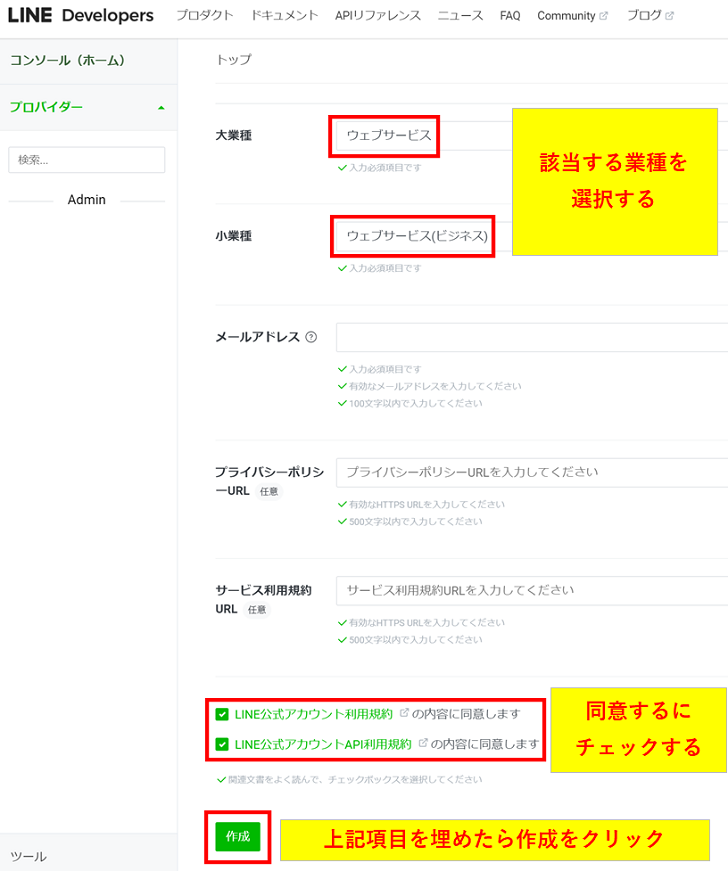
下記の画像の通りに、LINE公式アカウントの設定を行っていきます👇
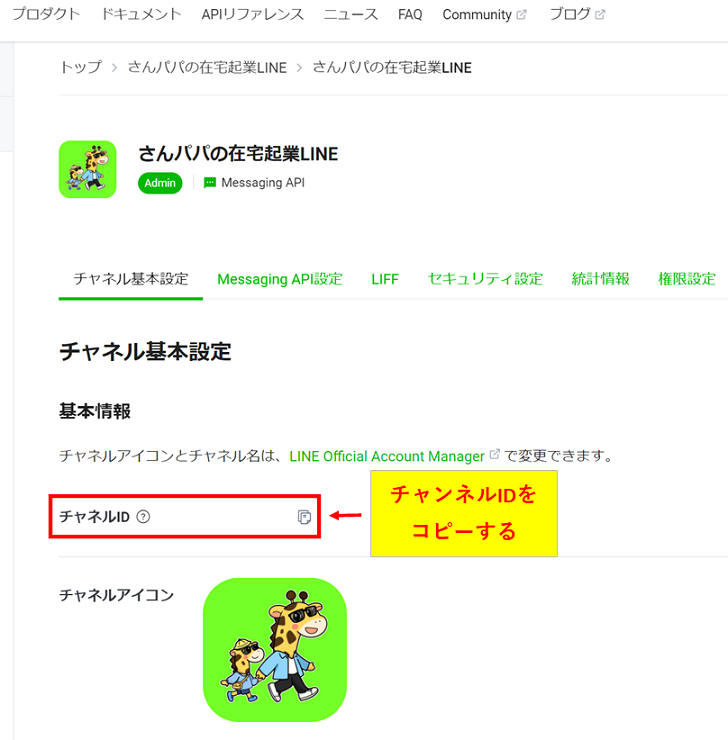
LINE公式アカウントの作成が完了したら、「チャンネルID」が出てきますのでコピーしておいてください👇
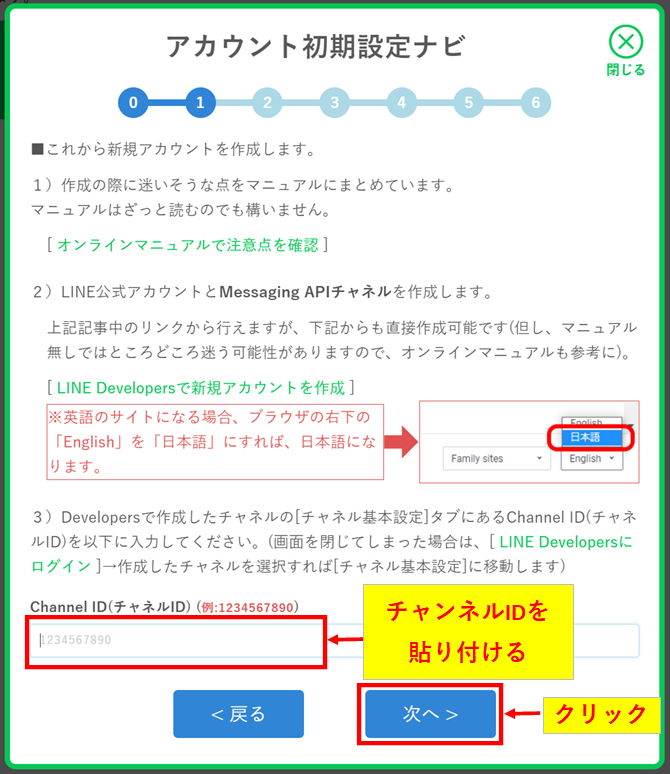
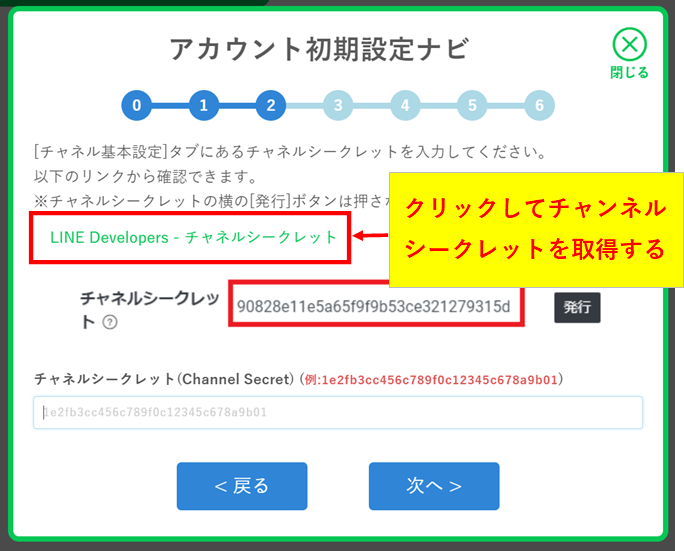
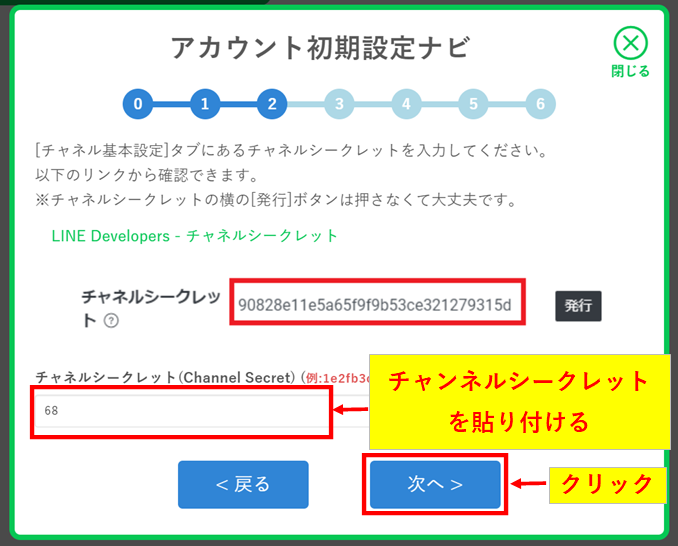
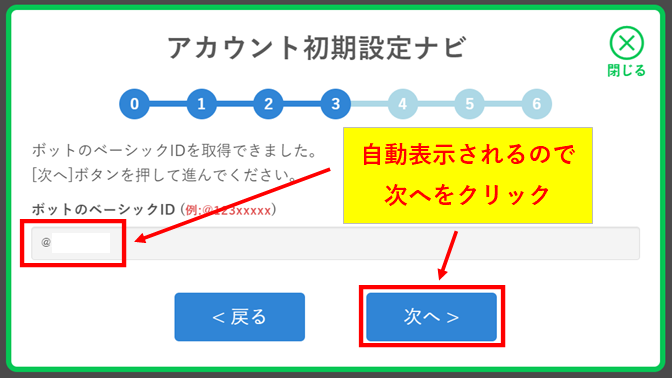
3つの「鍵」をコピペする
プロラインフリーとの連携には、LINE公式アカウント側にある「3つのID」が必要です。
画面の案内に従って、以下の3つを順番にコピペしていってください👇
- チャンネルID
- チャンネルシークレット
- ベーシックID
Webhook URLを設定する(仕上げ)
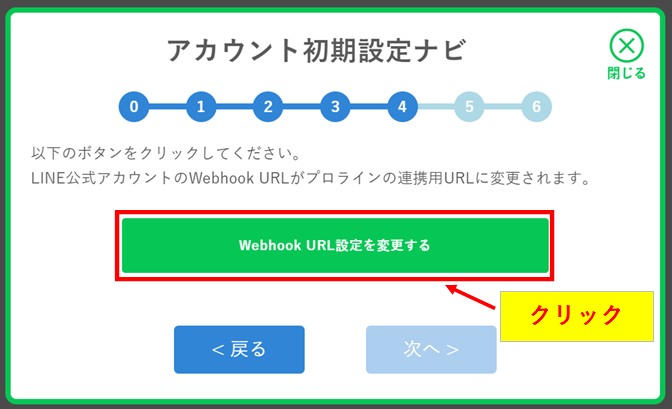
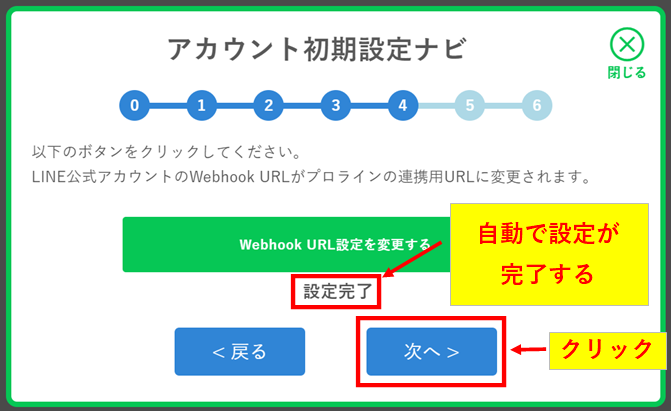
続いて、プロラインフリーに連携するLINEアカウントの「Webhook URL」を設定していきます
ここも「Webhook URL設定を変更する」をクリックすれば、自動で設定が完了します👇
そして、ここが一番大切ですが、『Webhookの利用』というスイッチを必ず「オン」にしていきます。
これがオフだと、プロラインフリーが動きません。
応答設定を変更して完了
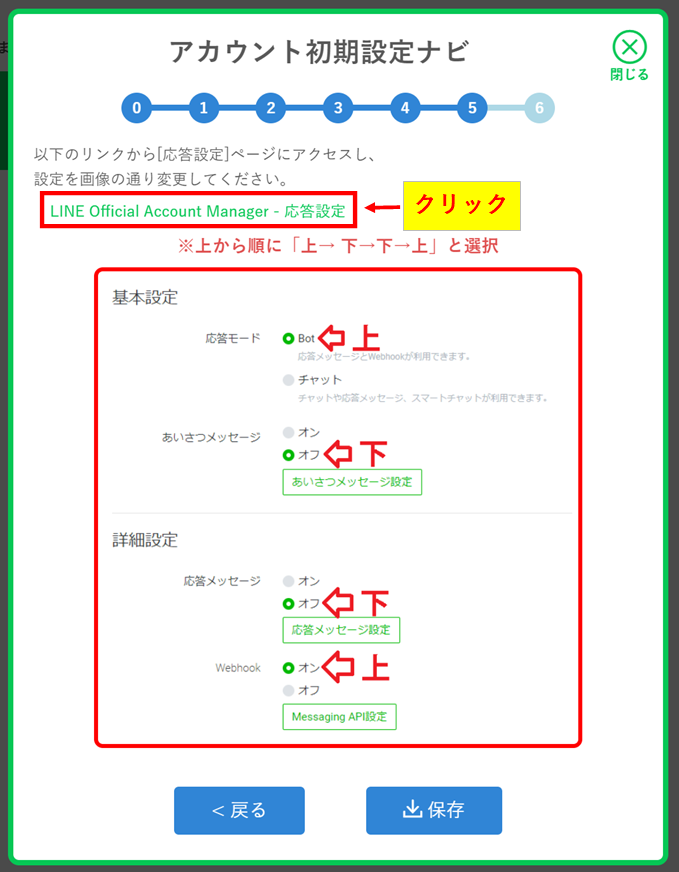
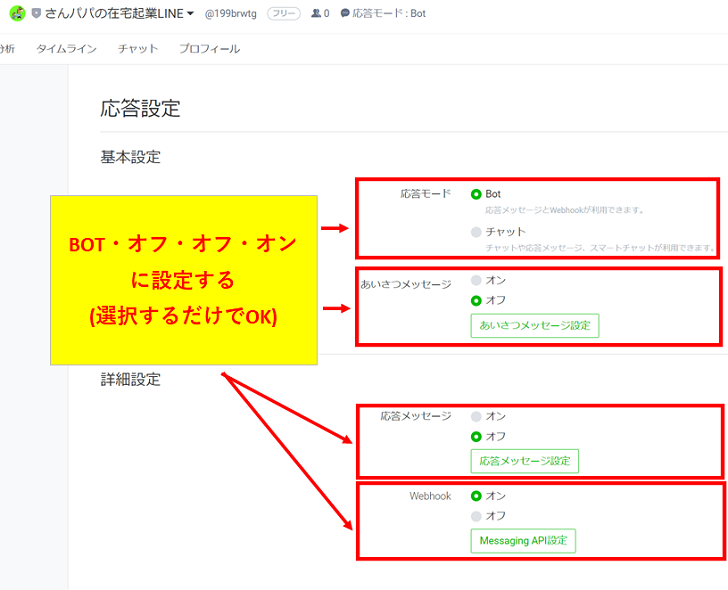
最後に、LINE公式アカウント側の「応答設定」を以下のように変更します👇
- 応答モード: Bot
- あいさつメッセージ: オフ
- 応答メッセージ: オフ
- Webhook: オン
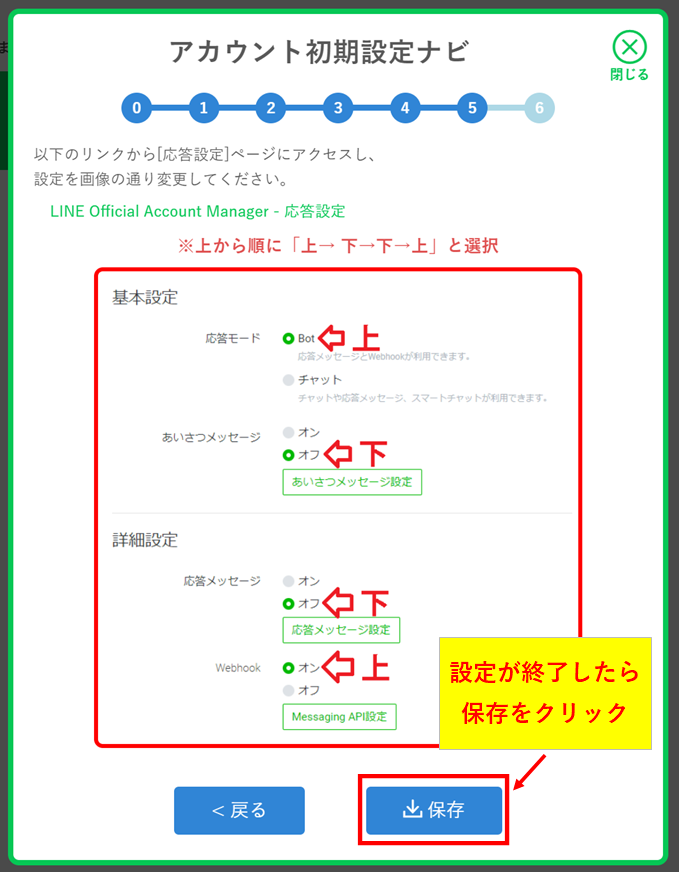
これで、プロラインフリーとLINE公式アカウントの連携が完了しました。
手順4. 動作確認をする
LINE公式アカウントとの設定が完了すると、アカウント設定ナビにQRコードが表示されます。
まずはそのQRコードをスマホで読み取って、自分自身を友だち追加しておきましょう👇
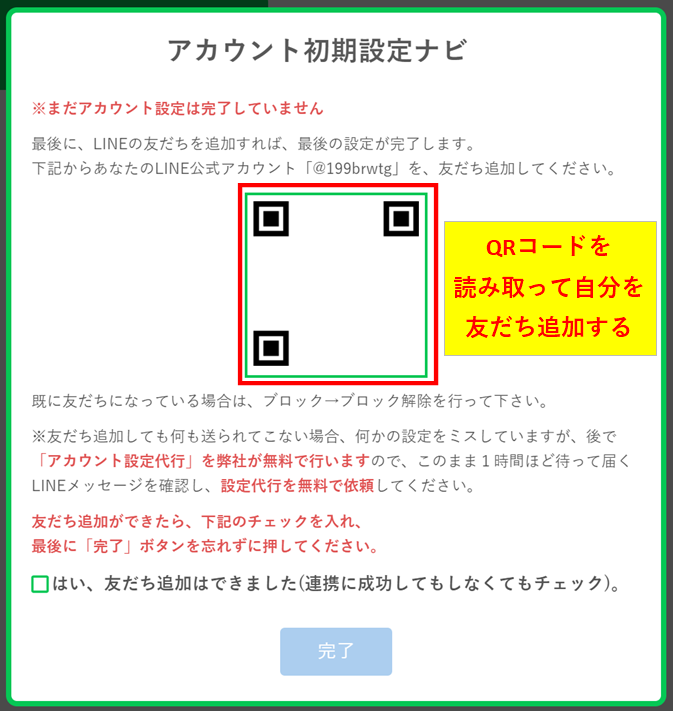
友だち登録しておくことで、配信前に自分にテスト送信し、相手に届く内容を確認することができます。
実際に送られてくるLINEを見ると、自分が思っていたイメージが違うこともよくありますからね。
また、友だち追加ができたら、アカウント設定ナビにある「はい、友だち追加はできました」にチェックを入れてください。
すると、「スタートダッシュマニュアル」を受け取れるので、こちらもダウンロードしておきましょう👇
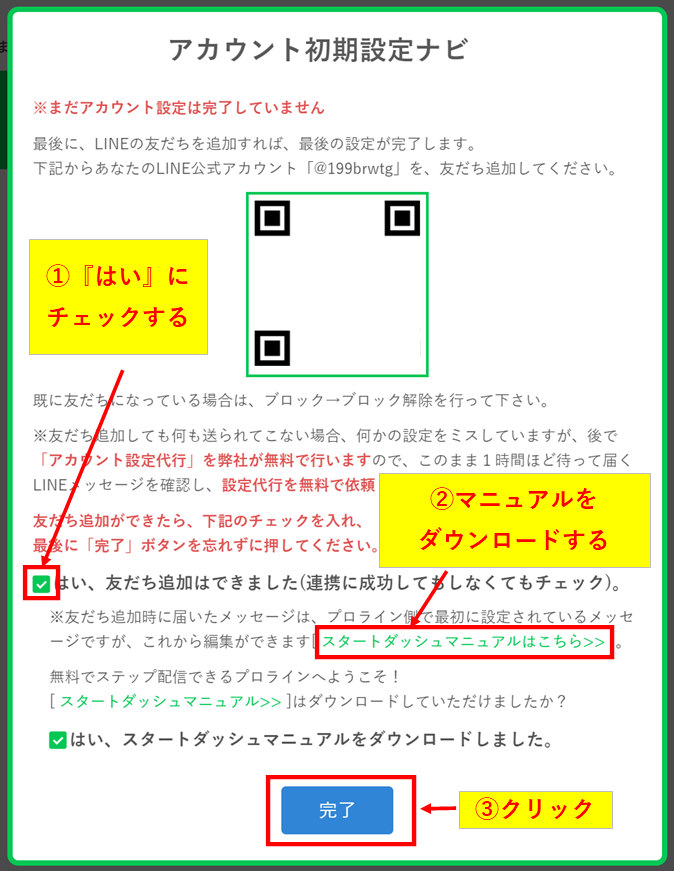
ここまでできれば、プロラインフリーを始める準備は完了です。
プロラインフリーの始め方について、よくある質問(FAQ)
Q1. 他社ツールと連携しているLINE公式アカウントを接続したらどうなりますか?
プロラインフリーと連携した時点で、他社ツールとの連携は外れます。
LINE公式アカウントは複数のシステムと同時連携できないためですね。
なので、今使っている他社ツールとの連携を残したい場合は、新しいLINE公式アカウントを作成して、そちらをプロラインフリーと連携する形がおすすめです。
Q2. LINE公式アカウントとの連携操作はスマホでもできますか?
はい、スマホでも操作はできます。
ただ、プロラインフリーを最大限活用するなら、
- スマホ:チャット返信、予約状況の確認、回答内容の確認、など
- パソコン:ステップ配信、アンケート、コンテンツページ、リッチメニューの設定、など
こんな感じで、「仕組みの構築はパソコン」、「返信や確認作業はスマホ」といった使い分けがおすすめです。
Q3. LINE公式アカウントのチャットを使いたいので応答モードは「チャット」でも大丈夫ですか?
はい、「チャット」にすれば、プロラインフリーとの連携後でも、LINE公式アカウントのチャット機能を使うことができます。
LINE公式アカウント側のチャットは、月間送信数にカウントされないので、希望される方もいます。
ただし、注意点があります👇
- 「仕組みの構築はプロライン、チャットはLINE公式」と使い分ける手間が発生する
- LINE公式で送ったチャットは、プロラインフリーでは見られない
- 回答や予約内容を見て、そのまま返信することができない(LINE公式を使わなければならない)
なので、結論としてはこんな感じです👇
- 仕組み化や自動化を優先するなら、基本はプロライン側で運用するのがおすすめ
- 送信数の節約を重視するなら、LINE公式アカウント側のチャット併用もアリ
まとめ:迷ったらまず行動して、経験値を積んでいこう

というわけで、今回は「プロラインフリーの始め方」について解説しました。
記事のポイントをまとめます👇
- プロラインフリーを始める前に必要なのは、メールアドレス・LINE公式アカウント・個人LINEアカウントの3つ
- 始め方は、無料アカウント作成 → ログイン → LINE公式アカウント連携 → 動作確認の4ステップでOK
- 連携作業では少し専門用語も出てきますが、基本は画面に沿ってコピペすれば進められる
- 最後に自分を友だち追加して動作確認しておけば、初期設定はひとまず完了
- 細かい設定や運用は、始めてから少しずつ整えていけば問題なし
最初は難しく思えるかもしれませんが、実際に操作してみると「あれ、終わった?」みたいになると思います。
ここはスタートラインに過ぎず、これからが本番なので、まずはサクッと終わらせておきましょう。
それではまた!

