
こんにちは、さんパパです!
ブログを書いていると、画像を使う場面って多いですよね。
ただ、そのたびに、
- altタグって何?
- 空欄のままでいいの?
- SEOに関係あるって本当?
このあたりで迷う人は、かなり多いと思います。
実際、僕も最初の頃はよく分からず、空欄のままにしていました。
altタグはかなり地味ですが、意味を知らないまま放置すると、画像SEOの面で少しずつ損します。
この記事では、altタグ(alt属性)とは何かを初心者向けにわかりやすく解説しつつ、「SEOとの関係・正しい書き方・WordPressでの設定方法」までまとめて紹介します。
「画像まわりの設定がいまいち分からない…」という方は、本記事を読めばスッキリ理解できるはずです。
【1分で理解】altタグ(alt属性)とは何か?
altタグの意味
結論、「altタグとは画像の内容をテキストで説明するもの」です。
正式には「alt属性」と呼ばれます。
ただ、ブログ界隈では「altタグ」と言われることが多いので、本記事でも「altタグ」で統一します。
HTMLで書くと、こんな感じですね👇
<img src="apple.jpg" alt="赤いりんご">
この「alt="赤いりんご"」の部分が、altタグですね。
altタグの役割
altタグの役割は、画像の内容をテキストで補足することです。
ひとことで言うと、「altタグは画像の名札」です。
人間なら、画像を見れば「何が写っているか」はすぐ分かりますよね。
でも、Googleやスクリーンリーダーは、画像を見るだけでは内容を正確に理解できません。
そこで必要になるのが、altタグです。
altタグがあることで、「この画像には何が写っているのか」をテキストで伝えられるわけですね。
altタグが必要な3つの理由(SEO・アクセシビリティ・画像エラー時)
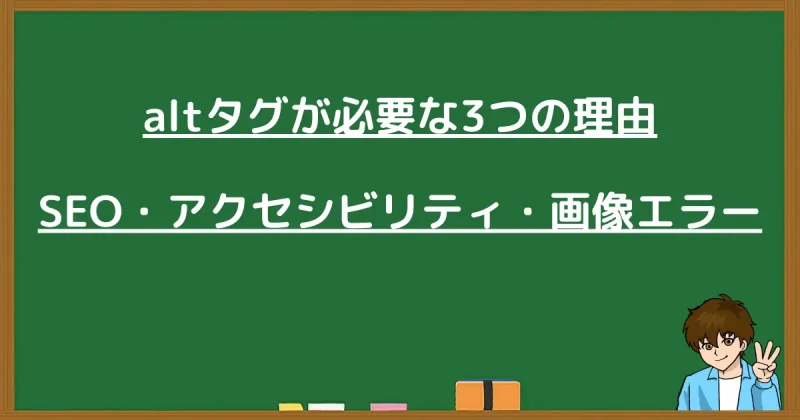
altタグが必要な理由は、主にこの3つです👇
- 理由1. SEOの補助になる
- 理由2. アクセシビリティが上がる
- 理由3. 画像が表示されないときの保険になる
サクッと行きます。
理由1. SEOの補助になる
altタグを書くと、Googleに画像の内容を伝えやすくなります。
もちろん、altタグを入れたからといって、一気に検索順位が上がるわけではありません。
ただ、「画像の意味を正しく伝えるための基本設定」なので、やっておいて損はないです。
特に、画像検索からの流入を狙いたいなら重要ですね。
理由2. アクセシビリティが上がる
視覚に障がいのある方の中には、スクリーンリーダーを使ってサイトを読んでいる人もいます。
そのとき、altタグが入っていれば、画像の内容を音声で伝えられます。
つまり、画像を見られない読者にも情報を届けやすくなるということです。
ブログはできるだけ多くの人に伝わる形にしておくのが理想なので、この点でもaltタグは大切ですね。
理由3. 画像が表示されないときの保険になる
通信環境が悪いときや、画像URLに問題があるときは、画像が表示されないことがあります。
そんなときでも、altタグが入っていれば、「本来ここにどんな画像があったのか」 をテキストで読者に伝えられるんです。
その結果、画像が表示されなくても、「こういう画像が入るはずだったんだな」と内容を把握しやすくなります。
万が一の保険として、記事の分かりやすさを保つうえで大切ですね。
altタグの正しい書き方【具体例あり】
基本ルール:画像の内容をシンプルに説明する
altタグの基本は「画像を見ていない人にも、何の画像か伝わるように書く」。
これだけでOKです。
文字数に厳密な決まりはありませんが、長すぎると読みにくくなるので、「短く・自然に・具体的に」を意識すれば大丈夫です。
たとえば、こんな感じですね👇
赤ちゃんが芝生の上で笑っている写真
- 悪い例:写真
- 悪い例:画像1
- 良い例:芝生の上で笑っている赤ちゃん
WordPressのダッシュボード画面のスクリーンショット
- 悪い例:スクリーンショット
- 悪い例:WordPress
- 良い例:WordPressダッシュボードの管理画面
ポイントは、「何が写っているのかを具体的に書くこと」です。
逆に、「写真」「画像1」のような抽象的すぎる表現では、内容がほとんど伝わりません。
また、ファイル名をそのまま入れるのもNGですね。
やりがちなNG例と修正例
初心者がやりがちなミスを3つほど解説します。
NG①:キーワードを詰め込みすぎる
- 悪い例:ブログ 副業 稼ぐ方法 初心者 おすすめ
- 良い例:ブログで副業を始める初心者のイメージ画像
altタグは、キーワード欄ではないので、「画像の説明」として自然な文章にするのが大事ですね。
NG②:全部の画像に同じaltタグを使う
- 悪い例:全画像に「ブログ運営のイメージ」
- 良い例:画像ごとに内容に合った説明を書く
使い回しはラクですが、読者にもGoogleにも不親切なので、面倒でも画像ごとに合わせて変えたほうがいいです。
NG③:意味のない英語や記号を入れる
- 悪い例:blog image seo sample
- 良い例:ブログ作業をしているノートパソコンの画面
日本語のブログなら、日本語で自然に書けばOK。
無理に英語を混ぜなくて大丈夫です。
WordPressでのaltタグの設定方法
WordPressでaltタグを設定する方法は、主に次の2パターンです👇
- メディアライブラリから設定する方法
- 記事編集画面から設定する方法
どちらも簡単ですが、過去画像の見直しならメディアライブラリ、記事を書きながら設定するなら投稿画面が便利ですね。
メディアライブラリから設定する方法
まずは、メディアライブラリから設定する方法です。
過去にアップした画像を見直したいときに便利ですね。
手順はこんな感じ👇
- WordPress管理画面の「メディア」→「ライブラリ」をクリック
- altタグを設定したい画像を選ぶ
- 右側の詳細欄にある「代替テキスト」を探す
- 画像の内容を説明する文章を入力する
- 保存して完了
ここで大事なのは、WordPress上では「altタグ」ではなく「代替テキスト」と表示されることです。
最初は「あれ、altタグどこ?」となりやすいので、ここだけ覚えておけばOKです。
記事編集画面から設定する方法
記事を書きながら設定するなら、こちらのほうがラクです👇
- 投稿編集画面で画像ブロックを選ぶ
- 右サイドバーの「ブロック」設定を開く
- 「代替テキスト」に内容を入力する
- 記事を更新する
おすすめは、「画像を入れたタイミングでその場でaltタグも書くこと」です。
あとでまとめてやろうとすると、かなりの確率で忘れるので、ルーティン化しておくのがおすすめですね。
よくある質問(FAQ)3つ
Q1. アイキャッチ画像にもaltタグは必要ですか?
はい、アイキャッチ画像にもaltタグは入れてOKです。
アイキャッチ画像には記事のテーマを伝える役割があります。
なので、内容に合ったaltタグを設定しておくと、Googleにも画像の意味が伝わりやすくなります。
たとえば、この記事のアイキャッチ画像なら、こんな感じで十分です👇
- altタグの基本を解説するアイキャッチ画像
- altタグとは何かを説明するブログ記事のアイキャッチ
- altタグとは何か?について解説した記事のアイキャッチ画像
Q2. すべての画像にaltタグを入れないといけないの?
内容を伝える画像には入れ、装飾画像は空欄でOKです。
判断の目安は、こんな感じですね👇
- スクリーンショット・説明画像 → altタグを入れる
- アイキャッチ画像 → altタグを入れる
- 装飾画像・区切り線・背景素材 → alt="" で空欄にする
ポイントは、「その画像が読者に何か情報を伝えているかどうか」です。
読者にとって意味のある画像ならaltタグを入れる、ただの装飾なら空欄でOK。
この基準で考えれば、ほぼ迷わずに設定できるはずです。
Q3. すでに投稿済みの記事にも、あとからaltタグを入れたほうがいいですか?
これは入れておきましょう。
特に、説明画像やスクリーンショットが多い記事は、あとから見直す価値があります。
とはいえ、いきなり全部をやるのは大変なので、リライト時に合わせてやればOKです。
まとめ:altタグは「画像の名札」と覚えておこう
というわけで「altタグとは何か?」についてのお話でした。
最後に、要点をサクッと整理します👇
- altタグとは、画像の内容を説明するテキストのこと
- Googleやスクリーンリーダーは、altタグをヒントに画像を理解している
- altタグは画像SEOの基本なので、入れておいて損はない
- 書き方のコツは、短く・自然に・具体的に説明すること
- キーワードの詰め込みはNG
- 装飾画像は
alt=""の空欄でOK - WordPressでは「代替テキスト」の欄に入力する
少し面倒に感じるかもしれませんが、「画像を載せる=altタグも設定する」とセットで覚えておきましょう。
この習慣がつくと、あとから修正する手間もかなり減ります。
今日やること
- 画像を入れたら、altタグも一緒に設定する
- リライトする場合は、altタグも見直す
正直、altタグを設定したからといって、すぐに目に見えて数字が変わるわけではありません。
ただ、こういう基本をコツコツ積み上げているブログは、やっぱり強いです。
当たり前のことを当たり前に整えつつ、読者のためになる記事を書いていきましょう。
ブログ記事の書き方について、役立つ記事を置いておきますね👇
- 【完全初心者】ブログのキーワード選定のやり方|ラッコでOK【5ステップ】
- ブログネタが思いつかない初心者へ:10分で30個作る手順+鉄板5選
- 【必須】ブログのペルソナ設定|刺さる「1人」の決め方【過去の自分でOK】
- WordPressブログの記事の書き方|初心者はこの型でOK(投稿手順13ステップ)
- 【コピペOK】ChatGPTでブログ記事を30分で作る方法|最強プロンプト付き
- ブログのリード文(導入文)の書き方|例文3つコピペOK【NG例あり】
- ブログタイトルの付け方完全ガイド!ChatGPTで時短(テンプレ付き)
- WordPressメタディスクリプションの設定方法|3つの書き方のコツも公開
- WordPress内部リンクの貼り方|回遊が増えるコツ3つ
それではまた!

