

こんにちは、さんパパです!
WordPressブログの表示速度について、こんなツイートをしました👇
ブログのアクセスが上がらない原因の1つに表示速度の問題があって、0.5秒遅くなると直帰率は20%下がるともいわれています
— さんパパ|ブログで家族時間を増やす (@san_pa_pa) July 15, 2020
✅画像圧縮
✅有料テーマへの変更
✅PHPのバージョンアップ
✅不使用のプラグインを削除
まずはこの辺りを改善してみましょう☝️
僕は画像の圧縮だけでかなり早くなりました😊
ブログのアクセスが上がらない原因の1つに表示速度の問題があって、0.5秒遅くなると直帰率は20%下がるともいわれています。
✅画像圧縮
✅有料テーマへの変更
✅PHPのバージョンアップ
✅不使用のプラグインを削除
まずはこの辺りを改善してみましょう☝️
僕は画像の圧縮だけでかなり早くなりました😊
実は、「ブログの表示速度は、アクセスアップにかなり重要」です。
なぜなら表示が遅いと、
- 読者が途中で離脱しやすくなる
- SEOで不利になりやすくなる
- 収益記事までたどり着かない
このあたりが起こるからです。
Google系の調査では、「モバイルサイトの表示に3秒超かかると、53%の訪問者が離脱した」とされています。
とはいえ、安心してください。
表示速度の改善は、専門知識やコードを書かなくてもできることが多いです。
この記事では、初心者でもできるWordPressの表示速度改善策を8つに絞って解説します。
難しいことは抜きにして、できるところから順番に改善していきましょう。
先に確認:WordPressブログの表示速度はなぜ重要なのか
繰り返しになりますが、以下の通りです👇
- 理由1. 読者が途中で離脱しやすくなる
- 理由2. SEOで不利になりやすくなる
- 理由3. 収益記事までたどり着かない
理由1. 読者が途中で離脱しやすくなる
ブログは読まれないと始まりません。
でも、表示が遅いと記事の中身を見る前に閉じられます。
たぶんですが、あなたも一度は「このブログ、重いな…」と思って閉じたことがありますよね?
読者も同じです。
どれだけ役立つ記事を書いても、表示が遅いだけで読まれにくくなります。
つまり、「表示速度が遅いブログは、それだけで損をしやすい」ということです。
理由2. SEOで不利になりやすくなる
表示速度は、SEOにも無関係ではありません。
2021年の「コアウェブバイタルアップデート」というものにより、Googleは「読みやすくて使いやすいブログ」を評価しやすくなりました。
たとえば、同じくらい役立つ記事が並んだとき、表示が速くて見やすいページの方が有利になりやすいです。
なので、表示速度の改善は、SEOの土台作りとしても意味があります。
理由3. 収益記事までたどり着かない
表示が遅いと、読者は途中で離れます。
すると、当然ですが、こうなります👇
- 関連記事が読まれにくい
- 商品紹介までたどり着かない
- 申し込みや購入につながりにくい
つまり、表示速度はただの技術の話ではないんですね。
ブログで収益化を目指すなら、表示速度も整えておいた方がいいです。
表示速度が遅くなる主な原因4つ

改善策の前に、まずは「なぜ遅くなるのか」をサクッと見ておきましょう。
原因は、主にこの4つです👇
- 原因1. 画像が重い
- 原因2. プラグインを入れすぎている
- 原因3. サーバーの処理が遅い
- 原因4. テーマが重い
ここは、サクッと理解できればOKです。
原因1. 画像が重い
いちばん多いのは、これです。
スマホで撮った画像をそのままアップすると、それだけでページが重くなります。
とくに、1記事に画像を何枚も入れているなら、まず最初に見直したいポイントですね。
原因2. プラグインを入れすぎている
プラグインは便利ですが、入れすぎると重くなりやすいです。
たとえば、
- 使っていないもの
- 似た機能のもの
- 無効化したまま放置しているもの
このあたりは、削除候補です。
原因3. サーバーの処理が遅い
- 画像を軽くした
- プラグインも減らした
- それでもまだ遅い...
この場合は、サーバー側が原因のこともあります。
特に安さだけで選んだサーバーだと、ここがボトルネックになりやすいです。
原因4. テーマが重い
テーマでも差が出ます。
見た目が豪華なテーマほど、読み込むファイルが増えて重くなりやすいです。
最初は気づきにくいですが、長く運営する(記事が増える)ほど効いてきます。
WordPressの表示速度を改善する8つの方法

ここまでを踏まえた上で、ブログの速度を改善していきましょう。
初心者でも対応しやすい改善策は、以下の8つです👇
- 方法1. 画像をサイズを最適化する
- 方法2. 画像を圧縮する
- 方法3. キャッシュ系プラグインを入れる
- 方法4. 不要なプラグインを削除する
- 方法5. PHPを新しくする
- 方法6. Xアクセラレータのバージョンアップ
- 方法7. サーバーを見直す
- 方法8. 高速化に特化したテーマに変える
それぞれ解説します。
方法1. 画像をサイズを最適化する
まず最初にやるなら、これです。
画像は、「必要以上に大きいサイズでアップしないこと」が大事です。
たとえば、ブログ上では横幅800pxで表示されるのに、3000pxの画像をそのまま使っていたら、ムダに重くなります。
なので、アップする前に表示に合ったサイズまで小さくしておく と、表示速度を改善しやすいです。
最適な画像サイズは媒体によって異なるので、詳細はこちらの記事で確認してください👇
-

-
WordPressブログのアイキャッチ画像サイズの目安は?|比率も解説
WordPressアイキャッチ画像の推奨サイズと比率を解説。結論:迷ったら1200×630pxに統一するのがベストです。横1200px以上なら画像がボケず綺麗に表示されます。比率を固定して迷う時間をゼロにし、ブログ運営を効率化しましょう。
続きを見る

方法2. 画像を圧縮する
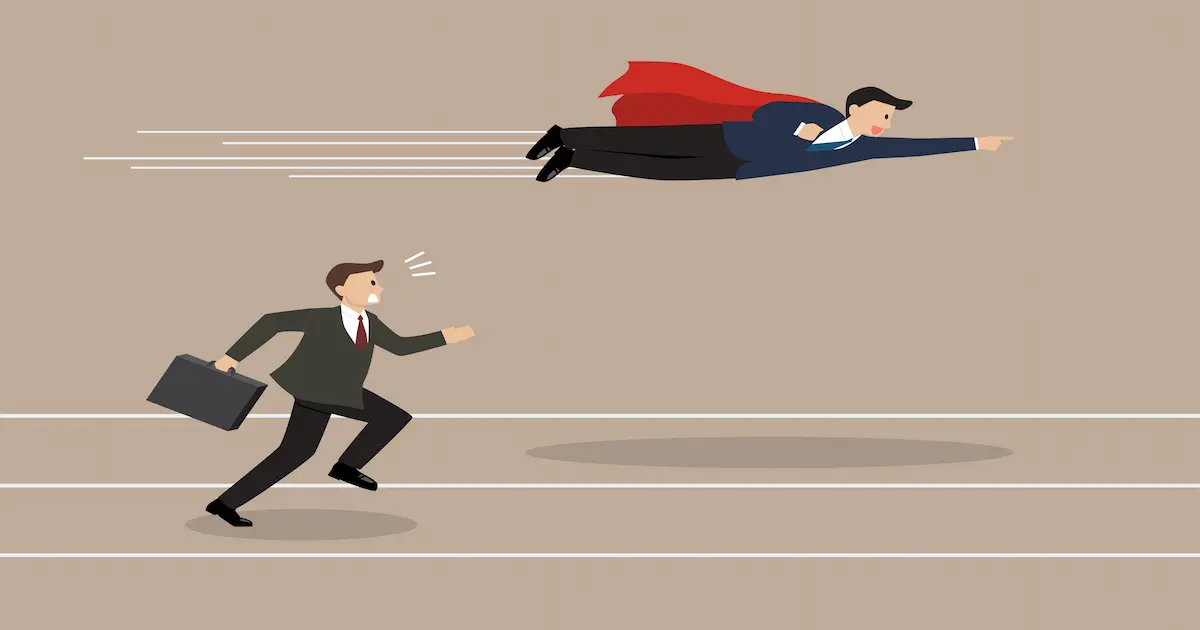
画像の大きさに加え、アップロード前に軽くすることで、さらに速度を速めることができます。
このブログの画像は「WebP」を利用してますが、これはGoogleが推奨している画像ファイルです。
WordPressはWebPにも対応しているので、画像を軽くしやすい環境は整っています。
WebPや画像の軽量化については、こちらの記事をどうぞ👇
-
-
WordPressブログの画像を圧縮!軽量化でサイト速度を爆速にする方法
WordPressブログの画像を圧縮・軽量化し、表示速度を爆速にする方法を解説。Google推奨のWebP化やSquooshで圧縮する手順、プラグイン設定まで網羅しました。画像を最適化して読者のストレスを減らし、SEO評価を高めましょう。
続きを見る
方法3. キャッシュ系プラグインを入れる
キャッシュとは、「一度表示したページのデータを一時保存する仕組み」のことですね。
本来、WordPressはページを開くたびに、データを読み込んでページを作っています。
でも、キャッシュを使うと、一度作ったページを保存しておけるので、次からはその保存データを見せるだけでよくなります。
その分、ページが速く表示されやすくなるわけですね。
初心者なら、まずは「WP Fastest Cache」 を入れておけばOKです。
注意点として、キャッシュ系のプラグインは1つにしましょう。
同じような機能が重なると、不具合の原因になることがあります。
プラグインの導入については、こちらの記事をどうぞ👇
-
-
WordPressプラグインの入れ方3つ|初心者がつまずく原因と対処法
WordPressプラグインの入れ方3つを初心者向けに解説。管理画面、ZIP、FTPでの手順から不具合時の対処法、おすすめなプラグイン8選、注意点とよくある質問まで網羅しました。ブログの機能を迷わずに拡張し、運営を効率化しましょう。
続きを見る

方法4. 不要なプラグインを削除する
WordPressの管理画面を開いて、今入っているプラグインを見てみてください。
- 今使っていないもの
- 役割がかぶっているもの
- 無効化したまま放置しているもの
があるなら、削除候補です。
不要なものを置いておくメリットはありませんので。
使わないプラグインを減らすだけでも、ブログが軽くなることがあります。
方法5. PHPを新しくする
PHPは、「WordPressを動かしている土台のプログラム」みたいなものです。
ここが古いままだと、ブログの表示が遅くなることがあります。
僕は「エックスサーバー」を使ってますが、やり方はサーバーパネルから「PHP Ver.切替」をクリックして、最新版を選ぶだけです。
ただし、ここは注意も必要です。
古いテーマやプラグインを使っていると、まれに不具合が出ることがあります。
なので、更新前にバックアップは取っておきましょう。
方法6. Xアクセラレータのバージョンアップ
エックスサーバーを使っているなら、「Xアクセラレータの設定」も見直しておきましょう。
Xアクセラレータは、「エックスサーバーの高速化機能」です。
設定方法も簡単です👇
サーバーパネル → Xアクセラレータ → Ver.2 を選択
難しい作業はないので、エックスサーバーを使っているなら設定しておいて損はないですね。
なお、この方法はエックスサーバー利用者向けです。
他のサーバーを使っている場合は、別の高速化機能を確認してみてください。
方法7. サーバーを見直す
- 画像も軽くした
- プラグインも整理した
- PHPも上げた
それでもまだ遅いなら、サーバーの見直しも検討しましょう。
正直、土台が遅いと限界がありますので。
僕が使ってるエックスサーバーの詳細はこちらをどうぞ👇
-
-
WordPressブログのレンタルサーバーはエックスサーバーでOK|13年使った結論と理由
WordPressブログのレンタルサーバーは「エックスサーバー」を使えばOKです。13年愛用する僕が、SSL無料やドメイン特典など選ぶべき5つの理由と、失敗しない開設手順を初心者向けに開設。今日でサーバー選びを終わらせ、記事を書き始めましょう。
続きを見る

方法8. 高速化に特化したテーマに変える
有料テーマはSEOだけでなくブログの高速化に対応しているものが多いです。
そのため、無料や古いテーマの場合は、変更すると高速化につながったりします。
ただ、今のテーマが明らかに重いなら、早めに見直した方が長い目ではラクです(後になるほど、作業コストが増える)
テーマの選び方については、こちらをどうぞ👇
-
-
【失敗なし】WordPressブログおすすめテーマ3選|本気で稼ぐならこれ
WordPressブログ初心者におすすめのテーマ3選!有料と無料の差やAFFINGER6・STORK19・Cocoonを比較。迷う時間を最小限にし、執筆に集中する選び方を解説します。設定で消耗せず、最短で稼ぐための土台を作りましょう。
続きを見る

よくある質問(FAQ)

Q1. 表示速度はどうやって確認すればよいですか?
「PageSpeed Insights」で確認できます。
Googleが無料で使える計測ツールを出していて、URLを入れるだけで表示速度をチェックできます。
使い方は簡単👇
- PageSpeed Insightsを開く
- 調べたいブログのURLを入力する
- 「分析」をクリックする
これだけで、結果がすぐに出ます。
スコアの目安はこんな感じです👇
- 90〜100点:良好
- 50〜89点:改善の余地あり
- 0〜49点:改善が必要
目安としては、「90点以上」なら良い状態です。
まずは今の状態を確認して、改善できそうなところから1つずつ直していきましょう。
Q2. まず最初にやるなら何ですか?
僕ならこの順番でやります👇
- 画像サイズ&圧縮
- 不要なプラグインの削除
- PHP、Xアクセラレータのバージョンアップ
- キャッシュ系プラグインを入れる
この4つは、効果が出やすくて、初心者でも取り組みやすいからです。
どれも難しい作業ではないので、まずはここから始めればOK。
Q3. 注意点があれば教えてください
高速化をやるなら、以下に注意しましょう👇
- キャッシュ系プラグインは1つ
- 一気に全部やらず、1つずつ確認しながら進める
- 作業前にバックアップを取る
とくに、キャッシュ系プラグインを複数入れると、不具合の原因になることがあります。
あとは、全部をまとめて変更すると、どの設定が効いたのか分からなくなります。
なので、「1つずつ試して確認する」のがおすすめです。
作業前のバックアップも忘れないようにしましょう。
まとめ:表示速度の改善は小さな積み重が大事

というわけで、「WordPressの表示速度を改善する方法」についてのお話でした。
最後にポイントをまとめます👇
WordPressの表示速度を改善する方法
- 方法1. 画像をサイズを最適化する
- 方法2. 画像を圧縮する
- 方法3. キャッシュ系プラグインを入れる
- 方法4. 不要なプラグインを削除する
- 方法5. PHPを新しくする
- 方法6. Xアクセラレータのバージョンアップ
- 方法7. サーバーを見直す
- 方法8. 高速化に特化したテーマに変える
表示速度の改善は、1つやっただけで劇的に変わることもありますが、基本的には「小さな改善の積み重ね」です。
表示速度が改善されると、
- 読者が離脱しにくくなる
- SEOでも不利になりにくくなる
- 収益記事まで読まれやすくなる
こんな感じで、ブログ全体の土台が整っていきます。
今日やること
- 「PageSpeed Insights」で今の速度を確認する
- 画像サイズの最適化、圧縮と不要プラグインの削除をやる
- PHPのバージョンの確認とXアクセラレータを有効にする
この3つをやるだけでも、ブログの表示速度はかなり改善することがあります。
まずは今日、できるところから1つずつ進めてみてください。
それではまた!

