

こんにちは、さんパパです!
Google検索すると、タイトルの下に「記事の説明文」が出てきますよね?
あれは「メタディスクリプション」といって、読者がクリックするかどうかの判断材料になります。
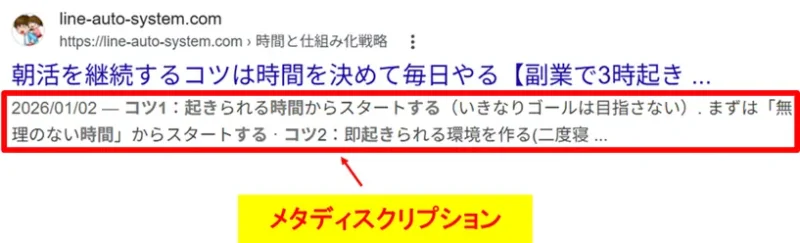
ここをしっかり書ければアクセスは増えやすいですし、逆に適当だと別のサイトに流れてしまいます。
なので、記事を書いたら必ず設定しておきたい部分なんですが…意外とこんなトラブルがあるんですよね👇
- どこで設定したらいいのか分からない
- メタディスクリプションを書いたのに、検索結果の表示が違う
この記事では、WordPressでの設定方法と、クリックされやすい文章の作り方まで解説します。
【先に確認】メタディスクリプションを設定するメリット3つ
メタディスクリプションを設定するメリットは以下の通りです👇
メタディスクリプションを設定するメリット
- メリット1. 記事の内容を伝えることができる
- メリット2. クリック率を上げることができる
- メリット3. Googleの評価を上げることができる(結果的に)
簡単に解説します。
メリット1. 記事の内容を伝えることができる
検索した読者は、「タイトル+説明文(メタディスクリプション)」を見て「読む/読まない」を決めます。
ここで記事の中身がちゃんと伝わると、
- 「自分の悩みに合ってそう」→クリックされる
- 「思ってたのと違う」→ムダなクリックが減る(戻られにくい)
みたいに、読者の判断がスムーズになります。
Googleも、メタディスクリプションは「ページの短い要約で、ユーザーに内容を伝えるためのもの」だと説明しています。
メリット2. クリック率を上げることができる
メタディスクリプションは、いわば「検索結果でのひとこと営業」です。
ここが良いと、同じ順位でもクリック率(CTR)が上がりやすいくなります。
あなたもGoogle検索したとき、タイトルの下にある文章を見て「この記事よさそう」と思って開いたこと、ありますよね?
まさにアレです。
メタディスクリプションで読者に「ん?」と思ってもらえれば、クリックされる確率は上がります。
メリット3. Googleの評価を上げることができる(結果的に)
実はメタディスクリプションを設定しても、検索順位への変動はありません。
ですが、正しく設定することでこういった循環が起こります👇
- 記事の内容が伝わる
- 「これ求めてたやつだ」と思われてクリックされる(CTRが上がりやすい)
- 期待した内容とのギャップが減るので購読率や回遊率が上がる
- 結果的に、記事が強くなる可能性が上がる
この「結果的に」がポイントで、理由はこんな感じ👇
- 読まれる人が増えると、SNSや他サイトで紹介される確率が上がる
- 役立つ記事なら、自然に被リンクや指名検索が増えやすい
つまり、メタディスクリプションは「読者に選ばれて、ちゃんと読まれる状態を作るための入口」ってことですね。
WordPressのメタディスクリプションを記事ごとに設定する方法
メタディスクリプションを記事ごとに設定する方法は以下の通り👇
- 方法1. WordPressのテーマを使って設定する
- 方法2. WordPressのプラグインで設定する
それぞれ解説します。
方法1. WordPressのテーマを使って設定する
WordPressのテーマによっては、導入するだけで記事ごとにメタディスクリプションを設定できます。
僕が使っているテーマは「AFFINGER6」なんですが、導入すると投稿画面の下部にメタディスクリプションの項目が出てきます👇
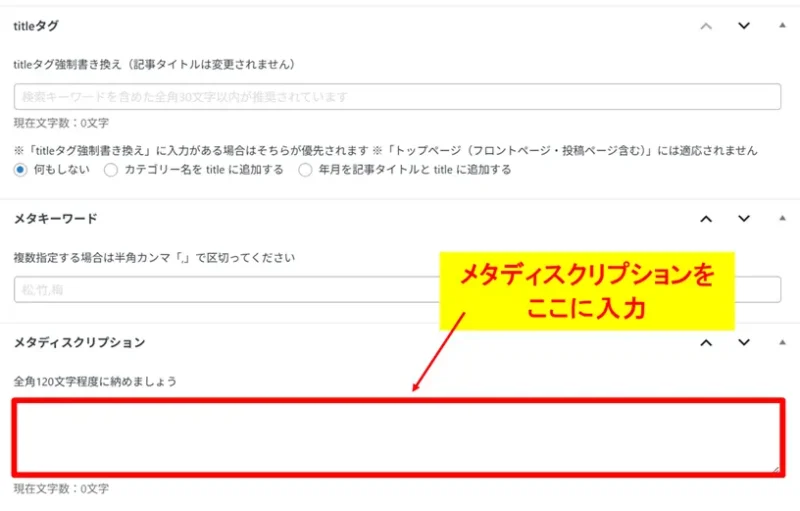
そこで「メタディスクリプション(説明文)」を入力して更新すれば、検索結果に表示させる設定はOKです。
プラグインを追加しない分、設定がシンプルなのも良いですね。
※注意:すでにYoastやRank MathなどのSEOプラグインを入れている場合、テーマ側と二重で出力されることがあるので、どっちで管理するかは統一した方が安全です。
テーマの選び方については、こちらの記事で解説してます👇
-

-
【失敗なし】WordPressブログおすすめテーマ3選|本気で稼ぐならこれ
WordPressブログ初心者におすすめのテーマ3選!有料と無料の差やAFFINGER6・STORK19・Cocoonを比較。迷う時間を最小限にし、執筆に集中する選び方を解説します。設定で消耗せず、最短で稼ぐための土台を作りましょう。
続きを見る

方法2. WordPressのプラグインで設定する
テーマを入れただけではメタディスクリプションの設定ができない場合、プラグインを利用します。
今回は「All in One SEO」というWordPressプラグインを使った設定方法です。
手順は簡単で、プラグインをインストールして有効化します。
すると、投稿画面の下の方にメタディスクリプションの欄ができるので、入力すると設定できます。
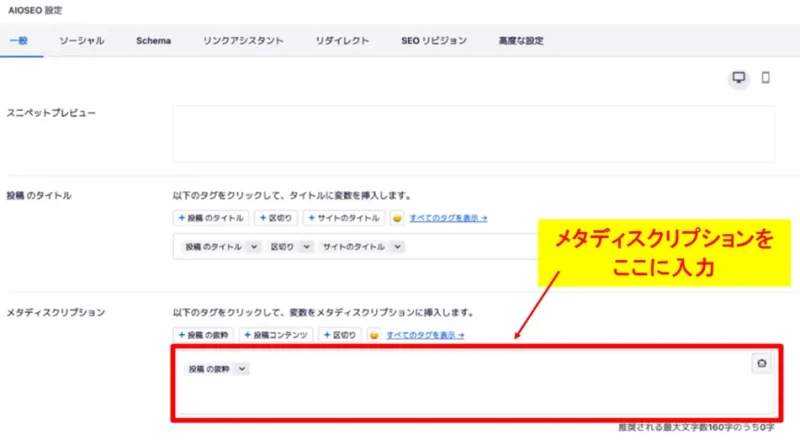
WordPressのテーマ側でメタディスクリプションを設定できない場合は、これが一番ラクなのでおすすめです。
プラグインの導入方法については、こちらの記事で解説してます👇
-
-
WordPressプラグインの入れ方3つ|初心者がつまずく原因と対処法
WordPressプラグインの入れ方3つを初心者向けに解説。管理画面、ZIP、FTPでの手順から不具合時の対処法、おすすめなプラグイン8選、注意点とよくある質問まで網羅しました。ブログの機能を迷わずに拡張し、運営を効率化しましょう。
続きを見る

メタディスクリプションを魅力的に書く3つのコツ
メタディスクリプションの効果をより高めるために、僕が意識してることはこれです👇
- コツ1. 文字数は120文字前後にする
- コツ2. キーワードを入れる
- コツ3. 要約・悩み・メリット・解決策を書く
コツ1. 文字数は120文字前後にする
メタディスクリプションの長さは「120文字前後」にしています。
デバイス(見ている端末)によって表示される長さが変わるので、スマホの場合はもうちょい短め。
なので、運用としてはこんな感じです👇
- 最初の60〜80文字に一番大事なことを書く(スマホ対策)
- その上で、全体は120文字前後に収める(パソコン向け)
後半にキーワードを入れると省略されてしまうので、「大事なことは最初に書く」と覚えておきましょう。
コツ2. キーワードを入れる
狙ってるキーワードは、「できれば前半に1回」入れましょう。
検索キーワードと一致する語句が説明文に入っていると「太字で目立ちやすい」からです。
目立てばそれだけ、クリックされる確率も上がりますからね。
ただし、キーワードを詰め込みすぎると不自然になるので注意(自然な日本語で1回入れる」**くらいがちょうど良いです。)
キーワードの決め方については、こちらの記事で解説してるので、気になる方はチェックしてください👇
コツ3. 悩み・メリット・手にする未来を書く
メタディスクリプションには「悩み → メリット → 手にする未来(何が分かるか)」まで入れると強いです。
これができると、読者が検索結果の時点で「この記事、自分のためじゃん」って判断しやすくなります。
メタディスクリプションで使えるテンプレ
- 悩み:〇〇で困っていませんか?/〇〇について解説
- メリット:この記事で〇〇が分かります/〇〇することができます
- 手にする未来:手順は〇ステップ/原因は〇つ/テンプレあり
実際に僕が書いた事例を次章でお伝えします。
【実例】僕が書いたメタディスクリプションの事例と参考記事
僕が書いたメタディスクリプションと記事を載せておきます。
雛型として使いつつ、記事内容に合わせると書きやすいと思います。
事例1. WordPress内部リンクの貼り方|回遊が増えるコツ3つ
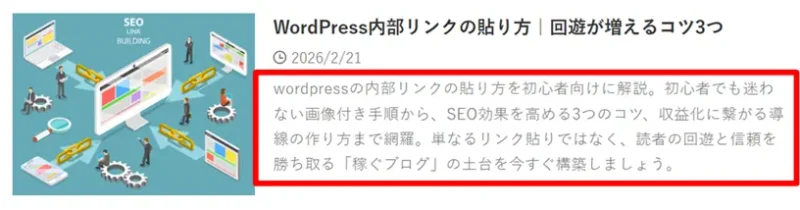
この記事のメタディスクリプション
wordpressの内部リンクの貼り方を初心者向けに解説。初心者でも迷わない画像付き手順から、SEO効果を高める3つのコツ、収益化に繋がる導線の作り方まで網羅。単なるリンク貼りではなく、読者の回遊と信頼を勝ち取る「稼ぐブログ」の土台を今すぐ構築しましょう。
メタディスクリプションの分析
- 悩み:内部リンクの貼り方が分からない
- メリット:画像付き手順+SEO/収益導線まで理解できる
- 手にする未来:迷わず貼れて回遊が増え「稼ぐブログの土台」ができる
記事はこちらから確認できます👇
事例2. 【2026年版】ブログを作る理由7つ|SNS時代でも「資産の拠点」が最強
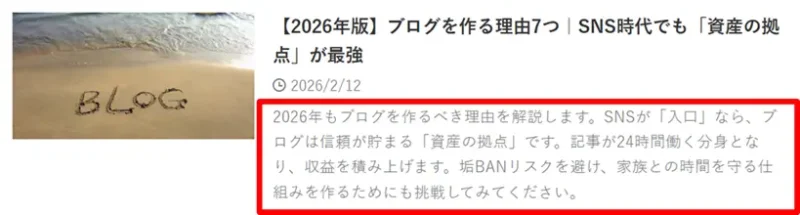
この記事のメタディスクリプション
2026年もブログを作るべき理由を解説します。SNSが「入口」なら、ブログは信頼が貯まる「資産の拠点」です。記事が24時間働く分身となり、収益を積み上げます。垢BANリスクを避け、家族との時間を守る仕組みを作るためにも挑戦してみてください。
メタディスクリプションの分析
- 悩み:SNS時代にブログを作る意味ある?不安定が怖い
- メリット:SNS×ブログの役割分担と作るべき理由が分かる
- 手にする未来:資産の拠点ができ、家族時間を守りつつ収益を積み上げられる
記事はこちらから確認できます👇
-
-
【2026年版】ブログを作る理由7つ|SNS時代でも「資産の拠点」が最強
2026年もブログを作るべき理由を解説します。SNSが「入口」なら、ブログは信頼が貯まる「資産の拠点」です。記事が24時間働く分身となり、収益を積み上げます。垢BANリスクを避け、家族との時間を守る仕組みを作るためにも挑戦してみてください。
続きを見る

事例3. 【実践済】ブログは顔出ししなくても稼げる|匿名で信頼を作る3つの方法

この記事のメタディスクリプション
ブログは顔出ししないと稼げない?という悩みを解決します。会社に内緒で月200万を達成した僕が、顔出しなしでも信頼を得て収益化した具体的なコツやメリット・デメリットを徹底解説 。身バレを防ぎつつ、こっそり資産を作りたい副業ブロガー必見です。
メタディスクリプションの分析
- 悩み:顔出しなしで稼げるか不安&身バレが怖い
- メリット:匿名で信頼を作る具体策(実践者のコツ+メリデメ)が分かる
- 手にする未来:身バレせずに信頼と収益を積み上げて資産化できる
記事はこちらから確認できます👇
よくある質問(FAQ)3つ
Q1. メタディスクリプションを設定しないとどうなりますか?
検索結果の説明文が、自動で生成されます。
具体的にはこんな感じ👇
- Googleが本文から勝手に抜粋して説明文を作る
- 意図しない文章が出て、クリック率(CTR)が落ちることがある
- 設定しないからといって、大きなペナルティはない
なので、忘れたからといって「検索順位が落ちる」みたいなことは基本ありません。
ただ、ここまで説明した通り、説明文を自分でコントロールできないのは機会損失なので、記事ごとに個別設定しておくのがおすすめです。
Q2. 設定したのに別の文章が表示されます。バグですか?
バグというより、「Googleが説明文を書き換えている」ケースが多いです。
検索キーワードに対して、Googleが「こっちの文章の方が分かりやすい」と判断すると、本文から抜粋して別の文章を表示することがあります。
この場合、完全にこちらがコントロールするのは難しいです。
ただし、「採用されやすくする対策」はできます👇
- 本文冒頭に要点(結論)を書く(Googleが抜粋してもズレにくい)
- メタディスクリプションを記事内容と一致させる(誇張しない)
- 狙うキーワードを自然に入れる(検索意図との一致度を上げる)
この3つをやっておくと、「書き換えられても変な文章にならない」状態を作れるので、結果的にクリック率も落ちにくいです。
Q3. 設定が反映されたか確認する方法はありますか?
あります。いちばん確実なのはこの2つ👇
- 方法1. ページのソースで
<meta name="description">を検索して確認する
→右クリック → 「ページのソースを表示」
→開いた画面でCtrl + Fで検索を開く→descriptionで検索して確認 - 方法2.
site:コマンドで検索結果の表示を確認する
→Googleで「site:ページのURL」検索する
→出てきた検索結果の説明文で確認
※Google側の表示は「反映に時間差」があるので、すぐ変わらないこともあります。
まとめ:メタディスクリプションは読者さんのために設定しておこう
というわけで、メタディスクリプションの設定についてのお話でした。
正直、設定しなくてもSEO的に即アウトになるわけじゃないので、気にしない人も多いです。
でも僕は、毎記事しっかり設定しています。
ブログって記事の積み重ねで、1つ1つの細かい作業でも、記事が増えるほどあとから効いてくるんですよね。
- 100記事メタディスクリプションを設定してる
- 100記事メタディスクリプションを設定してない
この2つは、記事数が増えるほど「クリックされやすさ」で差がついてきます。
小さな差が積み上がって、気づいたら大きな開きになるイメージです。
なのでこの記事を読んだあなたも、ぜひ設定しておきましょう。
今日やること
- メタディスクリプションの設定場所を確認する(テーマ/プラグイン)
- 記事ごとに入力して保存する
- 正しく設定できてるかを確認する
これだけやっておけばOKです。
最後にブログ記事の執筆に役立つ記事を置いておきますね👇
- 【必須】ブログのペルソナ設定|刺さる「1人」の決め方【過去の自分でOK】
- ブログ画像はどこから手に入れる?無料・商用OK・表記不要サイト4選
- WordPressブログの画像を圧縮!軽量化でサイト速度を爆速にする方法
- ブログ1記事の最適な文字数は存在しない話|大事なのはそこじゃない
- ブログの毎日更新はきついならやめてOK|あなたが進むべき道を教えます
それではまた!

