

こんにちは、さんパパです!
WordPressでブログを始める人から、こんな質問をよくもらいます👇
ブログ初心者さんからの質問
- さんパパさんのブログデザインはどうやって作ってるのですか?
- これからWordPressブログを立ち上げますがおすすめのテーマはありますか?
- テーマは無料と有料、どちらで始めた方がよいのでしょうか?
結論としてこのブログは「AFFINGER6」という有料テーマを使ってます。
過去には「STORK19(ストーク19)」というテーマも使っていました。
なのでこの記事では、僕の経験談ベースで「初心者におすすめのWordPressテーマ」を3つに絞って紹介します👇
- AFFINGER6(有料)
- STORK19(ストーク19)(有料)
- Cocoon(無料)
「無料と有料、どっちがいいの?」という質問も、目的別に1分で判断できるようにまとめますね。

この記事を書いた人
ブログ×LINEで「集客→販売→サポート」を自動化して、子供との時間を最優先に暮らしています。以前は毎日ブログを書いてアドセンス中心で稼いでいましたが、疲弊したので“仕組みで回る導線”に切り替え。メルマガを経て、2021年からLINE運用に一本化しました。これまで5年間で1500人以上の相談・サポートを担当。「商品はあるのに売れない」「集客が増えない」「個別対応で時間が消える」…このあたりが課題なら、解決の道筋を一緒に作れます→プロフィール詳細はこちら>
【初心者向け】WordPressブログのテーマについての基礎知識
簡単にWordPressブログのテーマについて解説しておきます。
すでに知ってる方は、「おすすめテーマ3選(比較)」に進んでOKです。
WordPressブログのテーマとは?
ブログのデザインを整える「テンプレート」のことです。
もう少し噛み砕くとこんな感じ👇
- 見た目:記事のデザイン、文字サイズ、余白、見出しの装飾、トップページの形
- 機能の一部:目次、吹き出し、ランキング、ボタン、関連記事、CTA(誘導)など
- 裏側:表示速度やSEOに影響する“土台”にもなる(※テーマだけでSEOが決まるわけじゃない)
つまり、テーマによって「書きやすさ」「見やすさ」「整えやすさ」がかなり変わります
「無料テーマ」のメリット/デメリット
「無料テーマ」のメリット
- 0円で始められる(心理的ハードルが低い)
- まずブログを続けられるか試せる
- 有名テーマなら情報もそれなりにある(例:Cocoon)
「無料テーマ」のデメリット
- 「デザインを整える」のに時間がかかりやすい
- 有料テーマに比べて用意されているSEO系の機能が少ない場合がある
- 機能を足すためにプラグインが増えがち(管理が面倒)
- トラブル時に自力解決になることが多い(サポートが弱い/ない)
- 有料テーマほど「収益導線の作りやすさ」が揃ってないことが多い
一般的に無料テーマは「お金は節約できるけど、時間を使うことになりがち」です。
知識がないとSEO対策の部分で、どうしても有料テーマを使ってる人に負けやすくはなりますね。
「有料テーマ」のメリット/デメリット
「有料テーマ」のメリット
- デザインが最初から整いやすい(簡単にキレイなブログができる)
- 収益化向けの機能・装飾が揃ってることが多い(CTA、広告周り、装飾など)
- 困ったときに公式マニュアルやサポートがある(困った時に助かる)
- 記事の執筆に集中しやすい(何もしなくても最低限のSEO対策ができている)
「有料テーマ」のデメリット
- 初期費用がかかる
- どのテーマを購入するのが良いか分からない
- 高機能すぎるので使い慣れるまでに時間がかかる
有料テーマは「お金はかかるけど、時間を買える」ことが多いです。
個人的には「初期費用がかかる」以外の部分に、有料テーマのデメリットはないと思ってます。
資金を出すのがキツい人へ
上記の理由から、個人的には初心者でも「有料テーマ」で始めるのが良いと思ってます。
後からテーマを変更すると、デザインが崩れてめっちゃ大変なので。
とはいえ、当時の僕みたいに「最初からお金をかけるのはちょっと抵抗がある」人もいると思います。
その場合は、先にこちらの記事を読んでください。
テーマ費用+WordPressブログ1年分の費用を捻出する方法を解説しています👇
▶ WordPressブログの初期費用をハピタスで作る|3万円までのロードマップ
WordPressブログのおすすめテーマ3つ|僕が使った経験から解説
僕のおすすめテーマは以下の3つです。
- AFFINGER6(14,800円)
- STORK19(ストーク19)(11,000円)
- Cocoon(無料)
それぞれの違いも含めて、初心者向けに分かりやすく解説します。
※僕は無料テーマを使ったことがありません。ただ、お金をかけたくない人もいると思うので、Cocoon(無料)を載せておきます。
AFFINGER6|初心者~上級者向け(SEO含めて本気で稼いでいきたい人)
「AFFINGER6」は僕がメインで利用しているテーマです(このブログにも利用してます)
「AFFINGER6」の強み
- 広告・アフィリエイト機能が強い
- カスタマイズできる項目がトップクラス(やれることが多い)
- 複数ブログでも追加購入なしで使い回せる(自己利用の範囲で)
- 利用者が多いので情報が出てくる(困ったらだいたい検索で解決)
- アクセス解析・クリック率(CTR)計測など改善の仕組みがある(改善が回しやすい)
「AFFINGER6」が向いてる人
- ブログをガチりたい人
- 表示速度を高速化したい人
- アフィリエイトで収益化を本気でやりたい人
- おしゃれ・スタイリッシュなブログを作りたい人
- 広告配置・CTA・装飾・表示条件などを細かく最適化したい人
「AFFINGER6」の注意点
- 機能が多いので、最初は「設定迷子」になりやすい(=慣れるまで時間が必要)
「プロが使ってるテーマを使いたい」なら「AFFINGER6」でOK。
初心者にはちょっと難しいですが、そこは時間をかけて慣れるしかありません(他のテーマも同様)
逆に言えば、「AFFINGER6を使っておけば今後テーマを買い直す必要がほぼなくなる」ので、あとは自分のスキルを上げるだけでOKです。
▶ AFFINGER6の公式ページはこちら
STORK19(ストーク19)|初心者~中級者(簡単にキレイなブログを作りたい人)
STORK19(ストーク19)は、過去に僕が使っていたテーマです。
「難しいことは抜きで、サクッとキレイなブログを作りたい人」に向いてます。
「STORK19(ストーク19)」の強み
- 徹底モバイルファースト(スマホで読みやすい設計)
- 誰が使っても美しいデザインになりやすい(制作知識が薄くても形になる)
- ブロックエディタ最適化+専用ブロックが多い(吹き出し/FAQ/ステップなどが直感操作で使える)
- 初期設定がシンプルで迷いにくい(0→1で詰まりにくい)
- 「書くこと」に集中しやすい(デザイン調整に時間を取られにくい)
「STORK19(ストーク19)」が向いてる人
- スマホでの見やすさを重視したい人
- 難しいことは最小限にとどめたい人
- かわいい雰囲気のブログを作りたい人
- まずは1サイトだけ作れればOKな人
「STORK19(ストーク19)」の注意点
- 1つのライセンスで1つのブログにしか使えない(別ブログにも使いたいなら買い増しが必要)
- AFFINGER6に比べて利用者が少なめなので、情報を探しにくいことがある
- ブログを見た時に「STORK使ってるな」と分かりやすい(=個性は出しにくい場合も)
「STORK19(ストーク19)」は初心者向けの有料テーマです。
初期設定が「AFFINGER6」に比べて簡単なので、「0→1」の人には向いてます。
僕がSTORK19(ストーク19)をやめたのは「1ブログにつき1ライセンス」だったからです。
これは「仮に3つブログがあったら、3つSTORK19(ストーク19)を買わないといけない」んですね。
なので、「1つのブログしか作らない、初期設定は最小限でブログを始めたい」という人はかなりアリです。
▶ STORK19(ストーク19)の公式ページはこちら
Cocoon|初心者(収益よりもブログを体験したい人)
「どうしても無料のテーマがいい」という人はWordPress作成時にCocoonを無料でインストールできるので使いましょう。
「Cocoon」が向いてる人
- とにかくお金をかけずに始めたい人
- まず「ブログを続けられるか」を試したい人
- 収益化よりも、記事を書く習慣を先に作りたい人
※「強み」と「注意点」については、使ったことがないので割愛します。
インストールの方法についてはこちらの記事で図解で解説しています👇
▶ WordPressブログのレンタルサーバーはエックスサーバーでOK|13年使った結論と理由
WordPressブログにテーマを導入する方法
最後にテーマをWordPressに設定する方法を解説しておきます。
手順1. テーマを購入する
まずはテーマを購入しましょう。
手順2. テーマをダウンロードする
有料テーマを購入したら、購入サイトからダウンロードします。
テーマをダウンロードすると「.zip」という形式のファイルが出てくるはずです。
手順3. テーマをアップロードする
WordPressにログインして「外観 → テーマ」の順にクリックします👇
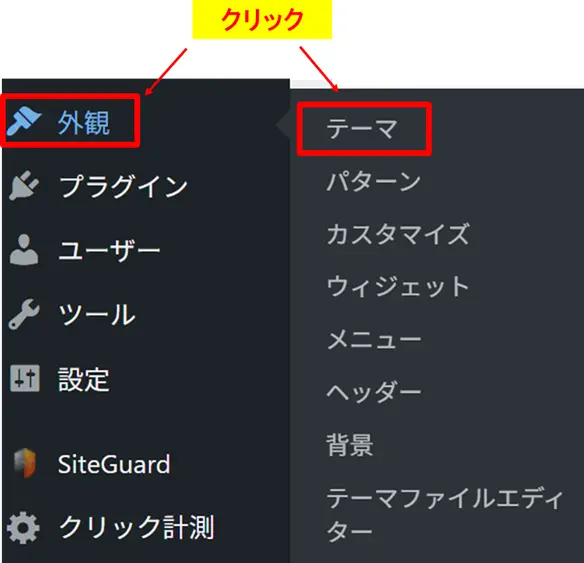
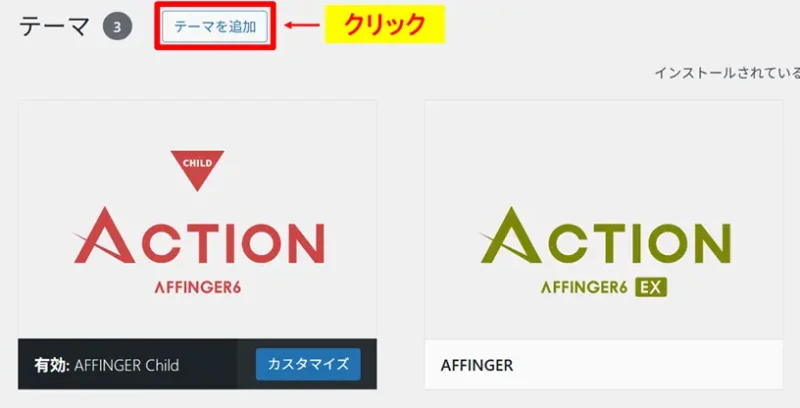
左上の「新しいテーマを追加」をクリックします👇
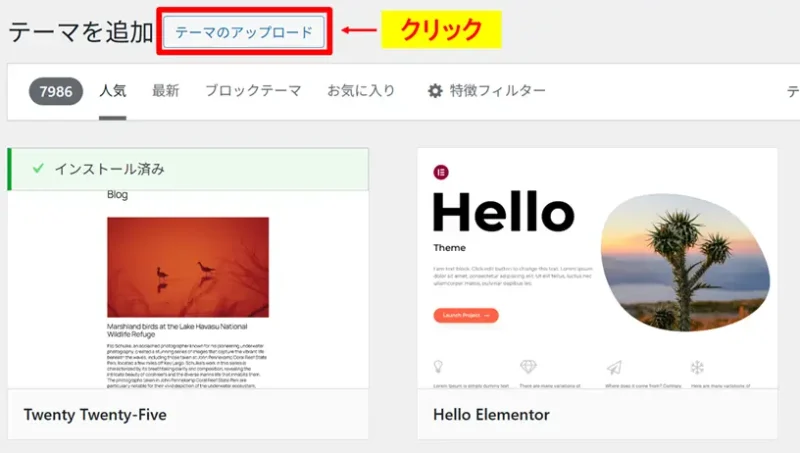
テーマのアップロードをクリックします👇
手順4. テーマを有効化する
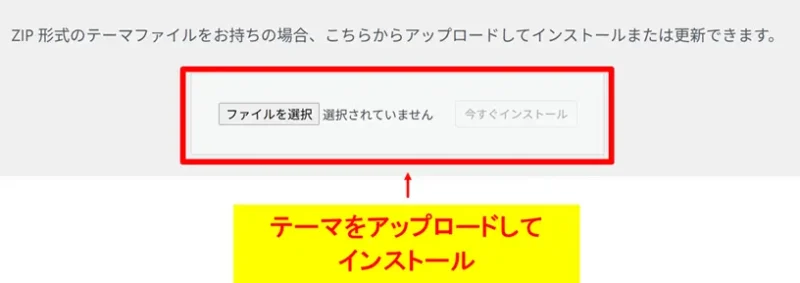
ZIP形式のテーマファイルを選択して、「今すぐインストール」をクリックします👇
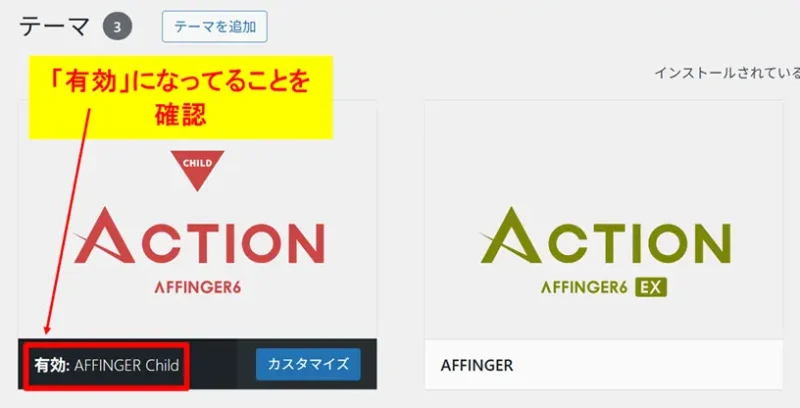
インストールができたら「有効化」をクリックします👇
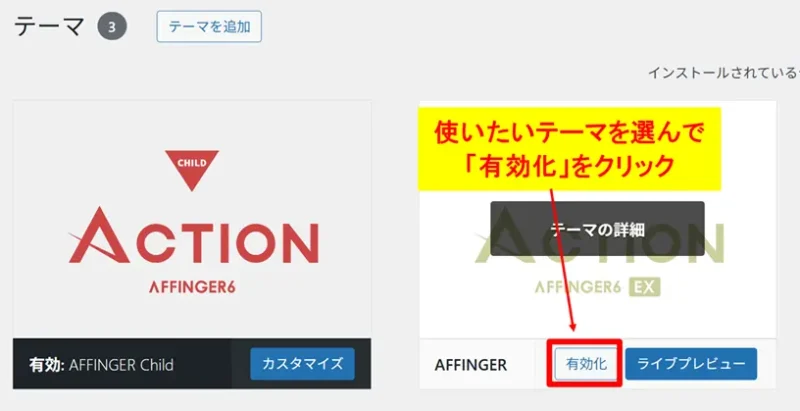
「有効」になっていれば、設定完了です👇
よくある質問(FAQ)3つ
Q1. 無料と有料テーマってやっぱり違いますか?
こんな感じですね👇
- 無料:0円で始められるけど、デザイン調整や機能追加で時間がかかりやすい
- 有料:最初にお金はかかるけど、最初から整っていて記事作成に集中しやすい
有料はプロが研究を重ねて作ったテーマですから、やっぱり無料とは比較にならない部分はあります。
言葉で伝えるのは難しいですが、本気でブログをやるつもりなら、ここはお金かけていいと思います。
Q2. 初心者でもAFFINGER6は使えますか?
ニュアルが整備されてるので使えますが、やることが多いので、まずは最小限でよいかなと👇
- 最初は触る場所を絞る(全部設定しない)
- まずは「ロゴ・色・メニュー・サイドバー」だけ整える
- 装飾は最低限(ボックス/吹き出し少し)にして、記事を書くのを優先
慣れてきたら、広告配置や内部リンクを少しずつ最適化していけばOKです。
Q3. Cocoonで始めて、あとから有料テーマに乗り換えてもいい?
大丈夫ですが、以下の点に注意しましょう👇
- デザインや装飾が崩れて修正に時間がかかる
- 表示速度や内部構造が変わって影響が出ることがある
- ウィジェットやメニューの再調整
- 細かい見た目の整え直し
大なり小なりこういった微調整が必要になります。
つまり、時間を失うってことなので、それを踏まえて乗り換えするかを検討してください。
まとめ:できれば有料テーマを使って今後の迷う時間を「ゼロ」にしよう
というわけで「WordPressブログのテーマ」についてのお話しでした。
なんだかんだ言って、ブログは「書くことが一番大事」です。
なので、できれば最初から有料テーマを使って、デザインや設定で迷う時間を減らしていきましょう。
- 本気で稼ぐなら → AFFINGER6
- 簡単にキレイに作って書くなら → STORK19(ストーク19)
- どうしても0円で始めたいなら → Cocoon(まず体験でOK)
今日やること
- テーマを決める
- テーマを購入する
- テーマをWordPressに設定する
- 設定したテーマの初期設定を終わらせる
これだけやっておけば、初期設定としては十分なので、記事の執筆に進んでいきましょう。
参考になる記事を置いておきます👇
- 【2026年版】WordPressブログの始め方|初心者でも開設〜初期設定まで迷わない手順
- WordPressブログの記事の書き方|初心者はこの型でOK(投稿手順13ステップ)
- 【コピペOK】ChatGPTでブログ記事を30分で作る方法|最強プロンプト付き
- ブログネタが思いつかない初心者へ:10分で30個作る手順+鉄板5選
- 【完全初心者】ブログのキーワード選定のやり方|ラッコでOK【5ステップ】
- ブログ画像はどこから手に入れる?無料・商用OK・表記不要サイト4選
- WordPressプラグインの入れ方3つ|初心者がつまずく原因と対処法
それではまた!

