

こんにちは、さんパパです!
「WordPressでブログを作ろう」ってなった時、最初にやるのが「サーバーを選ぶ」ことです。
でも、初心者だとここで止まりがちですよね👇
- そもそもサーバーって何?
- 初心者はどれを選べばいいの?
- 「これを選べば問題なし」ってやつはどれ?
僕がブログを始めた時はこんな感じでした。
で、どうしたかっていうと、「当時、ブログを教えてもらってた人のサーバーを教えてもらい、完コピ」しました。
そして、「そのまま13年使い続けている」感じです。
というわけで結論から言うと、WordPressブログのサーバーは「エックスサーバー」でOKです。
この記事では理由と、申し込み〜開設までの流れを初心者向けにまとめます。
結論:WordPressブログはエックスサーバーでOK|理由は5つ
結論は「エックスサーバー」を選んでおけば大丈夫です。
理由は5つあります👇
WordPress初心者はエックスサーバーでよい理由
- 理由1. 無料でSSLが付いている
- 理由2. 独自ドメイン永久無料特典が付いている(※条件あり)
- 理由3. 金額が安く、初心者でも使いやすい
- 理由4. ネット上に情報が多く、サポートも手厚い
- 理由5. 僕が13年使って、何も問題がない
それぞれ解説します。
理由1. 無料でSSLが付いている
いまのWebサイトって、「https(鍵マーク)」が必須です。
- http:暗号化なし → ブラウザで「保護されていません」と表示されやすい
- https:暗号化あり(SSL) → 読者が安心して見れる
SSLがないと、読者が「このサイト大丈夫かな…」と不安になって離脱しやすいんですよね。
(お問い合わせフォームや決済が絡むと、なおさらです)
エックスサーバーは、対象ドメインに対して無料・無制限で独自SSLを設定できます。
しかも管理画面からサクッと設定できるので、初心者でもつまずきにくいです。
理由2. 独自ドメイン永久無料特典が付いている(※条件あり)
独自ドメインって、ブログの「住所」みたいなものです。
普通はドメイン代として、年1回の更新費用がかかります(このブログだと2000円前後)
エックスサーバーには「独自ドメイン永久無料特典」があって、条件を満たすとドメイン費用を抑えられます。
しかも対象ドメインは、契約期間中なら「更新費用もエックスサーバー側が負担」してくれて、自動更新になります。
申し込みは「XServerアカウント」 →「各種特典お申し込み」 からできます。
※注意:この特典は「完全に一生無料」というより、サーバー契約中は無料になるイメージです。解約すると特典は終了するので、そこだけ把握しておくと安心です。
理由3. 金額が安く、初心者でも使いやすい
スタンダードプランなら「初期費用0円+月額990円〜」で始められます。
さらに(理由2で書いた)「独自ドメイン永久無料特典」を使えば、「月1,000円前後で自分の拠点」を持てるイメージです。
もちろん、価格だけ見ればもっと安いサーバーもあります。
ただ初心者にとって本当に大事なのは、安さだけじゃなく、「つまずかずに始められるか」、そして「困った時に頼れるか」なんですよね。
エックスサーバーは WordPressクイックスタートがあるので、申し込み当日にWordPressのインストールが完了します。
しかも、公式サイトが「作業時間10分」「スマホOK」と言ってるくらい、初心者向けに設計されています。
限界まで安さを追って月数百円を削っても、設定で詰まったり、サポート面でストレスが増えるなら本末転倒。
それなら僕は、「エックスサーバーでサクッと立ち上げて、記事を書く時間に回す」のが正解だと思ってます。
理由4. ネット上に情報が多く、サポートも手厚い
僕がブログを始めた頃は、ほんとに「サーバーといえばエックスサーバー」みたいな空気でした。
それから13年経った今でも、エックスサーバーは利用者が多くて、調べれば解説記事やQ&Aが山ほど出てきます。
公式でも「運用サイト数250万件以上・国内シェアNo.1」と案内していて、「使ってる人が多い=情報が多い」のはガチです。
なので、単純に「情報が多い=調べた時に解決策が見つかりやすい」ので、初心者でも安心です。
加えてサポートも手厚いです。
メールは24時間365日受付、チャットは平日10:00〜18:00(電話も平日時間帯)で案内されています。
返信スピードは内容や混雑状況によりますが、「困ったときに聞ける場所がある」だけで安心感が違います。
要するに、「調べて解決しやすい+最悪サポートに頼れる」ので、初心者でも続けやすいってことです。
理由5. 僕が13年使って、何も問題がない
いろいろ書きましたが、本当はこの一言で終わりにしたかったです。笑
僕がブログを始めるときに選んで、そのまま13年使い続けているのがエックスサーバー。
なので、僕の発信(このブログ)を参考にしてブログを作るなら、同じエックスサーバーを選んでおくのが一番ラクだと思ってます。
というのも、環境が同じだと、
- 設定手順がズレない
- トラブルが起きた時も原因を特定しやすい
- 僕の経験ベースで案内できる
このメリットが大きいんですよね。
なので、WordPressブログを始めるならエックスサーバー使っておきましょう。
▶ 「エックスサーバーはこちら(SSL&独自ドメイン無料)」
エックスサーバーでWordPressブログを始める方法
エックスサーバーの契約~WordPressにログインするところまで、一気に解説します。
エックスサーバーの申込みフォームにアクセスする
まずは公式ページから申し込みをします。
▶ 「エックス公式サイトはこちら(SSL&独自ドメイン無料)」
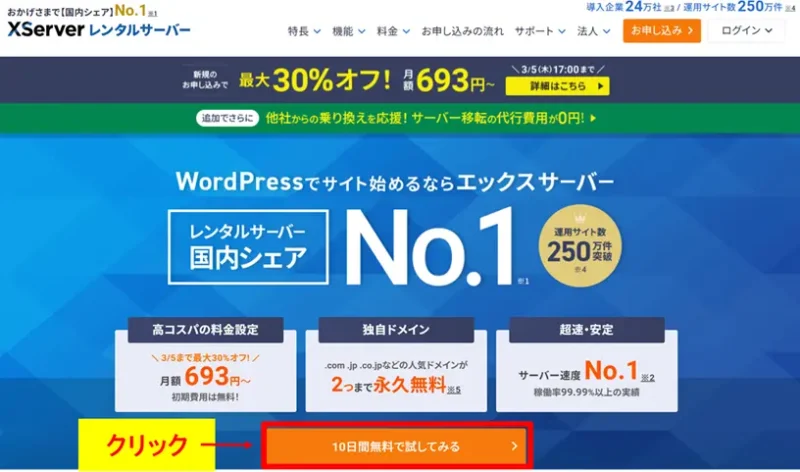
公式サイトが開いたら「10日間無料で試してみる」をクリックします👇
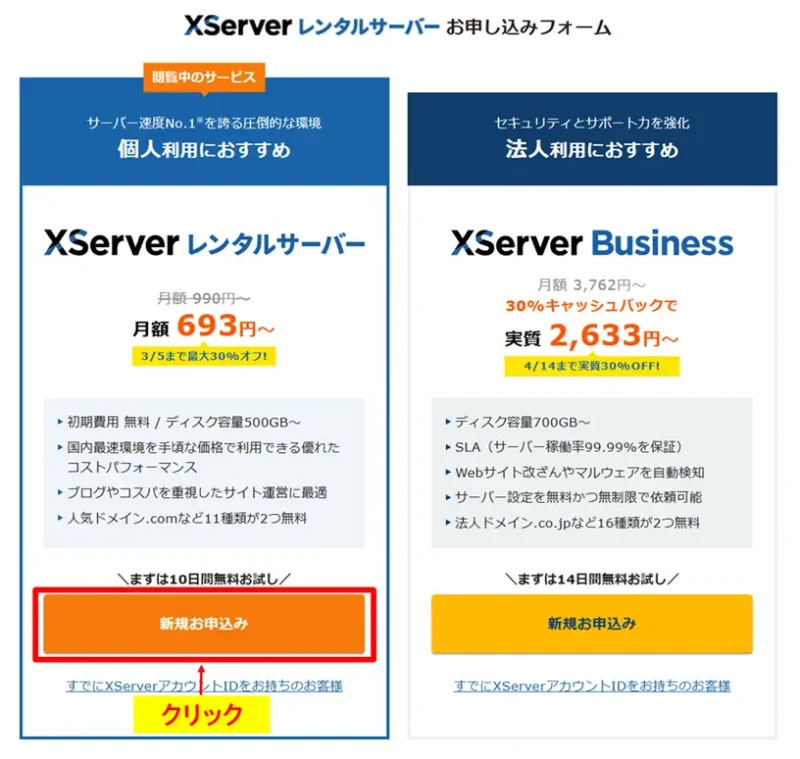
下記の画面が表示されるので、左側の「新規お申込み」を選択します👇
サーバープランを選択する
サーバー契約の内容を入力します👇
- プラン:ブログを始めるなら「スタンダード」でOK
- サーバーID:好きな英数字(変更しなくてもOK)
- WordPressクイックスタート:「利用する」にチェック
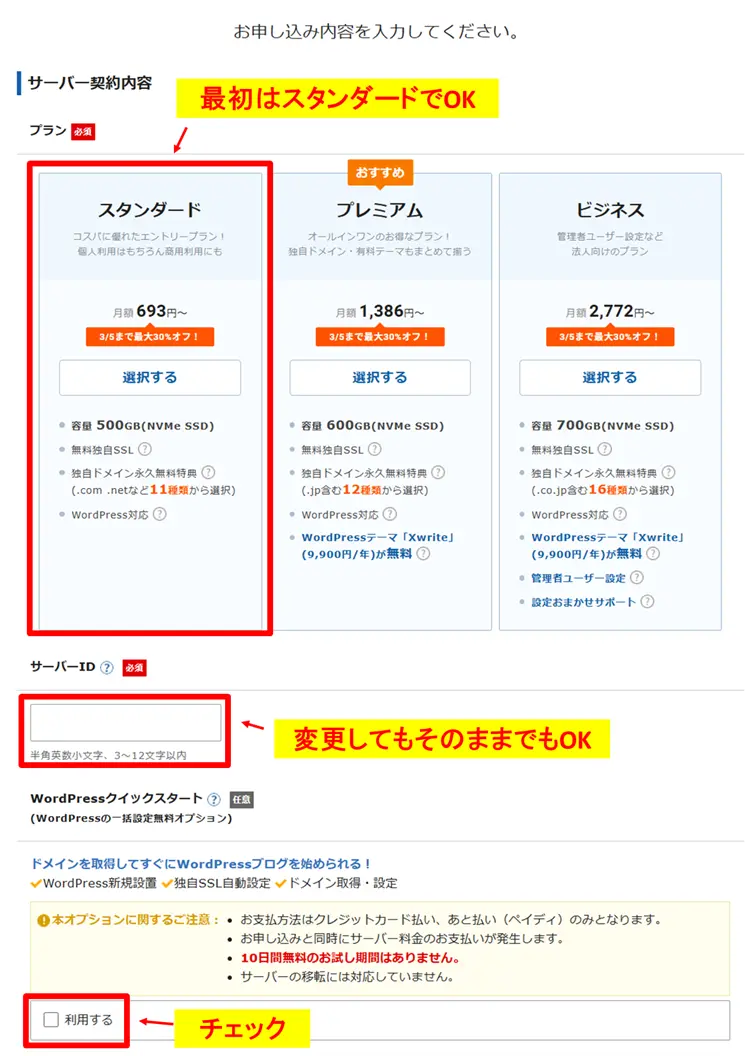
下記の画面が表示されるので、「確認しました」をクリックします👇
契約期間を選択する
契約期間を選択します👇
契約期間は長いほど月額費用が抑えられますが、36ヶ月だと少し長いと思います。かといって3ヶ月では短すぎるので、迷ったら12ヶ月にしておけばOKです(12ヶ月あれば「成果」・「向き不向き」の確認ができるのと、「独自ドメイン永久無料特典」がもらえるため)
【重要】ブログのドメインを決める
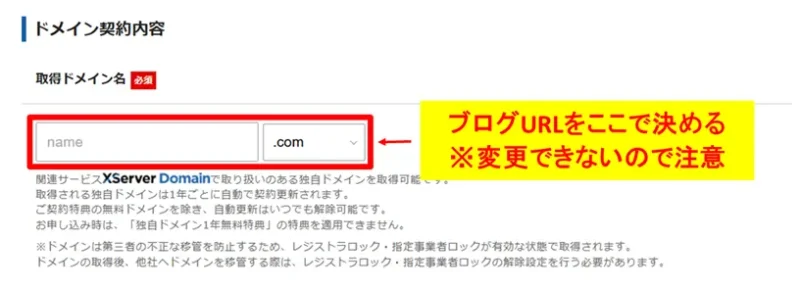
画面をスクロールして、「ドメイン契約内容」を入力します👇
ドメイン決定時の注意点
- ドメインは「あとから変更ができない」ので注意してください
- 「.com」の部分は「自分が好きなもの」を選べばOKです
- ドメインに迷ったら「ブログの内容を英語にしたもの」にするのがおすすめ
→「さんパパの子育てブログ」なら「sanpapa-parenting-blog」という感じ
WordPressの情報を入力する
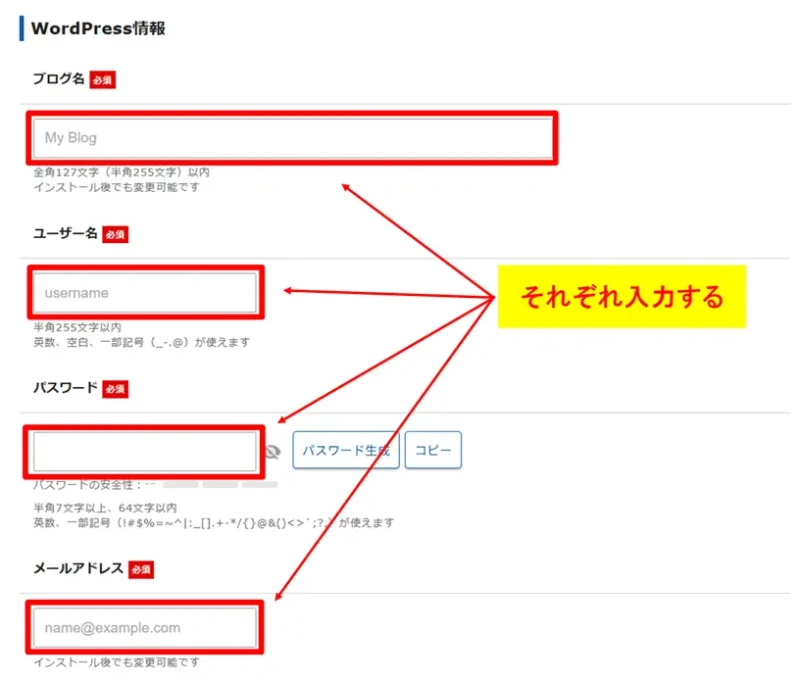
WordPress情報の入力をしていきます👇
- ブログ名:ブログの名前を入力(後から変更できます)
- ユーザー名:任意のユーザー名を入力(WordPressのログイン時に必要)
- パスワード:任意のパスワードを入力(WordPressのログイン時に必要)
- メールアドレス:メールアドレスを入力
テーマを選択する
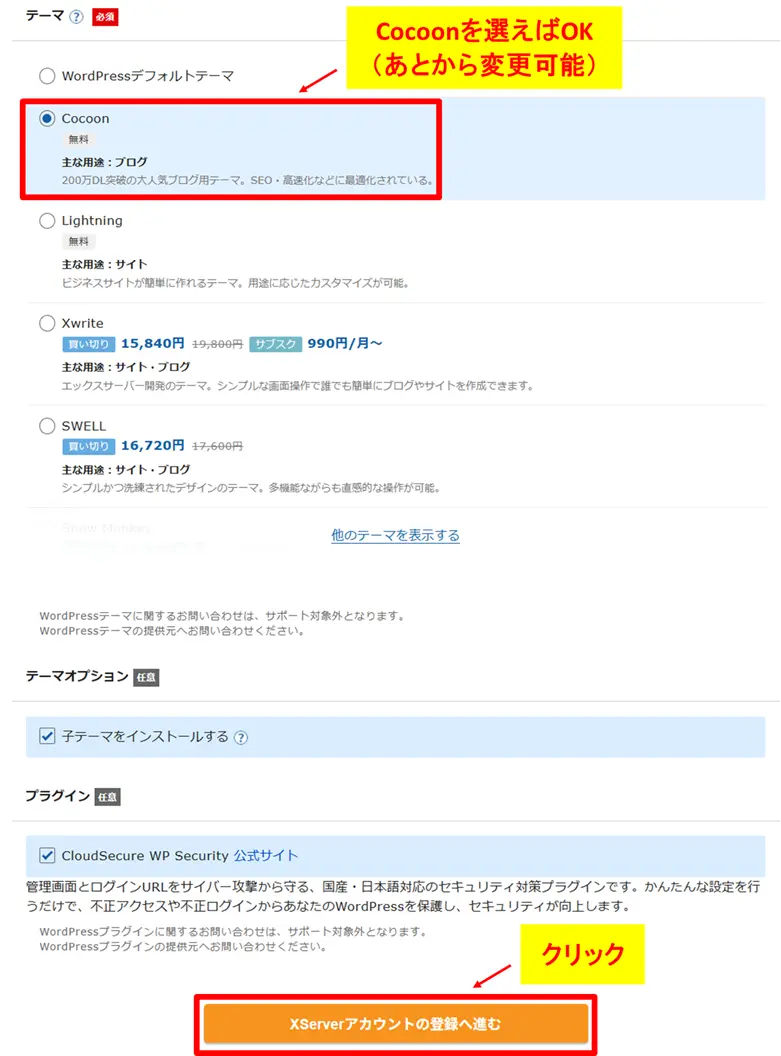
テーマを選択します👇
テーマについて
「テーマ」はブログのデザインを整える「テンプレート(型)」です。有料のものと無料のものがありますが、あとで変更できるので、分からない人は「Cocoon」を選べばOKです。初心者向けのテーマは別記事で解説します(現在執筆中。参考までにこのブログで使ってるテーマは「AFFINGER6」です)
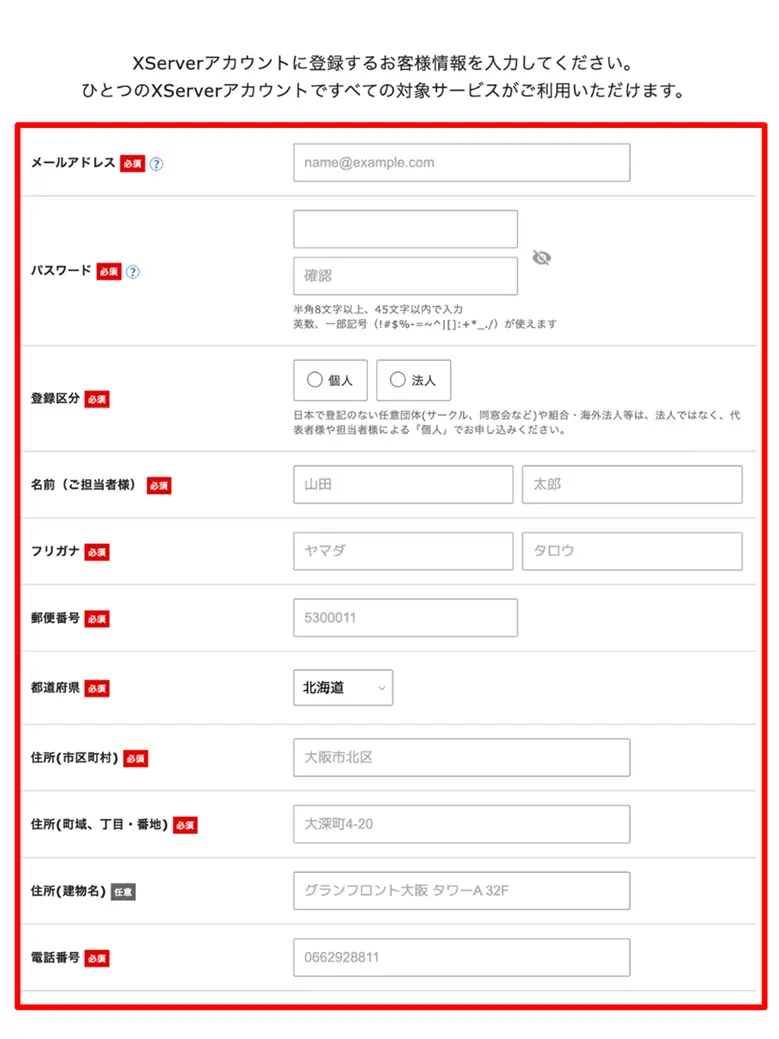
お客様情報を入力する
お客様情報を入力します👇
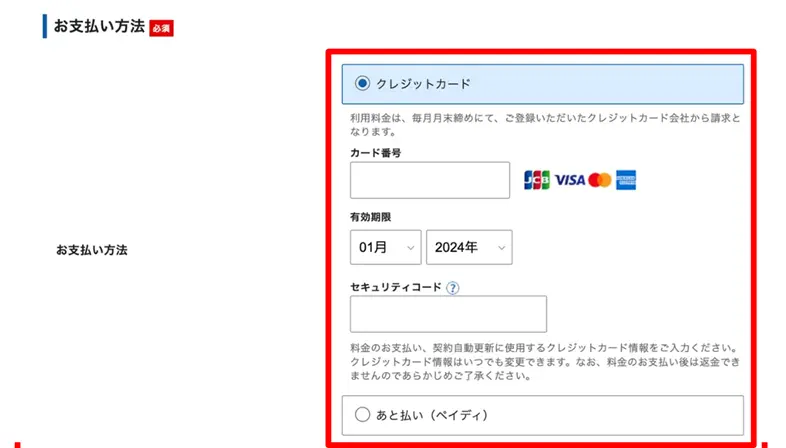
お支払い情報を入力します👇
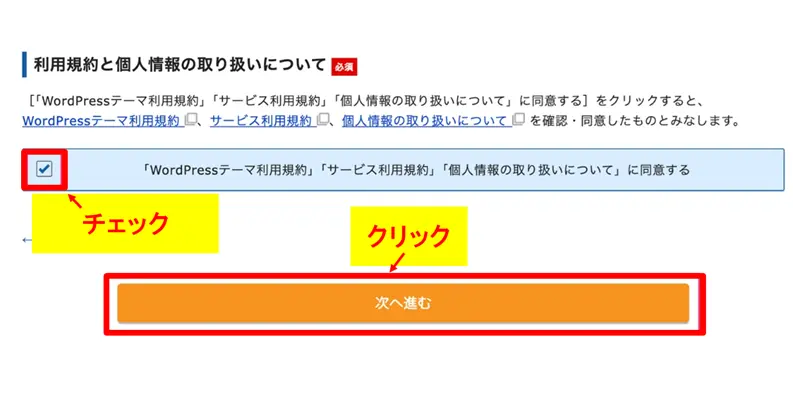
ページ下部の「同意する」にチェックを入れ、「次に進む」をクリックします👇
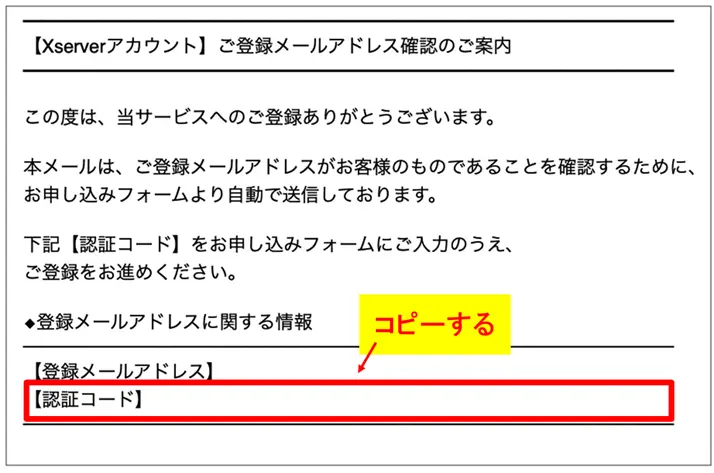
メールで「認証コード」をコピーする
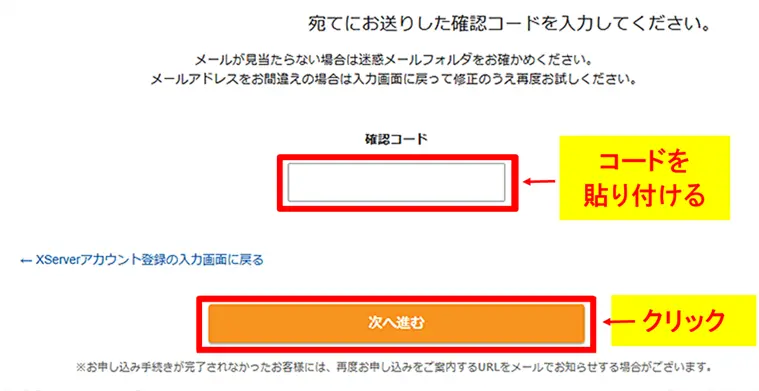
登録したメールアドレス宛に「認証コード」が送られてくるので、コピーします👇
認証コードを貼り付け、「次へ進む」をクリックします👇
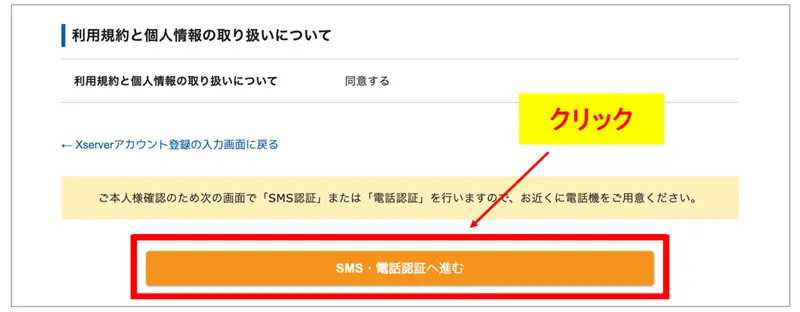
「サーバー契約内容」を確認し、「SMS・電話認証へ進む」をクリックします👇
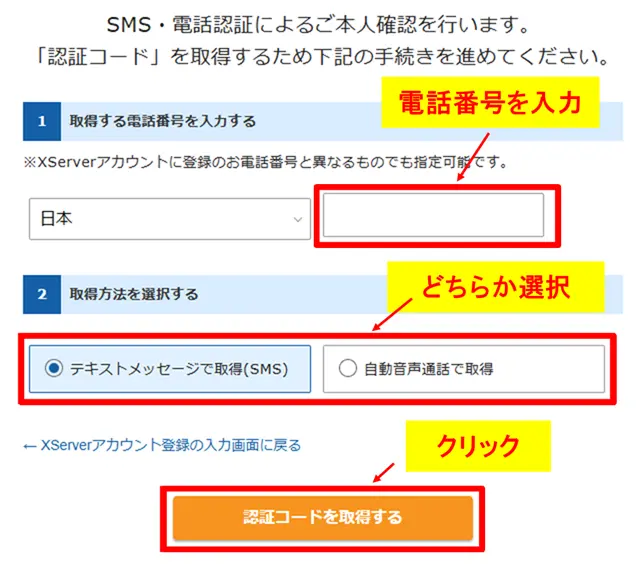
SMS・電話認証のコードを取得する
電話番号を入力して、「認証コードを取得する」をクリックします👇
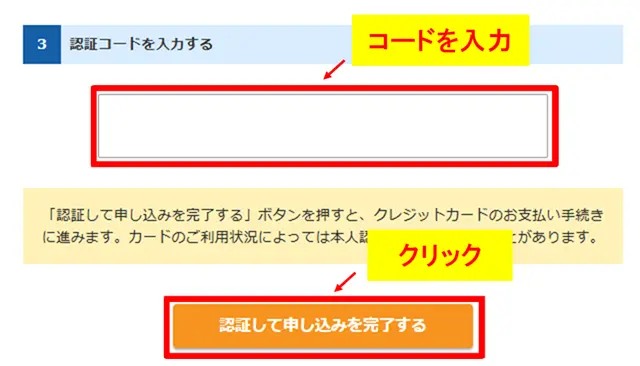
取得した認証コードを入力し、「認証して申し込みを完了する」をクリックします👇
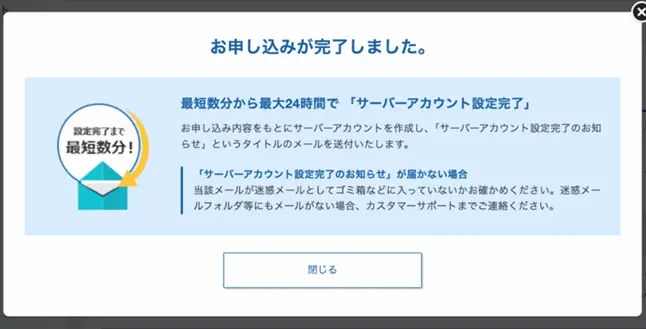
下記の画面が表示されれば、申し込み手続きは完了です。
WordPressの管理画面にログインする
エックスサーバーの申し込みが完了したら、WordPressが構築できているかを確認してみましょう。
メールアドレスに届いた「【XServer】■重要■サーバーアカウント設定完了のお知らせ」というメールを開きます👇
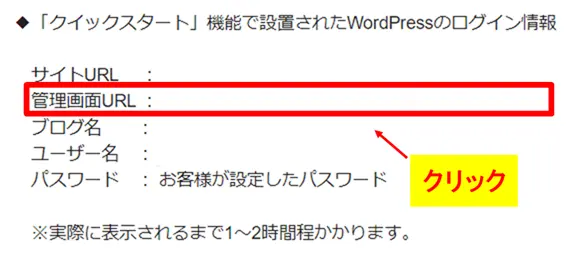
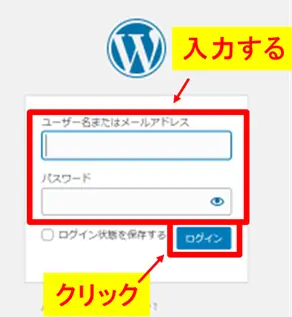
「管理画面URL」からログイン画面にアクセスし、ログインできれば開設完了です!
よくある質問(FAQ)4つ
Q1. 設定完了の通知が送られてこない
「サーバーアカウント設定完了のお知らせ」メールは、サーバー側の設定が完了してから届きます。
WordPressクイックスタートの場合は、申し込み完了後に案内メールが届いたあと、数分程度で設定完了メールが届く想定です。
届かないときは、まず以下をチェックしてください👇
- 迷惑メールフォルダ/ゴミ箱に入ってないか
- WEBメール(受信箱/迷惑メール)でも確認する
- 申し込み時のメールアドレス入力ミスがないか
それでも見当たらない場合は、24時間以上待っても来ないときに、サポートへ問い合わせてみましょう。
Q2. プランは「スタンダード」でよいですか?
はい、基本はスタンダードでOKです。
僕自身、スタンダードで運用していて(当時)月60万PVくらいまで育っても問題なかったので、最初のうちはスタンダードで十分だと思ってます。
上位プランへはいつでも変更できるので、必要になったら上げればOKです。
Q3. ドメインをどうしようか迷ってます
ドメインはブログの「住所」なので、あとから変えるのが面倒です。
なので、シンプルにこんな感じで決めましょう👇
- 短い(打ちやすい)
- 読みやすい(口頭でも伝えやすい)
- 覚えやすい(一発で思い出せる)
- できれば、ドメインを見てブログのテーマがふんわり伝わる
- 末尾は迷ったら「.com」でOK(王道)
Q4. WordPressにログインしてから何をすればよい?
こちらの記事を参考にしてください👇
-

-
【2026年版】WordPressブログの始め方|初心者でも開設〜初期設定まで迷わない手順
2026年最新のWordPressブログの始め方を初心者向けに解説 。サーバー契約からドメイン、SSLやGA4等の初期設定まで最短3ステップで迷わず完了します 。今日から資産となるブログを開設し、稼ぐための土台を整えましょう。
続きを見る

まとめ:サーバー選びに時間を使うのは今日で終わりにしよう
というわけで、WordPressブログのサーバーは「エックスサーバー」を使えばOKです。
理由は下記の通り👇
WordPress初心者はエックスサーバーでよい理由
- 理由1. 無料でSSLが付いている
- 理由2. 独自ドメイン永久無料特典が付いている(※条件あり)
- 理由3. 金額が安く、初心者でも使いやすい
- 理由4. ネット上に情報が多く、サポートも手厚い
- 理由5. 僕が13年使って、何も問題がない
あまり時間を使う場面ではないので、サクッと次のステップに進みましょう。
今日やること
- エックスサーバーの契約を終わらせる
手順はこちら→ エックスサーバーでWordPressブログを始める方法 - WordPressの初期設定を終わらせる
手順はこちら→ 【2026年版】WordPressブログの始め方|初心者でも開設〜初期設定まで迷わない手順
ブログ初心者に役立つ記事を載せておくので、必要であれば確認してください👇
- 【2026年版】WordPressブログの始め方|初心者でも開設〜初期設定まで迷わない手順
- WordPressブログの記事の書き方|初心者はこの型でOK(投稿手順13ステップ)
- 【コピペOK】ChatGPTでブログ記事を30分で作る方法|最強プロンプト付き
- ブログネタが思いつかない初心者へ:10分で30個作る手順+鉄板5選
- 【完全初心者】ブログのキーワード選定のやり方|ラッコでOK【5ステップ】
- ブログ画像はどこから手に入れる?無料・商用OK・表記不要サイト4選
- WordPressプラグインの入れ方3つ|初心者がつまずく原因と対処法
それではまた!

