
こんにちは、さんパパです!
ブログを開設したら、記事を書くのと同じくらい大事なのが、アクセス解析できる環境を整えておくことです。
なぜなら、数字が見えないと「何を直せば伸びるか」が分からず、改善が止まってしまうから。
今回は僕が使っているアクセス解析ツール「Googleアナリティクス(GA4)」の導入方法を最短ルート(3ステップ)で解説します。
「難しそう…」と感じている方でも、この記事どおりに進めれば今日中に設定できるので、必ずやっておきましょう。

この記事を書いた人
ブログ×LINEで「集客→販売→サポート」を自動化して、子供との時間を最優先に暮らしています。以前は毎日ブログを書いてアドセンス中心で稼いでいましたが、疲弊したので“仕組みで回る導線”に切り替え。メルマガを経て、2021年からLINE運用に一本化しました。これまで5年間で1500人以上の相談・サポートを担当。「商品はあるのに売れない」「集客が増えない」「個別対応で時間が消える」…このあたりが課題なら、解決の道筋を一緒に作れます→プロフィール詳細はこちら>
【1分で理解】Googleアナリティクス(GA4)とは

Googleアナリティクス(GA4)とは、Googleが無料で提供しているアクセス解析ツールです。
WordPressブログに導入すると、「ブログが今どうなってるか」を数字で見える化できます。
GA4で主に分かることは、例えばこのあたり👇
- どこから来たか(流入経路):検索/SNS/他サイト など
- どんな人が見てるか(ユーザー属性):地域・端末 など
- どれくらい見られてるか(PV・ユーザー数)
- 今リアルタイムで誰か見てるか(リアルタイム)
- どの記事が読まれてるか/どこで離脱したか(滞在時間・離脱)
これらが分かると、「伸びてる記事を増やす」「離脱が多い記事を直す」みたいに、改善の優先順位が一気に決まります。
Googleアナリティクス導入前に用意するもの
- Googleアカウントの作成
→既存のものでOK。持ってない人はこちら:Googleアカウント作成 - WordPressブログ
→開設方法はこちら:【2026年版】WordPressブログの始め方|初心者でも開設〜初期設定まで迷わない手順)
今回の最短ルートでは Site Kit(公式プラグイン) を使います。
初心者がミスりやすい「コード貼り付け」を避けられるので、結果的に最速での設置ができます。
Googleアナリティクスアカウントの作成方法

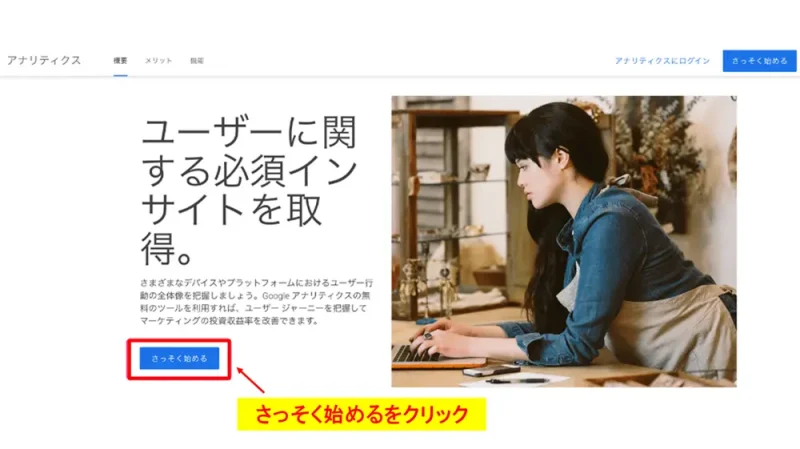
「Googleアナリティクス」にアクセスし、「さっそく始める」をクリックします。
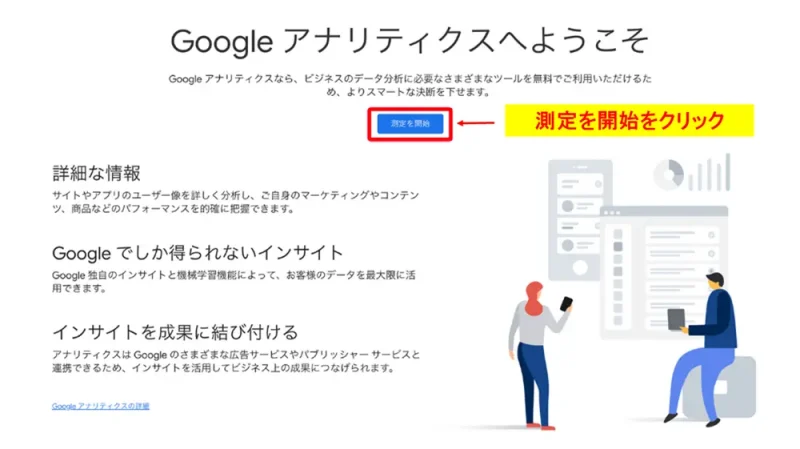
「測定を開始」をクリックします。
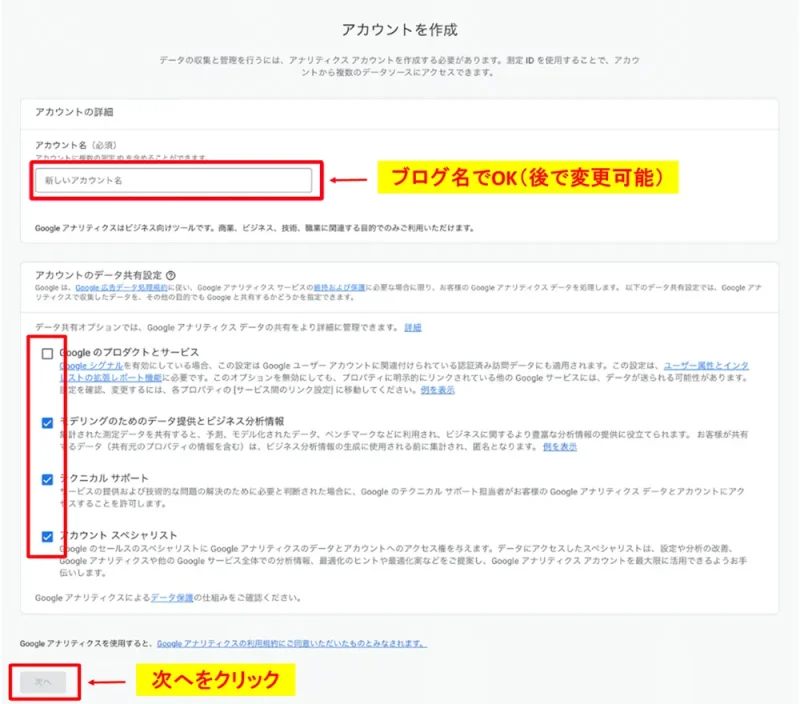
アカウント名とチェックボックスを確認し、「次へ」をクリックします。
- 新しいアカウント名:自分で分かる名前でOK(ブログ名など)
- チェックボックス:分からなければそのままでOK
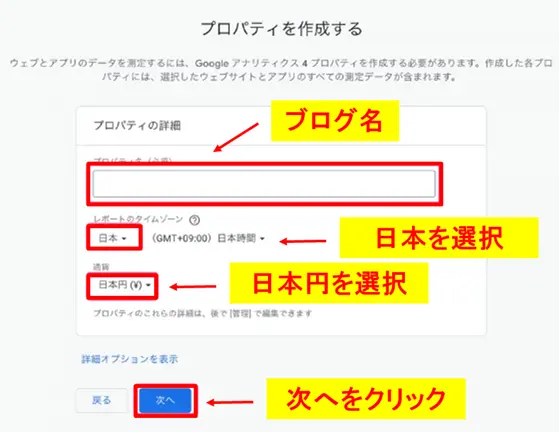
「プロパティを作成する」を入力します。
- プロパティ名:自分で分かる名前でOK(ブログ名など)
- レポートのタイムゾーン:「日本」を選択
- 通貨:「日本円」を選択
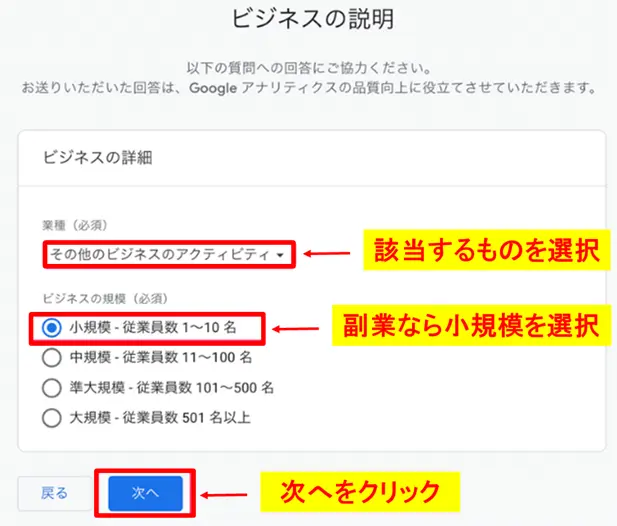
「ビジネスの説明」を入力します。
- 業種:該当する業種を選択。分からなければ「その他」を選べばOK
- ビジネスの規模:副業なら「小規模」を選べばOK
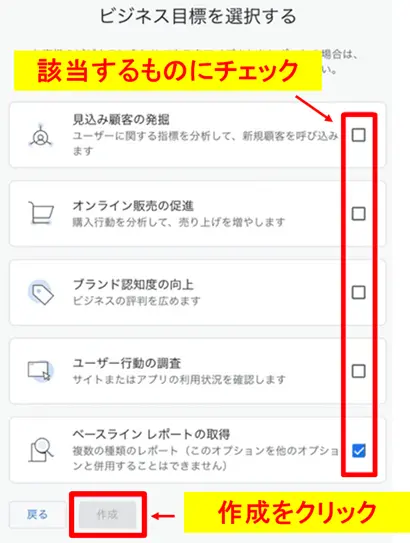
「ビジネス目標を選択する」を入力します。
- ビジネス目標を選択する:該当する目標を選択。分からなければ「ベースライン レポートの取得」を選べばOK
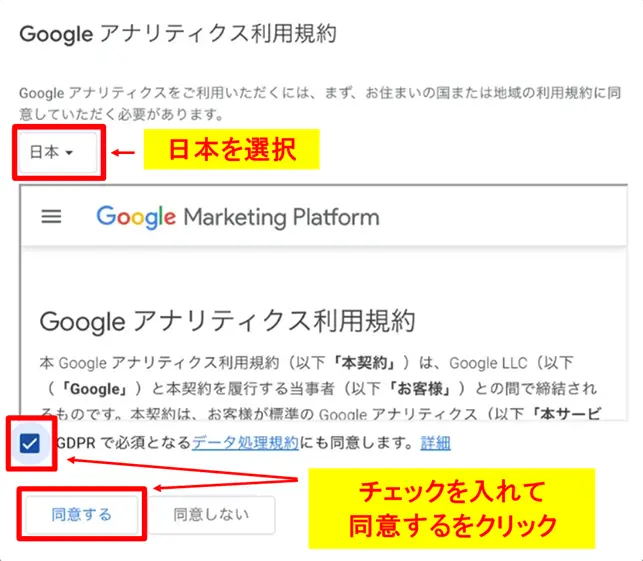
Googleアナリティクス利用規約で「日本」を選択し、チェックを入れ、「同意する」をクリックします。
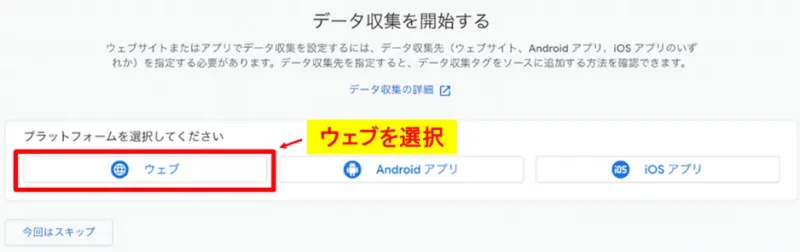
下記画面が表示されるので、ブログであれば「ウェブ」を選択します。
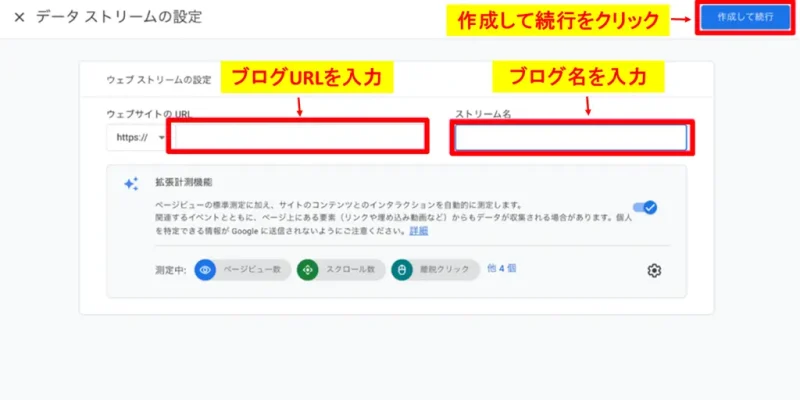
「ウェブサイトのURL」「ストリーム名」を入力します。
- ウェブサイトのURL:ブログURL
- ストリーム名:自分で分かる名前でOK(ブログ名など)
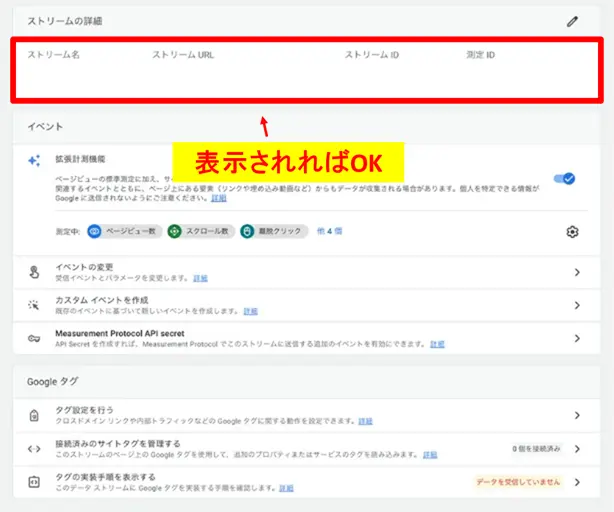
下記の画面が表示されれば、完了です。
GoogleアナリティクスとWordPressを連携する方法

GoogleアナリティクスとWordPressを連携する方法はいくつかあります。
今回は以下のやり方について解説します。
- 「AFFINGER6」を使う方法(僕はこれで設定)
- 「Site Kit by Google」を使う方法(AFFINGER6を持ってない人)
「AFFINGER6」を使う方法(僕はこれで設定)
Googleアナリティクスにログインして、画面左下の「管理」→「データストリーム」を選択します。
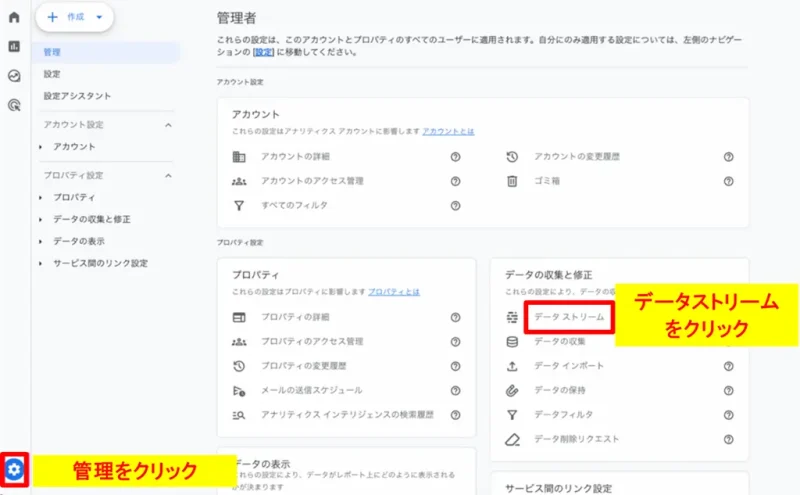
計測したいブログを選択します。

「測定ID」が表示されるので、コピーします。

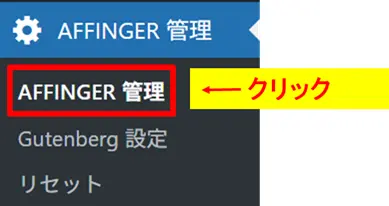
WordPressにログインし、「AFFINGER管理」を選択します。
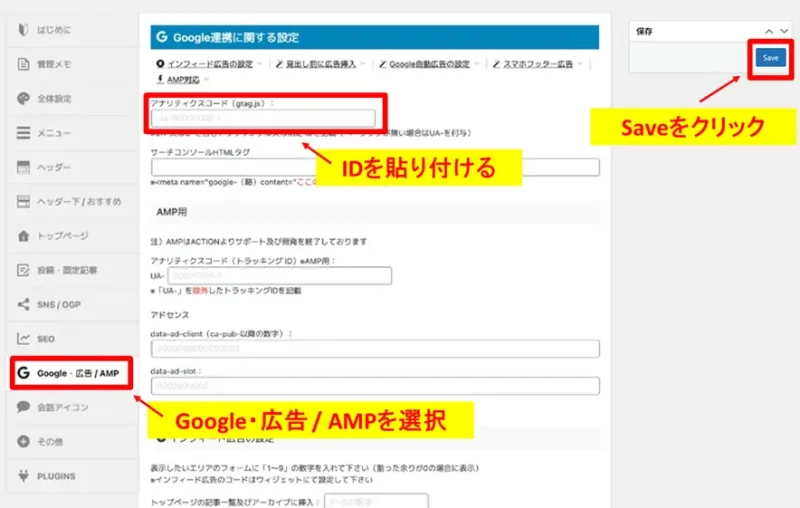
「Google・広告 / AMP」を選択し、「アナリティクスコード(gtag.js)」にさきほどコピーした測定IDを貼り付け、「Save」をクリックします。
GoogleアナリティクスとWordPressの連携は完了です。
次は「Googleアナリティクスのデータ受信確認」をしておきましょう。
「Site Kit by Google」を使う方法(プラグインを利用)
無料のテーマなどを使っている場合は、「Site Kit by Google」というプラグインを利用するのが簡単です。
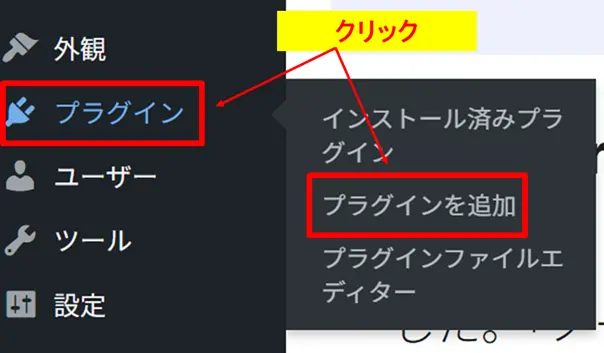
まずは「WordPress管理画面」→「プラグイン」→「新規プラグインを追加」の順にクリックします。
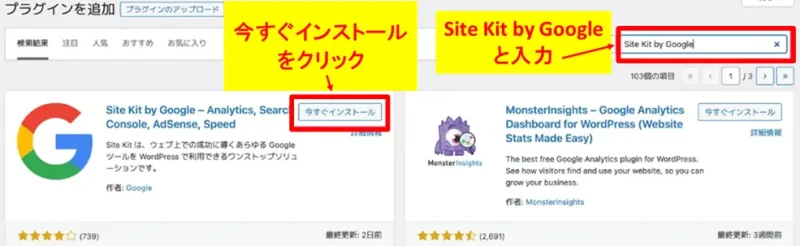
右上から「Site Kit by Google」を検索し、『今すぐインストール』をクリックします。
インストールできたら「有効化」をクリックします。
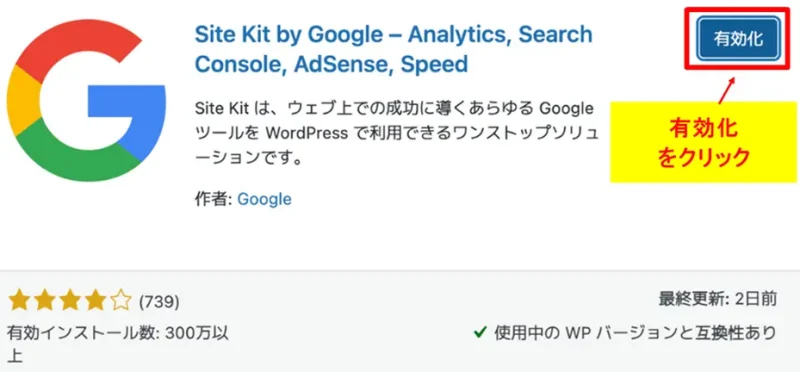
有効化すると下記の画面になるので、「セットアップを開始」をクリックします。
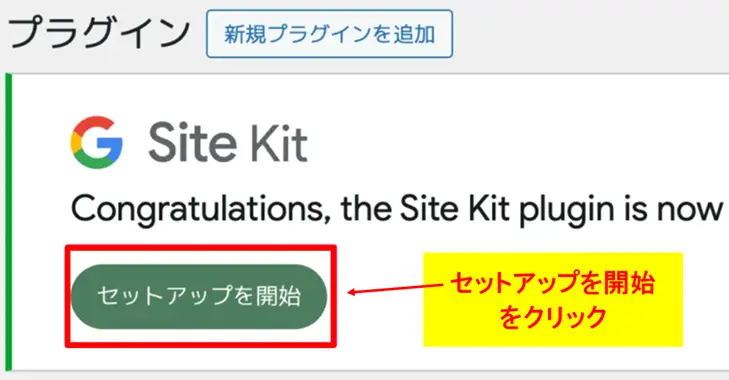
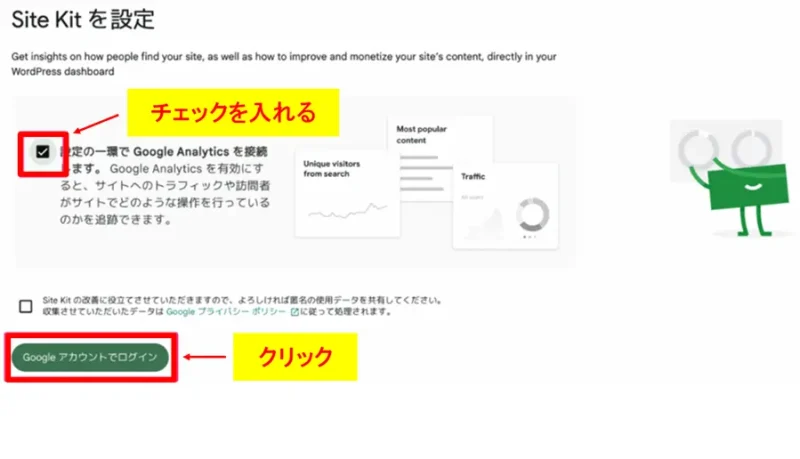
1つ目のチェックボックスにだけチェックを入れ、「Googleアカウントでログイン」をクリックします。
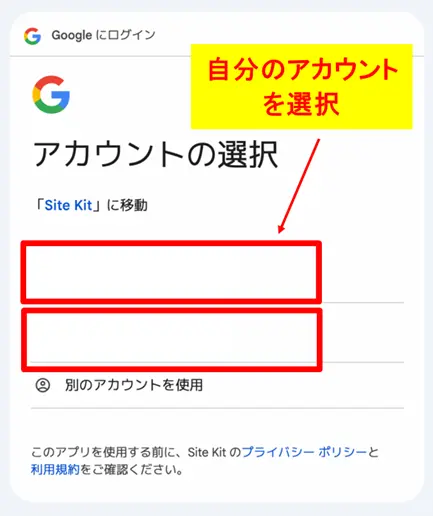
Googleアナリティクスと同じ、「Googleアカウント」を選択します。
「次へ」をクリックします。
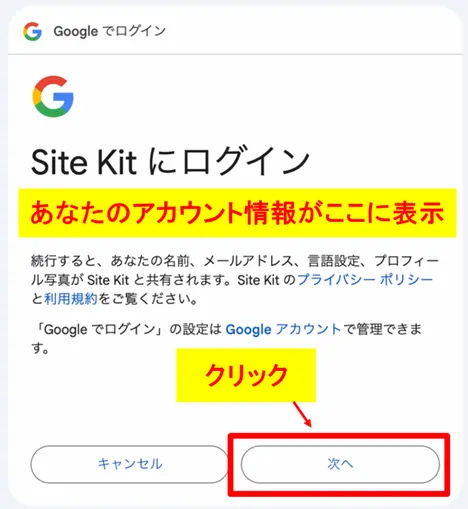
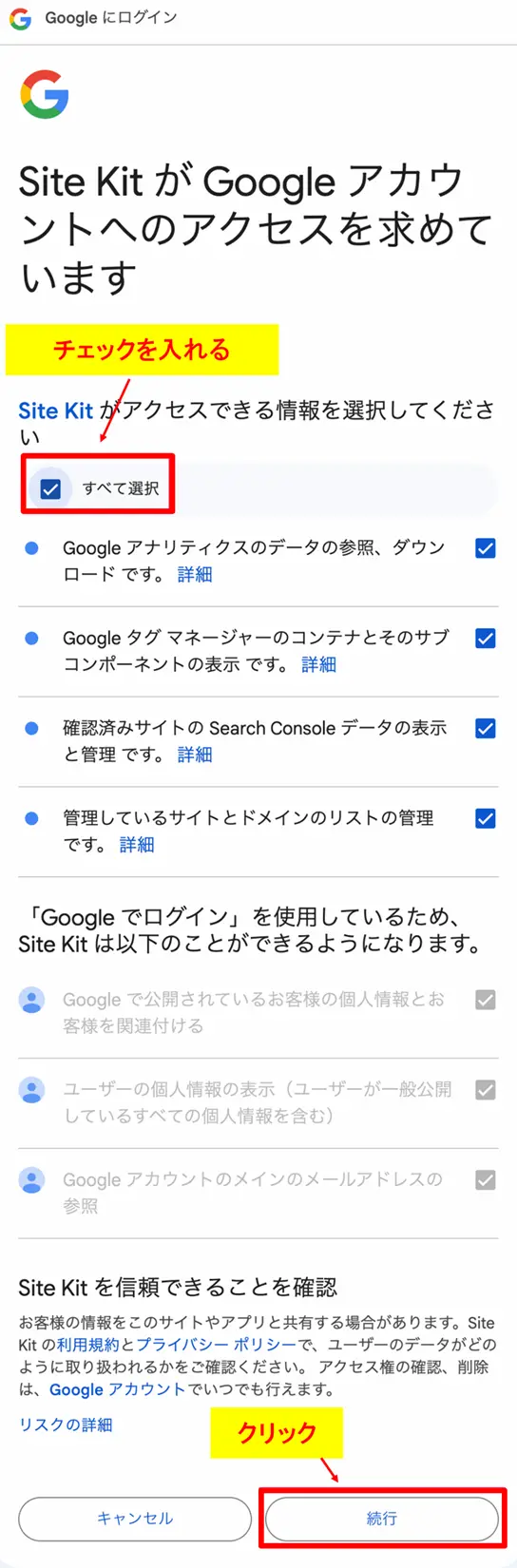
「Site Kit」がGoogleアカウントへのアクセスを求めてくるので、「すべて選択」にチェックをいれ、「続行」をクリックします。
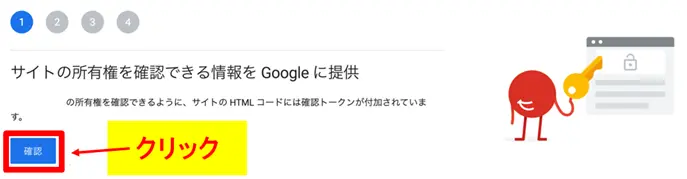
「確認」をクリックします。
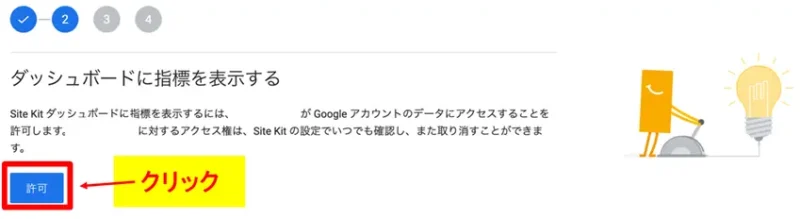
「許可」をクリックします。
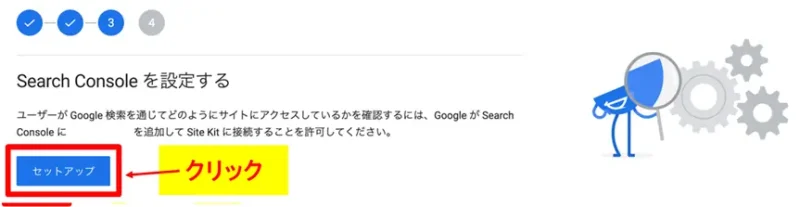
「セットアップ」をクリックします。
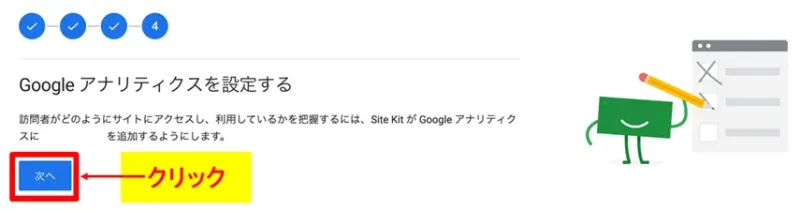
「次へ」をクリックします。
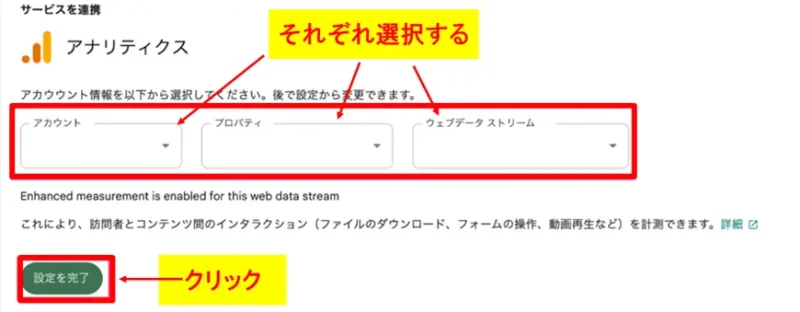
次に「アカウント」、「プロパティ」、「ウェブデータストリーム」を選択し、「設定を完了」をクリックします。
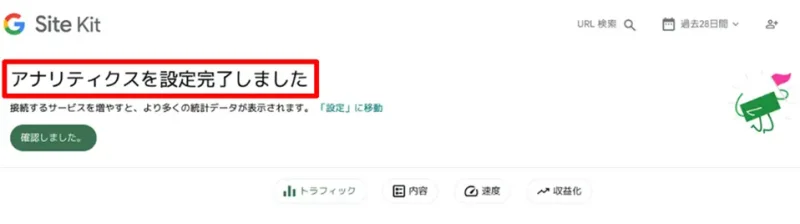
下記の画面が表示されれば、完了です。
Googleアナリティクスのデータ受信を確認する方法

最後に正しくデータを受信できているかを確認しましょう。
Googleアナリティクスの「レポート」から「リアルタイム」を確認します。
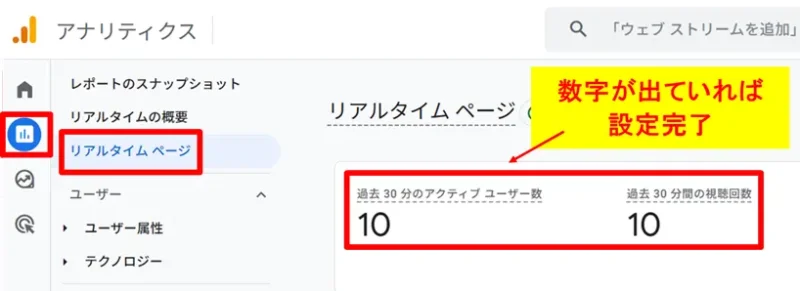
数字が出ていれば、正しく設定できています。
数字が出てこない場合は、テストしてみましょう。
「管理」→「データストリーム」をクリックします。
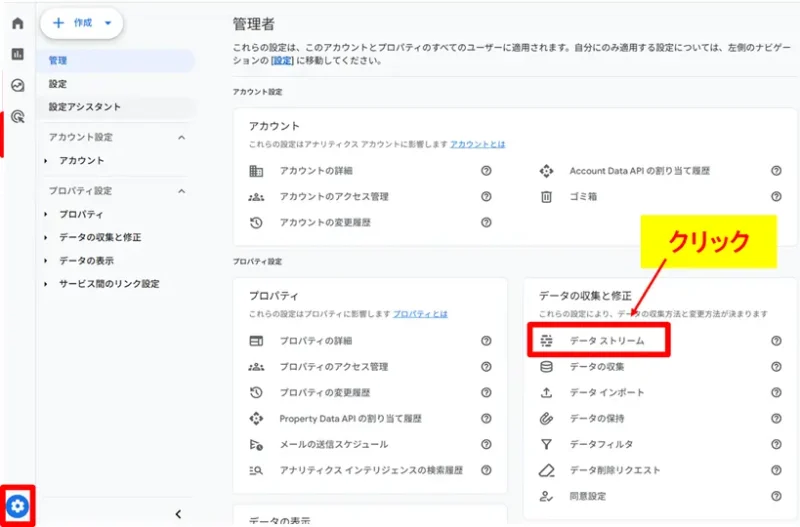
テストしたいブログを選択します。

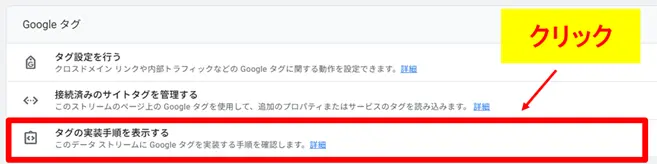
下部の「タグの実装手順を表示する」をクリックします。
「手動でインストールする」を選択し、「テスト」をクリックします。
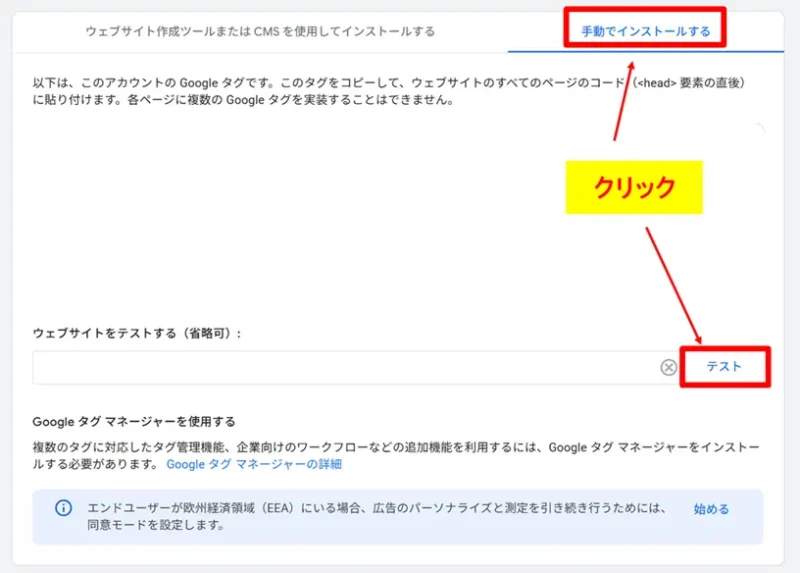
チェックがつけば設定は完了しています。
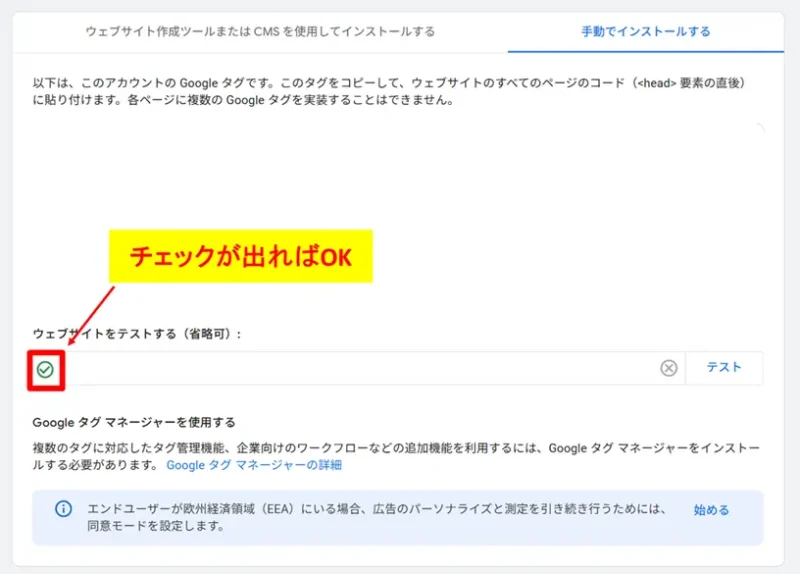
改めて、リアルタイムのアクセスを確認してみましょう。
よくある質問(FAQ)
Q1. ブログを作った初日から導入すべきですか?
必ずしも初日から出なくてもOKですが、記事を公開する前には入れておきましょう。
理由はシンプルで、後回しにするほど損しやすいからです👇
- 最初からデータが取れる(公開初期の伸び方・流入が分かる)
- 記事を書き始めると設定に回す時間が取りにくい
- 初期設定(連携・動作確認)は最初に終わらせた方がラク
遅かれ早かれ導入は必須なので、先に終わらせておきましょう。
Q2. 設定したのにリアルタイムに反映されません。
まず前提として、GA4は「設定してすぐ反映されないこと」があります。
リアルタイムでも、環境によっては数分〜数時間ズレることもあるので、焦らなくてOKです。
「翌日になっても完全にゼロ」なら、もう一度手順を見直してみてください。
Q3. 複数のブログを持っている場合、アカウントはどうすればいい?
1つのGoogleアカウントで複数の「プロパティ」を作成できるので、個別に作ればOKです。
たとえばブログが3つあるならこんな感じ👇
- Googleアナリティクスの「アカウント」は1つ(共通)
- プロパティを3つ作成(ブログA / ブログB / ブログC)
- 各プロパティで 測定ID(G-XXXX…) を取得
- それぞれのブログに対応する測定IDを連携する
これで、ブログごとにデータを分けて見られます(混ざりません)
Q4. 自分のアクセスがカウントされてしまいます
自分のアクセスを除外したい場合は、Googleアナリティクスで「内部トラフィックの除外」を設定すればOKです。
内部トラフィック除外のざっくり手順(初心者向け)
- Googleアナリティクスを開く
- 左下 の「管理」→「データストリーム」 → 除外したいブログを選択
- 「タグ設定を行う」→「もっと見る」→「内部トラフィックの定義」→「作成」をクリック
- 「ルール名(分かりやすい名前)」「マッチタイプ(IPアドレスが次と等しい)」「値(除外したいIPアドレスを入力)」を入力し「作成」をクリック
- 「管理」→「データフィルタ」→「フィルタを有効にする」をクリック
これでブログにアクセスしながらGoogleアナリティクスを開き、「リアルタイムデータがゼロ」になっていれば、除外できてます。
まとめ:Googleアナリティクスは記事の執筆前に終わらせておこう

ブログを伸ばすには、感覚ではなく「データで改善」するのが最短ルートになります。
そのための土台になるのが、「Googleアナリティクス(GA4)」です。
ブログを伸ばすにはデータ解析が必須であり、そのためのツールとしてGoogleアナリティクスは不可欠です。
最初から導入しておけば、
- どのタイミングでアクセスが増えたか
- どの記事が伸び始めたか
- どこから人が来ているか
をあとからサクッと振り返れるので、できるだけ早め(できれば1記事目の前)に入れておきましょう。
今日やること
- GA4の設定を終わらせる(連携→リアルタイム確認まで)
- 余裕があれば サーチコンソールも設定する(検索流入の分析が一気にラクになります)
ブログ初心者に役立つ記事を載せておくので、必要であれば確認してください👇
- 【2026年版】WordPressブログの始め方|初心者でも開設〜初期設定まで迷わない手順
- WordPressブログの記事の書き方|初心者はこの型でOK(投稿手順13ステップ)
- 【コピペOK】ChatGPTでブログ記事を30分で作る方法|最強プロンプト付き
- ブログネタが思いつかない初心者へ:10分で30個作る手順+鉄板5選
- 【完全初心者】ブログのキーワード選定のやり方|ラッコでOK【5ステップ】
- ブログ画像はどこから手に入れる?無料・商用OK・表記不要サイト4選
- WordPressプラグインの入れ方3つ|初心者がつまずく原因と対処法
それではまた!

WordPress 導入ガイド。ブログ改善の地図となるアクセス解析をテーマやSite Kitを使って、初心者でも迷わず連携する方法を解説。数字を可視化して)